
- 改定履歴
- この資料の利用上の留意点
- 1. はじめに
- 2. PowerShell の表示は紛らわしすぎる:5.1 と 7 の関係
- 3. Windows で KB 一覧が見られなくなった理由
- 4. KB 一覧を確実に取得する方法(PowerShell / DISM)
- 5. 導入に失敗した KB を見つけ出すには?
- 6. 入ってなかった!KB欠落が引き起こすトラブル一覧
- 7. KB 導入状況(設定)チェックリスト
- 8. WSUS/企業環境では挙動が大きく異なる:一般環境との違い
- 9. KB 削除の実際
- 付録1:物理的障害事項について
- 付録2:KB削除期間の延長等に関する事項の詳細
- 付録3:Windows Update 自動修復・RITR・OS修復機能の概要
- 付録:この記事の作成プロセス(AI協働メモ)
- この記事中の広告リンクについて
改定履歴
技術資料ですので、極力丁寧に改定箇所を提示します。
2026/09/13の改定
今回の改定は比較的大きなものになりました。初回公開時は「9月の定例更新前に間に合わせる」ことを優先したため、記述の拙い部分や不足していた部分、また結果として誤解を生じかねない表現も含まれていました。
これらの点について、可能な限り構成と記述を見直し、技術的背景と実務上のニュアンスがより正確に伝わるように改善を行いました。
| 項目 | 旧 | 新 |
|---|---|---|
| Get-HotFix の説明 | 「累積更新、サービススタック更新、Officeの一部、および一部の Dynamic Update が表示されます。」 | 「Get-HotFix は Win32_QuickFixEngineering(QFE)を参照するため、表示されるのは『OS に登録される更新プログラムのみ』です。 Dynamic Update(DU)は “OS に登録される一部のみ” が表示されます。」(修正) |
| WMI(QFE)説明 | 「※私の場合は同一の結果になっていますが、環境により異なります。」 | 「QFE は Get-HotFix と同じ参照先を使用するため基本的に同一結果。ただし完全一致しない場合があっても正常。」(修正) |
| DISM /Get-Packages の説明 | 「Dynamic Update、SafeOS、SetupDU、言語パックなど GUI では見えない項目まで含めて最も広く一覧できる管理者向けの手段です。」 | 「WinSxS を直接参照し、内部パッケージを完全列挙する。 SafeOS・SetupDU・UUP断片・ドライバー更新など GUI 非表示の項目がすべて出る。」(修正) |
| OSUninstallWindow の扱い | 「更新プログラムの保持期間を 60 日まで延長する(Tipsとして記載)」 | 新版では OSUninstallWindow は KB削除期限とは無関係であることを明確化。 「OSUninstallWindow は機能更新のロールバック期間であり、品質更新(LCU)の削除期限とは完全に別。」(修正) |
| KB削除に関する危険性の明文化 | 旧版では危険性の説明は簡易。 | 新版では 「最新以外の KB を削除する行為は OS の整合性を壊す」 と強く明文化。 SafeOS/SetupDU/SSU/WinRE/EFI の依存関係まで詳細に記述。(修正) |
| 物理要因の説明 | 旧版は簡易的な説明。 | 新版では NVRAM容量不足・UEFI実装差・SSD寿命・VRAM予約・スリープ移行 など 物理要因の詳細が大幅に追加。(追加) |
| Windows Update 自動修復の説明(新規) | (項目なし) | 「OS が起動していない状態でも更新コンポーネントを検査し、SafeOS・SetupDU・UUP断片の再展開や破損した LCU の再適用を行う自動修復機能を追加説明。」(追加) |
| RITR(Repair Install)の説明(新規) | (項目なし) | 「RITR は OS の再構築を行う上位修復手段であり、自動修復とはレイヤーが異なることを明確化。」(追加) |
| Reset-based Repair の説明(新規) | (項目なし) | 「ユーザーデータを保持したまま OS を修復する Reset-based Repair の位置づけを追加し、修復レイヤーの階層構造を整理。」(追加) |
この資料の利用上の留意点
本資料は、一般的な「操作手順書」ではなく、Windows Update の構造、KB の確認・削除・復旧、企業環境、物理要因までを一つにまとめた 実務向けの総合リファレンス です。以下の点を理解した上でご利用ください。
1. 対象読者
- 一般ユーザーではなく、PC管理者・トラブル対応者・技術者向けです。
- すべての章を読む必要はありません。必要な範囲だけ参照してください。
- 初心者は「基本的なKB確認」、管理者は「DISM・ログ」、技術者は「WSUS・WinRE・物理要因」を参照する構成になっています。
2. 対象バージョンと前提条件
- 本資料は Windows 10 / Windows 11(24H2〜25H2 世代)を前提としています。
- 検証はWindows 11(25H2/Windows 機能エクスペリエンス パック 1000.26100.360.0)環境で行いました。
- UUP、SafeOS、SetupDU、WinRE の挙動はバージョンにより異なるため、環境差が発生します。
- 企業環境(WSUS / Intune)と一般環境では、表示される KB やログの内容が異なります。
3. 記述の確度について
本資料には、以下の 3 種類の情報が含まれます。読み取れるように構成しています。
- 公式仕様: Microsoft が公開している情報・仕様。
- 実機観測: 複数環境で確認された挙動や例外。
- 筆者の見解: 更新構造の変化や、現場での問題意識に基づく考察。
4. コマンドの危険度
本資料で紹介するコマンドには危険度があります。実行前に必ず確認してください。
- 低: Get-HotFix、DISM /Get-Packages(参照のみ)
- 中: Windows Update ログ生成(環境により負荷)
- 高: DISM /Remove-Package(復元手段が必須)
- 非常に高い: WinRE・EFI・ブート関連操作(誤操作で起動不能)
5. 将来仕様の変更について
- Windows Update の内部構造(UUP、SafeOS、SetupDU)は毎年変更されます。
- 本資料は 2026年8月時点 の情報を基準としています。
- 将来の仕様変更により、コマンド結果や KB の扱いが変わる可能性があります。
6. 環境差について
- OEM(メーカー)により、EFI領域・WinRE構成・NVRAM容量が異なります。
- バックアップソフト・セキュリティソフトが更新ファイルをロックする場合があります。
- SSDの実空き容量は表示値と異なる場合があります(VSS・復元ポイント等)。
7. 本資料の構成について
本資料は以下の 4 層構造で整理されています。
- 本文: KB確認・DISM・ログなどの中心部分。
- 実務対応: KB削除・修復インストール・バックアップ。
- 深掘り: GUIで見えにくくなった理由、UUPの構造、Microsoftの設計思想。
- 付録: WSUS、WinRE、EFI、物理要因、世代差、ベンダー差。
8. 注意事項
- KB削除やパッケージ削除は、必ずバックアップ後に行ってください。
- EFI・WinRE・ブート関連の操作は、誤ると起動不能になる可能性があります。
- 本資料は「操作手順書」ではなく、実務者向けの総合資料です。
1. はじめに
Windows では「KB の導入状況を一発で確認できない」時代になった
かつて、Windowsにおける更新プログラム(KB)の導入状況を確認することは、決して難しい作業ではありませんでした。コントロールパネルを開き、「インストールされた更新プログラム」の一覧を眺めれば、適用済みのパッチを容易に把握することができたからです。しかし、近年のWindowsは、その仕様を大きく変えました。現在、GUI上から確認できる情報は「アンインストールが可能な更新プログラム」のみに限定されており、システムを根底から支える重要な更新履歴の多くは、ユーザーの視界から意図的に隠蔽されるようになっています。
たとえば、Dynamic UpdateやSafeOS、SetupDUといったOSのアップグレードを司る重要なパッケージ、あるいはSSU(サービススタック更新プログラム)やLCU(累積更新プログラム)、さらにはOfficeのMSI更新といった、実務において極めて重要な構成要素の数々です。これらは、現在のWindowsの管理画面からはその姿を見ることができません。私たちが「PCは最新の状態である」と信じているその裏側で、実は重要なパッチが欠落していたり、あるいは逆に、不具合の原因となる特定のKBだけが静かに鎮座していたりしても、標準の管理画面だけではそれに気づく術がないのです。
更新プログラム(KB)の導入状況が原因となる障害が増えている
こうした仕様変更は、トラブルシューティングの現場において深刻な課題を生んでいます。今日、私たちが直面するPCトラブルの多くは、KBの導入状況と密接に結びついています。
具体的には、あるKBが導入されたことによる互換性問題や予期せぬ不具合、あるいは逆に、適用されるべきKBが導入されなかったことによるSafeOSの欠落やDynamic Updateの未適用などがその典型です。また、アップグレードの失敗やそれに伴うロールバック、セキュリティパッチの未適用による脆弱性の放置、さらにはOfficeの更新が適切に反映されないといったケースに至るまで、トラブルの深層には常に「KBの適用状態」という要因が横たわっています。
「画面にはエラーが表示されていないから大丈夫だ」という思い込みは、現代のWindowsにおいてはもはや危険な前提にすぎません。KBの導入状況を「正しく」把握し、システムが今どのような状態にあるのかを可視化すること。これこそが、複雑化した現代のWindows環境における障害切り分けの第一歩であり、管理者に求められる防衛の要といえます。
同時に:KBの削除がひと筋縄ではいかなくなっています
現在のWindows環境において、問題のあるKBを特定することの難しさは、そのまま「そのKBを正常に削除し、システムを正常な状態へ戻すこと」の難しさと直結しています。
かつてのようなコントロールパネルからの単純な削除操作だけでは、OSの深層に組み込まれたDynamic Update(DU)やSafeOS、SetupDUといったコンポーネントの影響により、削除しても再起動後にエラーで起動不能になる、あるいはシステムが整合性を失ってロールバックすら失敗するといったトラブルが頻発しています。もはや「削除ボタンを押せば元通り」という単純な世界ではないのです。
本資料は、導入済みのKBを正確に突き止めるための「調査リファレンス」であると同時に、特定した危険なKBをOSの整合性を保ちながら、いかにして安全に「切り離す」かという、現場で最も求められる削除の実践ガイドとしての側面も併せ持っています。
正しい現状把握(一覧確認)があって初めて、正しい撤退(KB削除)が可能になります。闇雲なアンインストールは、時に不具合以上の致命的なシステムクラッシュを招きます。本資料を通じて、KBの「現在地」を知ると同時に、それを「正しく排除する」ための技術的作法を身につけてください。
番外:くれぐれも「デフォルト状態」を崩さないでください
ここまで高度なKB管理やコマンドによる削除手順を解説してきましたが、最後に一つ、IT管理の現場で最も大切なことをお伝えします。それは、「Windows は、極力デフォルト(初期設定)の状態で使い続けるのが最も安定する」という紛らわしい事実です。
現在の Windows 11 は、OS本体、Office、クラウド同期、そしてセキュリティ機構が驚くほど密接に「ハンダ付け」されています。この精緻なバランスを、特定の機能を無効化したり、レジストリを書き換えたりして「自分好みに崩す」行為は、サイレント失敗を誘発する最大のリスク要因です。現代の Windows において、「いじりすぎたカスタマイズ」と「不具合発生」は、ほぼ同義であると捉えてください。
スペック不足を「延命」で解決しようとしないでください
また、今の PC が「動作が重い」「パッチ適用エラーが出る」からといって、本来必要なスペックに達していない機材を、OSの設定変更やゴリ押しで延命させようとするのも非常に危険な判断です。
最新の Windows は、内部処理だけでもかなりのリソースを消費します。もし現在お使いの機材が、日常業務の中でスペック不足を感じさせるような状態であれば、それは「設定でどうにかなる範囲」を超えているサインです。無理にOSの機能を削ぎ落としてまで延命を図るよりも、「現代のOSが当たり前に動作するスペックの機材」に買い替えることこそが、最もコストパフォーマンスが高く、そして最も安全なトラブル回避策です。
井上のアドバイス:
設定を弄り回してシステムに歪みを残すよりも、ハードウェアを正しくアップデートしてください。機材の寿命を正しく認め、スペックに見合った運用に切り替える。その引き際の判断こそが、データロストという「地獄」を避けるための、管理者に求められる最後の技術であり、賢明な経営判断です。
2. PowerShell の表示は紛らわしすぎる:5.1 と 7 の関係
PowerShell は「1つのソフト」ではなく、用途の異なる2つの製品の総称
PowerShell は旧来のコマンドプロンプト(CMD)と比較すると非常に多機能であり、Windows の内部管理から自動化・開発用途まで幅広く利用される強力なシェル環境です。しかし現在の Windows には「PowerShell」という同じ名称でありながら、目的も設計思想もまったく異なる2種類の製品が共存しているという点を正しく理解しておく必要があります。
ここで重要なのは、PowerShell という名前が「ひとつのソフト」を指しているのではなく、“PowerShell というカテゴリ名の下に、用途の異なる複数の製品が存在している”と捉えるほうが正確だということです。
| 項目 | PowerShell 5.1 | PowerShell 7 系 |
|---|---|---|
| 位置づけ | OS コンポーネント | 開発者・自動化製品 |
| Windows管理 | 必須 (WMI, DISM等) | 不可 (管理機能と非連動) |
| 配布・更新 | Updateに統合 | 個別インストール |
コマンドプロンプトとPowerShellの使い分け
旧来のコマンドプロンプトとPowerShellは役割が異なります。CMDは古い実行環境、PowerShellはOS管理のための制御盤です。
黒い画面なら何でも良いわけではありません。CMDにPowerShell用の命令を打っても認識されません。この資料で扱う操作は全てPowerShell 5.1を使用します。起動した画面の表示がPSから始まっていることを確認してください。
PowerShell 5.1 と 7 の違い、および案内への注意
- PowerShell 5.1: Windowsの心臓部と直結した管理機能です。OSの一部であるため、削除はできません。
- PowerShell 7: 開発者向けの別製品であり、Windows管理機能とは切り離されています。
更新の案内について: 起動時に「最新版をインストールしてください」という案内が表示されることがありますが、これは 5.1 が古いという意味ではありません。単に別の製品である PowerShell 7 の宣伝に過ぎません。Windows 管理においては 5.1 が正しいため、無理に 7 を導入したり設定を変更する必要はありません。
この章の結論
- Windows の内部管理や修復には、標準の PowerShell 5.1 を使用すること。
- PowerShell 7 は別用途の製品であり、共存が仕様である。
- PC 内に複数の PowerShell が並ぶのは正常であり、無理に一本化しようとしないこと。
3. Windows で KB 一覧が見られなくなった理由
UUP(Unified Update Platform)によるパッケージの断片化
現在の Windows Update は、かつてのような一つの大きなパッチを適用する構造から脱却し、UUPと呼ばれる基盤へ移行しました。これにより、更新プログラムは目的や対象ごとに極めて細かくパッケージ化されるようになっています。その結果、従来のような管理単位は実質的な意味をなさなくなり、基盤レベルの修正がバックグラウンドで常に細切れに適用される仕組みとなっています。ユーザーが管理画面から確認できるのは、その断片のほんの一部に過ぎません。
管理者情報の排除と GUI の一般ユーザー化
さらに、Windows の更新管理方針は、アンインストールが可能な更新だけを表示するという方向へ明確にシフトしています。これは管理者の視点から見れば障害追跡を著しく困難にするものですが、一般ユーザーから見れば複雑な情報を隠蔽して安心感を演出する UI デザイン上の判断といえます。高度な情報を画面から排除し簡略化を突き詰めた結果、現場の管理者は、今自分の環境で何が起きているのかという最も重要な情報を、画面上から読み取れなくなってしまいました。
なぜ Microsoft は情報を見えにくくするのか?(上級者向け考察)
これは単なる利便性の問題ではなく、経営戦略上の必然と考えられます。UUP を導入した真の狙いは、デバイスの差異を極限まで吸収し、世界中の Windows を常に同一の最新状態に強制的に同期させ続けることにあります。
情報を隠蔽し、自動更新のブラックボックス化を進めることで、独自のカスタマイズやパッチ適用の遅延を防ぐ――。つまり、PCを所有物から、サービスとして最適化し続ける実行環境へと変貌させることが、この仕様変更の根底にあるのではないでしょうか。管理の主導権がユーザーの手からクラウド側へ移ったことの証明が、この見えない更新プログラムの正体です。
4. KB 一覧を確実に取得する方法(PowerShell / DISM)
PowerShellは管理者として実行してください。
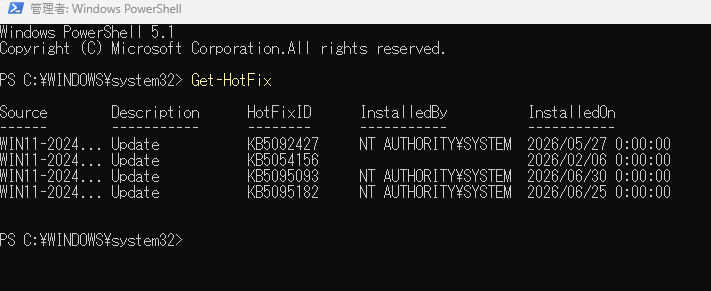
1. Get-HotFix(基本の KB 一覧)
実行コマンド: Get-HotFix
- Get-HotFix は Win32_QuickFixEngineering(QFE)を参照するため、表示されるのは「OS に登録される更新プログラムのみ」です。
- そのため、累積更新(LCU)、サービススタック更新(SSU)、Office の一部の更新が確認できます。
- Dynamic Update(DU)は “OS に登録される一部のみ” が表示されます。
SafeOS / SetupDU / UUP の断片パッケージは QFE の対象外であるため、ここには表示されません。 - 「DU が出ない」「数が少ない」と感じても正常です。Get-HotFix はあくまで “登録された更新” のみを扱うためです。
2. WMI 経由(より広い範囲)
実行コマンド: Get-WmiObject -Class Win32_QuickFixEngineering
- Win32_QuickFixEngineering(QFE)は、① Get-HotFix と同じ参照先を使用します。そのため、基本的には Get-HotFix と同一の結果が表示されます。
- ただし、環境によって QFE に登録されている更新内容が異なるため、完全一致しない場合があっても正常です。
- Dynamic Update(DU)は QFE の対象外であるため、SafeOS / SetupDU / UUP の断片パッケージはここには表示されません。
- 「①と同じ結果だった」「数が少ない」と感じても、QFE の仕様上、すべて正常な挙動です。

3. DISM(内部パッケージ一覧)
実行コマンド: DISM /Online /Get-Packages
- DISM は WinSxS(コンポーネントストア)を直接参照するため、Windows が保持している “すべての内部パッケージ” を一覧できます。
- そのため、累積更新(LCU)・サービススタック更新(SSU)だけでなく、Dynamic Update(DU)・SafeOS・SetupDU・UUP の断片パッケージ・言語パック・ドライバー更新など、GUI では見えない項目まで完全に表示されます。
- ① Get-HotFix や ② Win32_QuickFixEngineering では、QFE に登録された更新しか表示されませんが、DISM は “登録されていない内部パッケージ” まで含めて列挙するため、表示件数が桁違いに多くなります。
- 表示されるパッケージ数が非常に多いのは正常です。Windows Update の基盤(UUP)が細かい断片パッケージで構成されているためです。
- 最後に「正常に完了しました」と表示されていれば成功です。必要なパッケージを検索する場合は、結果をメモ帳や Word に貼り付けて検索すると効率的です。
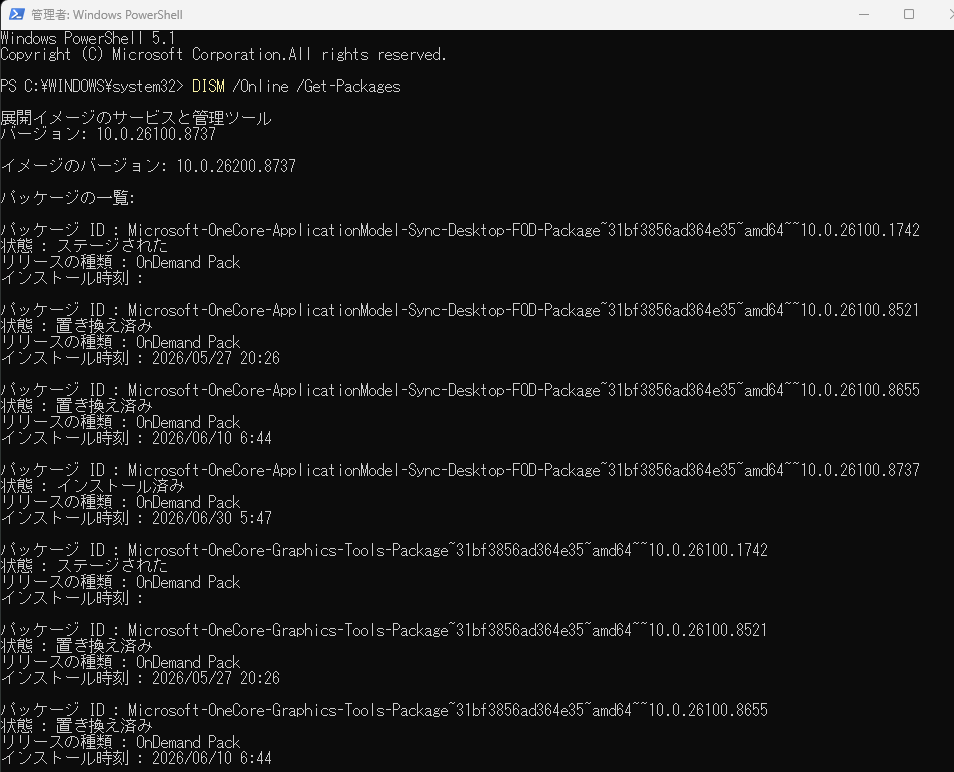

こちらは非常に大量のパッケージが表示されますが、すべて正常な挙動です。最後に画像のように「正常に完了しました」と表示されていれば問題ありません。
4. DISM(内部パッケージ一覧)の内容を検索する手法
DISM /Online /Get-Packages は Windows が保持しているすべての内部パッケージを一覧できますが、表示される件数が非常に多いため、目的に応じて「どのパッケージが導入されているか」を確認するための手法が必要になります。本資料では、以下の2つの方法を紹介します。
- 方法①:PC に導入された内部パッケージ(SafeOS・SetupDU・DU・UUP など)を検索する方法
- 方法②:Windows Update カタログで当月に配信された更新(KB)を確認し、DISM と照合する方法
両者は目的が異なるため、必要に応じて使い分けます。
補足:なぜ「日付で検索する」という発想が通用しないのか
現代の Windows Update(UUP)では、Dynamic Update(DU)・SafeOS・SetupDU・UUP の断片パッケージ・WinRE/EFI の内部更新など、多くの基盤パッケージが「導入日」という属性を持っていません。
DISM /Online /Get-Packages にはこれらのパッケージがすべて一覧されますが、日付情報そのものが存在しないため、「定例更新日のみを日付で抽出する」といった操作は構造的に不可能です。
また、DU や SafeOS が「定例更新と同じタイミングで導入されたかどうか」をWindows 側から正確に判定することもできません。
Windows Update カタログには公開された KB のみが掲載され、内部パッケージの一部はカタログにも載らないため、日付や GUI の履歴だけを頼りに更新内容を把握することには限界があります。
そのため、本資料では「日付で追いかける」のではなく、DISM による内部パッケージ一覧と、Windows Update カタログによる公開 KB の一覧を組み合わせて確認するという②番目の方針をおすすめします。
留意事項
Windows Update カタログに掲載されていない更新(内部パッケージ)が存在するため、カタログ側で該当 KB が見当たらない場合は、①番目の DISM による基本的な検索手法で実際に導入されているかどうかを再確認する必要があります。
方法①:DISM の結果をコピーして「SafeOS・SetupDU・DU・UUP」を検索する方法
DISM /Online /Get-Packages の結果には、Dynamic Update(DU)・SafeOS・SetupDU・UUP の断片など、Windows Update の内部パッケージがすべて含まれています。ただし、これらのパッケージは「導入日」という属性を持たないため、日付で抽出することはできません。
そのため、必要なパッケージを探す場合は、結果をテキストに貼り付けてパッケージ名で検索する方法が最も効率的です。
① PowerShell の結果をコピーする
- PowerShell ウィンドウ内をクリックし、Ctrl + A で全選択します。
- Ctrl + C でコピーします。
② メモ帳または Word に貼り付ける
- メモ帳または Word を開き、Ctrl + V で貼り付けます。
③ パッケージ名で検索する(例)
- SafeOS を検索したい場合: Ctrl + F → 「SafeOS」
- SetupDU を検索したい場合: Ctrl + F → 「SetupDU」
- Dynamic Update を検索したい場合: Ctrl + F → 「Dynamic」または「DU」
- UUP の断片を検索したい場合: Ctrl + F → 「UUP」
これらのパッケージは Windows Update の内部処理に関わる重要な要素ですが、GUI や Get-HotFix では確認できません。DISM の結果をテキスト化し、パッケージ名で検索する方法が、現代の Windows Update における最も確実な調査手段となります。
方法②:Windows Update カタログで当月の更新を確認し、DISM と照合する方法
「今月の定例更新で何が配信されたか」を把握したい場合は、Windows Update カタログで当月に公開された KB を確認し、その KB 番号をもとに DISM /Online /Get-Packages の結果と照合する方法が有効です。
ただし、Windows Update カタログには「公開された更新プログラム(KB)」のみが掲載されており、Dynamic Update(DU)・SafeOS・SetupDU・UUP の断片パッケージ・WinRE/EFI の内部更新など、一部の基盤パッケージはカタログに掲載されません。
そのため、カタログだけで当月の更新内容を完全に把握することはできません。
公開された KB はカタログで確認しつつ、実際に導入された内部パッケージはDISM の結果と照合することで、当月の更新内容をより正確に把握できます。
5. Windows Update のログから確認
実行コマンド: Get-WindowsUpdateLog
- 更新処理の内部ログ(UUP 展開・パッケージ適用・失敗イベント)を確認できる唯一の情報源です。
- GUI では「成功」と表示されていても、内部では未適用・部分適用・競合が発生しているケースを検出できます。
- KB 欠落の原因(ロック・競合・容量不足・署名更新失敗など)を特定する際に必須となります。
6. 重要な注意事項(KB削除に関する構造的な制約)
Windows Update の構造上、KB(累積更新プログラム)の削除期限を延長することはできません。
KB の削除可否は Windows.old が保持されているかどうか に依存しており、Windows.old が削除された時点で KB のアンインストールは不可能になります。
Windows.old の保持期間は OSUninstallWindow によって延長できますが、これはあくまで
「OS の前バージョンへ戻すための期間」であり、KB の削除期限とはまったく別の仕組みです。
■ 最新以外の KB を削除する行為は強く非推奨です
UUP 以降、KB は OS の基盤に統合されており、SafeOS・SetupDU・SSU・LCU などの依存関係が極めて複雑です。
そのため、最新以外の KB を削除すると OS の整合性が破壊される危険性が非常に高く、実務上は「やってはいけない」領域です。
- 起動不能(ブートローダーの整合性崩壊)
- ロールバック失敗(SafeOS の不整合)
- WinRE の署名不一致による復旧不能
- Dynamic Update の欠落による環境固有の不具合残存
- SSU/LCU の依存関係破壊による更新失敗
特に「先月分の KB を削除する」といった操作は、OS の内部整合性を壊す可能性が高く、実務的には避けるべきです。
■ 結論
- Windows.old の保持期間は延長できる(OSロールバック用)
- KB の削除期限は延長できない(仕様)
- 最新以外の KB を削除する行為は OS の整合性を壊すため非推奨
- 先月分の KB を削除するなどの操作は避けるべき
本資料では、KB の導入状況を正しく把握し、欠落・競合・依存関係を理解することを目的としており、「不要な KB を削除して調整する」方向ではなく、正しい現状把握と安全な対処を重視しています。
5. 導入に失敗した KB を見つけ出すには?
Windows Update の構造上、「どの KB が導入に失敗したのか」を完全に特定することは困難です。
品質更新(LCU)・Servicing Stack(SSU)・SafeOS・SetupDU など複数のコンポーネントが連動して動作するため、失敗の原因が単一の KB に帰属しないケースが多く存在します。
現状では、以下の複数の情報源を突き合わせることで、「どの KB が失敗した可能性が高いか」を推定するというアプローチが最も現実的です。
■ 1. イベントログ(Event Viewer)
Windows Update の失敗を調査する際、最も有効な情報源はイベントログです。
ただし、イベントログは「内部処理の失敗」を記録するものであり、どの KB が原因かを直接示すことはありません。
- WindowsUpdateClient(ID: 20, 31, 34)
- SetupPlatform(ID: 0xC1900101 系)
- Servicing(CBS, DISM 関連)
- SafeOS / SetupDU の適用失敗
これらのログを時系列で追うことで、
「どの段階で失敗したか」を把握できます。
■ 2. WindowsUpdate.log(Get-WindowsUpdateLog)
Windows 10 / 11 では WindowsUpdate.log が ETL に分割されており、
Get-WindowsUpdateLog コマンドで統合する必要があります。
このログには、更新プログラムのダウンロード・検証・適用の詳細が記録されており、
特定の KB に関連するエラーコードが出る場合があります。
■ 3. CBS.log(Component-Based Servicing)
CBS.log は Servicing Stack(SSU)が管理するコンポーネントストアのログであり、
更新プログラムの適用失敗を最も詳細に記録するログです。
ただし、ログは非常に膨大であり、「どの KB が失敗したか」を直接示すわけではありません。以下のようなキーワードで検索するのが一般的です。
- ERROR
- Failed
- 0x800f0825 / 0x800f0988 / 0x800f0922 などの典型的な更新エラー
- Package_XXX(パッケージ名)
■ 4. DISM /Get-Packages と /Remove-Package
DISM の /Get-Packages により、インストール済みパッケージの状態(Install Pending / Failed / Superseded)を確認できます。
ただし、UUP 以降はパッケージが統合されているため、失敗した KB が明確に残るとは限りません。
■ 5. SetupDiag(機能更新時のみ)
機能更新(Feature Update)の場合は、Microsoft の公式ツール SetupDiag が有効です。品質更新(LCU)には適用できませんが、SafeOS / SetupDU の失敗を特定する際に役立ちます。
■ 6. 結論:完全特定は困難、推定が現実的
以上のように、Windows Update の構造上、「どの KB が導入に失敗したか」を完全に特定する方法は存在しません。
現状では、イベントログ・CBS.log・WindowsUpdate.log・DISM の情報を突き合わせ、「どの段階で失敗したか」「どのパッケージが関係しているか」を推定することが最も現実的なアプローチとなります。
6. 入ってなかった!KB欠落が引き起こすトラブル一覧
Windows では、特定の KB が欠落していても GUI 上では「最新です」と表示される場合があります。しかし内部では、SafeOS・Dynamic Update・SetupDU・SSU などの基盤パッケージが不足することで、以下のような障害が発生します。
一般的概要
- アップグレード失敗(SafeOS 欠落など)
SafeOS や SetupDU が不足している環境では、アップグレード時の前処理が正常に行われず、0xC1900101 系のエラーやロールバックが発生します。 - セキュリティパッチ未適用による脆弱性の残存
GUI では「最新」と表示されていても、内部の SSU や LCU が欠落していると、脆弱性が修正されないまま運用される危険な状態になります。 - 累積更新プログラムが失敗し、ロールバックが繰り返される
基盤パッケージの不足により、LCU の適用が途中で失敗し、再起動後にロールバックが繰り返されるケースが発生します。 - Dynamic Update がスキップされ、環境固有の不具合が解消されない
アップグレード時に自動適用されるはずの Dynamic Update が欠落すると、ドライバー互換性や環境固有の問題がそのまま残存します。 - Office の更新モジュールが反映されず、アプリの挙動が不安定になる
Office の MSI 更新が欠落している場合、アプリ起動時のエラーや特定機能の不安定化が発生します。 - ブート関連領域(WinRE・EFI)の更新が部分的に失敗する
WinRE の署名更新や EFI の構成変更が KB に含まれている場合、欠落によりブート領域の整合性が崩れ、アップグレード後の黒画面・沈黙・遅延が発生します。 - VBR / BCD / ブートローダー更新の不整合
一部の KB はブートローダーや VBR の更新を含みます。これらが欠落すると、アップグレード後に起動直後の例外挙動(数秒の停止・沈黙)が発生します。
これらの障害は、GUI 上では「問題なし」と表示されていても発生します。
まずは本資料で紹介した方法で一覧を取得し、KB の導入状態を正しく可視化することが、あらゆるトラブルシューティングの第一歩となります。
💡補足:ブート領域の更新は「欠落=即エラー」ではなく“例外挙動”として現れる
WinRE・EFI・VBR・BCD の更新は、欠落しても即エラーにならず、
「黒画面の沈黙」「初回起動の遅延」「一時的な応答低下」といった“例外挙動”として現れることがあります。
これらは KB の欠落が原因であるにもかかわらず、GUI では一切通知されません。
深堀り:競合による欠損
※ クリックで展開します。
深掘り:バックアップソフト/セキュリティソフトとの競合による更新失敗
Windows Update は、更新対象ファイルを書き換える際に「排他アクセス(ロック)」を必要とします。
しかし、バックアップソフトの自動バックアップ中や、セキュリティソフトのスキャン中は、
これらのファイルが一時的にホールドされ、更新処理が正常に完了しない場合があります。
- バックアップソフトの自動バックアップ中
システムファイル・WinRE・ドライバー・レジストリハイブなどが読み取り専用でロックされ、
更新内容の一部が適用できず、再起動後にロールバックが発生することがあります。 - セキュリティソフトのスキャン中
スキャン対象となる OS ファイルがロックされ、書き換え処理が妨げられることで、
KB の適用が部分的に失敗するケースがあります。 - 競合による典型的な症状
・更新が「成功」と表示されるが内部では未適用
・再起動後にロールバック
・アップグレード前処理(SafeOS)が失敗
・ブート領域の更新が部分適用となり、黒画面の沈黙が発生
これらは GUI 上では一切通知されず、「問題なし」と表示されるため、
実際には KB が欠落しているにもかかわらず、ユーザーが気づけない点が大きな問題となります。
Windows Update を実行する際は、バックアップ・スキャンが動作していない静かな状態で行うことが推奨されます。
7. KB 導入状況(設定)チェックリスト
※ 本項目は読者が自身の環境を点検するためのワークシートとしてご利用ください。
番外:巻き戻されやすい設定
障害ではありませんが、更新適用時に「デフォルトへ巻き戻されやすい」設定項目です。
KB の欠落とは別軸ですが、更新後の挙動を誤認しないために確認しておくことを推奨します。
- 高速スタートアップの有効化
更新後に自動的に ON に戻ることがあります。ブート関連の挙動と誤認しやすいため注意。 - 既定ブラウザ・既定アプリの再設定
更新後に既定アプリが巻き戻るケースがあり、ユーザー操作ミスと誤認されやすい項目です。 - 一部の電源設定(スリープ/休止)
更新後に初期値へ戻ることがあり、スリープ復帰の不具合と混同されることがあります。 - セキュリティソフトの一部機能(リアルタイム保護)
更新後に一時的に無効化されるケースがあり、更新失敗の原因と誤認されることがあります。 - ネットワーク設定(DNS/プロキシ)
更新後に初期化される例があり、更新サーバーへの接続失敗と誤認されることがあります。
巻き戻し設定のワークシート
| 確認 | 設定項目 |
|---|---|
| 高速スタートアップが勝手に ON に戻っていない | |
| 既定ブラウザ/既定アプリが巻き戻されていない | |
| 電源設定(スリープ/休止)が初期化されていない | |
| セキュリティソフトのリアルタイム保護が無効化されていない | |
| DNS/プロキシ設定が初期化されていない | |
| (利用者追記) | |
| (利用者追記) | |
| (利用者追記) |
KB 導入状況チェックリスト
以下は、読者が自身の環境で「KB が適切に導入されているか」を確認するためのチェック項目です。
本資料で解説した内容を踏まえ、最低限確認しておくべき要素を列挙しています。
- ① Get-HotFix の結果に最新の LCU が表示されているか
表示されていない場合、GUI が「最新」と表示していても内部が欠落している可能性があります。 - ② SSU(サービススタック更新)が最新か
SSU が古いと LCU が正常に適用されません。Get-HotFix で確認できます。 - ③ DISM /Get-Packages に SafeOS / SetupDU が存在するか
アップグレード前処理に必須のため、欠落している場合はアップグレード失敗の原因になります。 - ④ Dynamic Update が適用されているか
アップグレード時の互換性改善に必須。WSUS 環境では欠落しやすいため特に確認が必要です。 - ⑤ WinRE の署名更新が適用されているか
WinRE の更新が欠落していると、アップグレード後の黒画面・沈黙などの例外挙動が発生します。 - ⑥ EFI/ブートローダー関連の更新が存在するか
VBR・BCD の更新が欠落している場合、起動直後の数秒の停止などの例外挙動が発生します。 - ⑦ Office の MSI 更新が最新か
Office の挙動不安定は KB 欠落が原因であることが多く、Get-HotFix で確認できます。 - ⑧ WindowsUpdateLog に「rollback」「failed」がないか
GUI が成功と表示していても、内部ログでは失敗しているケースがあります。
確認のポイント
上記のチェック項目は「すべて満たしている必要はありません」。
環境によって構成が異なるため、重要なのは以下の 2 点です。
- LCU/SSU/SafeOS/SetupDU が欠落していないこと
- WindowsUpdateLog に失敗ログが残っていないこと
この 2 点を満たしていれば、一般的な環境では「KB が適切に導入されている」と判断できます。
KB 導入状況のワークシート
| 確認 | チェック項目 | 確認方法 |
|---|---|---|
| 最新の LCU が導入されている | Get-HotFix で確認 | |
| 最新の SSU(サービススタック更新)が導入されている | Get-HotFix で確認 | |
| SafeOS / SetupDU が欠落していない | DISM /Get-Packages | |
| Dynamic Update が適用されている | DISM /Get-Packages | |
| WinRE の署名更新が導入されている | DISM /Get-Packages | |
| EFI/VBR/BCD の更新が欠落していない | DISM /Get-Packages | |
| Office の MSI 更新が最新 | Get-HotFix | |
| WindowsUpdateLog に rollback / failed が残っていない | Get-WindowsUpdateLog | |
| (利用者追記) | 任意 | |
| (利用者追記) | 任意 | |
| (利用者追記) | 任意 |
8. WSUS/企業環境では挙動が大きく異なる:一般環境との違い
企業環境では、更新プログラムの配信経路が複数存在します。WSUS だけでなく、SCCM/Intune/オフライン更新(CAB/MSU)/プロキシ経由のフィルタリング環境など、一般環境とは異なる更新経路が利用されることがあります。
そのため、更新の欠落やアップグレード失敗の起き方が一般環境とは大きく異なります。
WSUS は原則として Dynamic Update を配信しない
一般環境ではアップグレード時に自動適用される Dynamic Update も、WSUS の管理対象外であるため原則として配信されません。
そのため SafeOS や SetupDU が欠落しやすく、アップグレード失敗の原因となります。
ただし OS の安全性に関わる修正が含まれるものについては、WSUS をバイパスして強制配信される特殊な例外があります。
管理承認という人為的な欠落リスク
WSUS は管理者の承認が必要なため、承認忘れや同期失敗による KB の欠落が発生しがちです。
また、一般環境では自動適用される更新順序が崩れることもあります。
WSUS クライアントは管理者が許可したものしか表示しないため、隠れた欠落を確認するには「DISM /Online /Get-Packages」による確認が必須となります。
その他の企業環境で起こりやすい欠落(注意点のみ)
WSUS 以外の企業環境は構成差が大きく、一般化が困難です。
そのため本資料では深掘りせず、代表的な注意点のみを記載します。
- SCCM/Intune の配信遅延
配信タイミングがずれることで、LCU/SSU の順序が崩れることがあります。 - プロキシ/フィルタリング環境による部分ブロック
特定の更新だけがブロックされ、GUI では「最新」と表示されるのに内部が欠落する例があります。 - オフライン更新(CAB/MSU)の適用漏れ
手動適用のため、環境によって KB の導入状況がばらつきやすく、欠落が発生しやすい方式です。 - OEM/SIer 独自イメージの構成差
独自の最適化やドライバー構成により、更新適用の順序や依存関係が一般環境と異なる場合があります。
このセクションの結論
- 企業環境は WSUS だけではなく、複数の更新経路が存在する。
- WSUS 環境では Dynamic Update が欠落しやすく、アップグレード失敗の原因となる。
- 承認忘れ・同期失敗・フィルタリングなど、人為的/構造的な欠落が発生しやすい。
- その他の企業環境は構成差が大きいため、深掘りは困難であり注意点のみ記載する。
- クライアント側でコマンドを用いて実態を確認することが非常に重要である。
クリックで展開します-深掘り:企業環境では「自社で管理できない領域」を Microsoft に委託するケースが増えている
深掘り:企業環境では「自社で管理できない領域」を Microsoft に委託するケースが増えている
企業環境では WSUS や SCCM だけでは更新管理が追いつかないケースが増えています。
そのため、Microsoft が更新管理やセキュリティ適用を代行するサービス
(Intune/Windows Autopatch/Microsoft Managed Desktop など)を利用する企業が増加しています。
■ どんな場合に利用を検討すべきか
- 自社で WSUS/SCCM の運用が難しい(人的リソース不足)
- セキュリティ要件が厳しく、更新遅延が許されない
- PC 台数が多く、手動管理が現実的でない
- ゼロトラスト環境への移行を進めている
■ 費用感(あくまで一般的な目安)
具体的な価格は契約内容によって大きく異なりますが、一般的には「1ユーザーあたり月額数千円〜」が目安となります。
更新管理・セキュリティ・デバイス管理が含まれるため、自社で同等の運用を行うよりコストが安くなるケースもあります。(あくまでケースバイケースです)
■ どれを選ぶかの判断軸
- 管理範囲:更新だけか、デバイス管理まで含めるか
- 企業規模:数十台〜数千台で最適解が変わる
- セキュリティ要件:ゼロトラスト/クラウド管理の必要性
- 運用負荷:自社でどこまで管理できるか
これらのサービスは「WSUS の欠落リスクを根本的に減らす」ための選択肢として有効ですが、企業ごとの環境差が大きいため、本資料では詳細な比較は行いません。
利用を検討する際は、自社の運用体制・セキュリティ要件・管理範囲を明確にしたうえで選定することが重要です。
9. KB 削除の実際
問題のある KB を特定した後、それを安全に排除するための実践的な手段です。
UI から削除する
「設定」>「Windows Update」>「更新の履歴」>「更新プログラムをアンインストールする」から操作します。
なお、システム復元の猶予期間を過ぎると削除ボタンが非表示になる場合があるため、運用環境では注意が必要です。
コマンドによる削除
管理者権限の PowerShell で実行します。
DISM /Online /Remove-Package /PackageName:パッケージ名
※パッケージ名は DISM /Get-Packages で取得したものを使用してください。
修復インストールによる削除
個別の KB 削除で解決しない、あるいはシステム整合性が崩れている場合は、メディアを用いた修復インストールが最も安全です。
修復インストールにおける適用順序
修復後は OS のベースイメージが更新されるため、再度最新の LCU 等を適用し直す必要があります。適用順序の整合性を保つため、オンラインアップデート経由で自動適用させるのが最も推奨される作法です。
クリックで展開します – 深掘り:KB(LCU/SSU/SafeOS/SetupDU)の削除は、現状では以前より難しくなっている理由
深掘り:KB ロールバックの限界と、本当に守るべき PC のバックアップ戦略
2024〜2025 年以降の更新構造では、SafeOS/SetupDU/WinRE 署名更新など、
OS 内部の複数コンポーネントが連携して動作するようになりました。
そのため、従来の「LCU を削除すれば元に戻る」という単純な構造が成立しなくなっています。
特に RITR(Rollback of In-the-Release Transform)の挙動が露見したことで、ロールバック後に SafeOS/SetupDU が欠損したままになる例が確認されており、KB の削除は以前よりも慎重な判断が必要です。
■ 本当に守るべき PC では、KB ロールバック“だけ”では不十分
重要な PC(業務端末・制作端末・検証環境など)では、KB ロールバックだけに依存するのは危険です。内部コンポーネントの欠損が発生した場合、ロールバックでは復旧できないケースがあります。
■ 推奨されるバックアップ戦略(必須レベル)
- ① 初期構築時の「ゴールデンバックアップ」
OS・ドライバー・主要アプリを整えた段階で必ず取得する。 - ② システムの差分/増分バックアップ(できればではなく必須)
更新適用前後で差分を取ることで、内部構造の破損にも対応できる。 - ③ データの差分/増分バックアップ(絶対必須)
KB ロールバックではユーザーデータは守れないため、別系統で必ず取得する。
■ なぜここまで必要なのか
KB(LCU/SSU/SafeOS/SetupDU)は OS の複数コンポーネントと連携して動作するため、一部が欠損するとロールバックでは整合性が戻らないケースがあります。
そのため、従来の「LCU を削除すれば元に戻る」という前提は現状では成立しません。
本当に守るべき PC では、ロールバックよりも「バックアップからの復元」のほうが安全で確実です。
付録1:物理的障害事項について
Windows Update の失敗や KB の欠損は、論理的な更新構造の問題だけでなく、PC の物理的な状態が原因となる場合があります。以下は、更新処理と競合しやすい代表的な物理要因です。
電源の瞬断・バッテリー劣化・更新中のスリープ移行(重要)
ノート PC は省電力設定が厳しく、メーカー独自の省電力ユーティリティがWindows のスリープ抑止機能を上書きすることで、更新処理中であっても短時間でスリープへ移行してしまうケースがあります。
これは更新処理の「中断」ではなく、SafeOS・SetupDU・LCU の適用を強制停止させるため、内部構造が部分適用となり、更新が「成功」と表示されていても KB が欠損している状態が発生します。
さらに、ノート PC のバッテリーが劣化している場合、更新中に電圧が不安定になり、黒画面の沈黙、ロールバックループ、アップグレード前処理の失敗などが発生します。
これらは GUI 上では一切通知されず、ユーザーが原因を特定できない点が大きな問題です。
Windows Update を実行する際は、AC 接続・スリープ無効化・画面オフ無効化など、更新処理が完了するまで電源状態を安定させることが極めて重要です。
特にノート PC では、メーカーの省電力ユーティリティがWindows の電源管理を上書きしている場合があるため注意が必要です。
M/B の NVRAM(UEFI 設定領域)容量不足・書き込み不良
マザーボードの NVRAM(不揮発性メモリ)には、Secure Boot の証明書(PK / KEK / DB / DBX)、ブートローダー構成、WinRE の署名状態、OEM 独自設定など、更新処理に直結する重要な情報が保存されています。
この領域が容量不足、破損、書き込み不可、あるいは劣化によって不安定になると、SafeOS・SetupDU・WinRE の署名更新が部分適用となり、更新が「成功」と表示されていても内部では KB が欠損している状態が発生します。
特に古いマザーボードや、長期間稼働している PC では NVRAM の書き込みエラーが発生しやすく、アップグレード後の黒画面の沈黙、ロールバックループ、起動直後の数秒停止など、“例外挙動”として現れることがあります。
マザーボード世代による NVRAM 容量の断崖(2021年頃)
UEFI の NVRAM(不揮発性メモリ)は、旧世代では 128KB 前後の容量しかありませんでしたが、2021年頃を境に Secure Boot の証明書体系刷新、DBX の大規模更新、TPM 2.0 必須化、
Windows 11 による SafeOS・SetupDU・WinRE の署名更新強化などが重なり、256KB〜512KB 以上の容量が一般化しました。
このため、旧世代のマザーボードでは NVRAM の容量不足や書き込み不良が発生しやすく、更新が「成功」と表示されていても内部では KB が欠損しているケースが多く見られます。
PC ベンダーによる NVRAM アクセス制限と UEFI 実装差
マザーボードの NVRAM(不揮発性メモリ)は容量だけでなく、PC ベンダーが実装している
UEFI ファームウェアの仕様によってアクセスが制限される場合があります。
一部のベンダーでは、Secure Boot の証明書更新や DBX の書き換え、WinRE の署名更新など、Windows Update が必要とする NVRAM への書き込みが UEFI 側でブロックされる例が報告されています。
この挙動は容量不足とは別の問題であり、SafeOS・SetupDU・WinRE の署名更新が部分適用となり、更新が「成功」と表示されていても内部では KB が欠損している状態が発生します。
近年、特定ベンダー製 PC で更新失敗や黒画面の沈黙が多く報告されている背景には、こうした UEFI 実装差が影響している可能性があります。
この種の問題は OS 側では解決できず、UEFI ファームウェア(BIOS)の更新が必要となる場合があります。更新処理が繰り返し失敗する環境では、NVRAM の容量だけでなく、ベンダー固有の UEFI 実装によるアクセス制限も疑う必要があります。
SSD の“見かけの空き容量”と UUP 展開領域の不足
256GB クラスの SSD を搭載した PC では、エクスプローラー上で「空き容量 100GB」と表示されていても、Windows Update が実際に利用できる空き領域は 20〜30GB 程度しか残っていない場合があります。
これは、VSS(シャドウコピー)、復元ポイント、仮想メモリ(pagefile.sys)、WinRE バックアップ領域、さらに最近のノート PC では AI 機能用に RAM の半分を VRAM として予約する仕様により、見えない領域が大きく消費されているためです。
UUP の展開には最低でも 16GB、できれば 30GB 以上の実空き領域が必要です。
空き容量が不足している環境では、更新が「成功」と表示されても内部では SafeOS や LCU が部分適用となり、KB の欠損やアップグレード失敗、黒画面の沈黙といった例外挙動が発生することがあります。
システム領域の空き容量不足について
現在MSはシステム領域、とくにEFI領域の推奨容量を250MB程度以上に変更しています。要するに旧基準の100MBでは足りないということです。この点にも留意してください。
なお、多台数を一度に修正というのは困難ですが、個別には可能でもありますので、必要な機材での対応も考慮してください。
参考記事(ブログ内)
既存 PC のシステム容量不足(SSD の寿命・書き込み不可)
SSD は寿命末期になると書き込み不可領域が増加し、更新処理が途中で失敗することがあります。特に QLC タイプの SSD は書き込み耐性が低く、UUP の大量展開処理と相性が悪い傾向があります。更新が「成功」と表示されていても、内部では KB が欠損しているケースが発生します。
メモリのビット反転・一時的エラー
メモリのビット反転や一時的なエラーは、SafeOS の展開や LCU の適用中に例外挙動を引き起こすことがあります。特にノート PC の低電圧メモリや、長期間稼働している PC では発生しやすく、更新失敗の原因が「論理的欠損」ではなく「物理的エラー」である場合があります。
付録2:KB削除期間の延長等に関する事項の詳細
本付録は、最新情報の横断検索に強みを持つ検索AI Perplexity(perplexity.ai) による調査結果を基に、Windows Update の仕様(KB削除可能期間、OSUninstallWindow、UUP構造、Servicing Stack の依存関係)を第三者視点で体系的に整理したものです。
1. KB の「削除可能期間」を延長する方法は存在しない
Windows 10 / 11 において、品質更新(LCU)の削除可能期間を延長する方法は存在しません。GUI・WinRE・Intune など、どの手段を用いても削除できるのは直近の品質更新(最新の LCU)1つのみです。
| 手段 | 削除可能期間 | 情報源 |
|---|---|---|
| GUI(設定 → 更新の履歴 → 更新プログラムのアンインストール) | 直近の累積更新プログラムのみ | Perplexity 調査 |
| WinRE(回復環境 → 更新プログラムのアンインストール) | 直近の品質更新のみ | Perplexity 調査 |
| PowerShell / DISM | 一部のみ(Servicing Stack 依存) | Perplexity 調査 |
| レジストリ / グループポリシー | 変更不可 | Perplexity 調査 |
| WSUS | 承認取り消しのみ(削除ではない) | Perplexity 調査 |
| Intune | 直近の品質更新のみ | Perplexity 調査 |
2. 「削除できる KB の数」を増やす方法は存在しない
どの手段を用いても、削除できる KB の数を増やすことはできません。PowerShell や DISM を用いて複数の KB を削除しようとすると、Servicing Stack の依存関係によりエラーが発生します。
| 手段 | 削除可能数 | 備考 |
|---|---|---|
| GUI(設定) | 1つ(最新の品質更新) | Perplexity 調査 |
| WinRE | 1つ(最新の品質更新) | Perplexity 調査 |
| PowerShell / DISM | 一部のみ(依存関係により制限) | Perplexity 調査 |
| WSUS / Intune | 1つ(最新の品質更新) | Perplexity 調査 |
3. OSUninstallWindow と KB削除可能期間の関係
OSUninstallWindow は「機能更新プログラム(Feature Update)」のロールバック期間を管理する設定であり、品質更新(LCU)の削除可能期間とは完全に独立した仕組みです。
OSUninstallWindow を延長しても、KB の削除可能期間は延びません。
4. UUP 以降、最新以外の KB を削除することが危険な理由
UUP(Unified Update Platform)以降、Windows Update はコンポーネントストア(WinSxS)の整合性を重視する構造となり、SafeOS・SetupDU・SSU・LCU などの依存関係が極めて複雑化しています。
そのため、最新以外の KB を削除すると、以下のような重大な障害が発生する可能性があります。
- Servicing Stack の整合性崩壊
- SafeOS / SetupDU の依存関係破壊
- WinRE の署名不一致による復旧不能
- ブートローダーの整合性崩壊
- OS 起動不能・ロールバック失敗
5. 技術的背景のまとめ(UUP・Servicing Stack・WinSxS の構造)
Windows Update(品質更新)は、UUP(Unified Update Platform)を基盤として動作しており、SafeOS・SetupDU・SSU・LCU など複数のコンポーネントが依存関係を形成しています。これらの依存関係は、KB削除の可否や危険性を理解するうえで重要な技術的背景となります。
■ Servicing Stack(SSU)の役割
- 更新プログラムのインストール・管理を担当する最重要コンポーネント
- コンポーネントストア(WinSxS)の整合性を維持する
- 最新の SSU が常に必要であり、破損すると更新が不能になる
■ WinSxS(コンポーネントストア)の整合性
- Windows コンポーネントの「単一の整合状態」を維持する仕組み
- UUP 以降、整合性がより重視され、複数バージョンの混在が許容されない
- 古い KB を削除すると、整合性が崩れる可能性がある
■ SafeOS / SetupDU / LCU の依存関係
| コンポーネント | 役割 | 依存関係 |
|---|---|---|
| Servicing Stack(SSU) | 更新の管理・整合性維持 | 最重要(破損すると更新不能) |
| Setup Dynamic Update(SetupDU) | 機能更新時の更新 | SSU 依存 |
| SafeOS Dynamic Update(SafeOSDU) | WinRE 環境での更新 | SSU 依存 |
| Latest Cumulative Update(LCU) | 最新の品質更新 | SSU + 以前の LCU 依存 |
これらの依存関係により、最新以外の KB を削除すると、SafeOS・SetupDU・SSU・WinSxS の整合性が崩れ、OS が起動不能になる危険性があります。
この技術的背景が、Windows において「最新の品質更新以外は削除できない」仕様が採用されている根拠となります。
6. Microsoft の公式見解
Microsoft は「最新の品質更新以外は削除できない」と明言していませんが、累積更新プログラムの性質上、最新のみを保持することが正しい運用であると説明しています。
Cumulative updates for Windows 10 and Windows 11 are cumulative, meaning that the latest update includes all previous fixes.
7. 結論
- KB削除可能期間を延長する方法は存在しない。
- 削除できる KB の数を増やす方法も存在しない。
- OSUninstallWindow は KB削除とは無関係。
- 最新以外の KB を削除する行為は、OS の整合性を壊す危険性が非常に高い。
- 問題が発生した場合は、最新の品質更新のみを削除することが推奨される。
付録3:Windows Update 自動修復・RITR・OS修復機能の概要
本記事の主題とは別に、Windows Update には更新トラブルを自動的に修復する複数の仕組みが存在します。これらは KB の導入状況や削除可否の判断に影響するため、概要を付録として整理します。
1. Windows Update の自動修復(Automatic Component Repair)
Windows には、OS が起動していない状態でも更新コンポーネントを検査し、必要に応じて修復パッチを適用する新しい仕組みが導入されています。SafeOS・SetupDU・UUP 断片パッケージの再展開、破損した LCU の再適用、依存関係の再構成などを自動的に行い、更新の整合性を回復します。
この自動修復は「更新コンポーネントの自己修復」を目的としており、OS 全体の再構築を行うものではありません。KB削除や DISM の結果と併せて判断することで、更新トラブルの原因をより正確に把握できます。
2. RITR(Repair Install / In-Place Upgrade)との違い
RITR は OS のシステムファイルを再展開し、WinSxS やブート領域を再構築する「OS の再構築手段」です。更新コンポーネントの自己修復である自動修復とはレイヤーが異なり、自動修復で解決しない場合に選択する上位の修復手段となります。
RITR は更新履歴の破損やコンポーネントストアの深刻な不整合に対して有効ですが、KB削除の代替手段ではありません。更新の導入状況・依存関係・物理要因を総合的に判断したうえで実施する必要があります。
3. OS のリセットではない修復機能(Reset-based Repair)
Windows には「初期化(Reset)」とは異なる、ユーザーデータを保持したまま OS を修復する機能も存在します。これは RITR と同様に OS の再構築を行いますが、更新コンポーネントの自己修復とは目的が異なります。
自動修復 → OS修復(Reset-based Repair) → RITR の順に、修復レイヤーが段階的に上がる構造となっており、更新トラブルの原因に応じて適切な手段を選択することが重要です。
以上の仕組みを理解することで、Windows Update の導入状況や KB削除の判断をより正確に行うことができます。
付録:この記事の作成プロセス(AI協働メモ)
1. この記事の目的と役割
Windows Update の「KB削除可能期間」「UUP構造」「Servicing Stack の依存関係」など、一般ユーザーが把握しづらい内部仕様を、実機検証とAI協働によって体系化すること。特に、Microsoft が公式に明言していない領域(KB削除の制限・依存関係・危険性)を
第三者視点で整理し、現場で役立つ形で提示することを目的としています。
2. 筆者の関連経験・専門性
この記事の執筆にあたり、主筆である井上 公敬の以下の現場経験・知見が活かされています:
- 30年以上の Windows/PC 機材運用経験:
PC-98 時代から現在の Windows 11 UUP 環境まで、OS更新・機材保守・トラブル復旧を継続。
「理論ではなく実際に壊れるポイント」を把握していることが、記事の精度に直結しています。 - Windows Update の実機検証ログの蓄積:
DISM /Get-Packages、CBS.log、イベントログ、WinRE の更新ログなど、
実際の Windows Update が生成する一次情報を多数収集し、
「どの KB がどのように適用され、どこで失敗するか」を構造的に把握しています。 - 技術メディア運営歴 15年:
PCトラブル解決サイト「Win PCトラブル解決ガイド」を長期運営。
初心者が陥りやすい誤解や、現場で頻発するヒューマンエラーを先回りして解説する
“実務者視点の技術文書”を一貫して作成してきました。
3. AIとの協働内容(調査・構造化のポイント)
本記事の作成において、AIは以下の役割を分担して協働しています。
- Perplexity(perplexity.ai):最新情報の横断検索
Microsoft Learn、技術ブログ、海外フォーラム、公式ドキュメントなどを横断検索し、
「KB削除可能期間」「UUP構造」「SSU依存関係」などの最新情報を収集。
特に、Microsoft が明言していない仕様の“実質的な根拠”を確認する際に有効でした。 - Copilot:構造整理・依存関係の統合
SafeOS/SetupDU/SSU/LCU の依存関係や、
KB削除の危険性を構造的に整理し、
読者が理解しやすい形に再構成する役割を担当。 - Gemini:長文の整形・台帳化・文章の統合
複数のログ・複数のAI回答・実機検証メモを統合し、
「一貫した文脈を持つ技術文書」として整形する際に使用。
4. 主な参照情報・検証方法
本記事は、筆者が実際に運用している Windows 10/11 環境における以下の一次情報をもとに検証しています。
- DISM /Get-Packages の実機出力
- CBS.log(Component-Based Servicing)のエラー解析
- イベントログ(WindowsUpdateClient/Servicing/SetupPlatform)
- WinRE の更新ログ(SafeOS/SetupDU)
- 実際に発生した KB欠落・競合・導入失敗の事例
- Microsoft Learn/公式ドキュメントの仕様照合
- Perplexity による最新情報の横断検索結果
この記事中の広告リンクについて
この記事中に含まれる広告リンクやプロモーション表示について、透明性を確保するために以下の通り整理してお知らせします。
■ 記事本文中の広告リンク
- このブログは広告収入によって運営されていますが、この記事の本文中に個別の広告リンクは含まれていません。
- 本文中で参照している外部サイトには、広告リンクが設置されている場合があります。
■ サイドバーやヘッダー部分などの広告表示
ブログのサイドバー・ヘッダー・フッターなどには、通常の広告が表示されています。
■ 業者名や商品名などの記載について
この記事では、特定企業名や商品名をプロモーション目的で取り扱っているものはありません。
ただし、過去のプロモーションで取り扱った企業名や商品名が、技術的説明のために本文中へ登場する場合があります。これは広告目的ではなく、技術的背景を説明するための記述です。
過去のプロモーションで取り扱った企業名については、可能な限り以下のページで一覧として公開しています。必要に応じてご確認ください。
ステマ規制に関する表示について(アフィリエイト等関連業者名一覧)

コメント