
- この記事の要約
- 今回の特別事項1:Microsoft Update Catalogにおける検索不調・期間検索の不調と対応について
- 今回の特別事項2:Windows UpdateのGUI変更と、個別ボタン設置による「意図せぬバージョン昇格」への防衛策について
- 特別事項:Win11(26H2)提供開始に伴うこと
- この記事について
- KB 一覧 (2025年11月12日リリース分)
- 1. アップデート適用時の推奨事項
- 2. OS・バージョン別アップデート詳細
- 2.1. Windows 11 Version 26H2および25H2
- 2.2. Windows 11 Version 26H2 と 25H2 の差異
- 2.3. Windows 10 Version 22H2
- 2.5. 悪意のあるソフトウェアの削除ツール (KB890830)
- 2.6. Windows Update の裏方更新(通常の画面では見えない更新)
- Q&A(よくある質問と懸念点)
- 📚 この記事に出てくる専門用語
- 最後に
- 参考:Win OSを「とにかく安定した状況で利用したい」という方へ
- 付録:この記事の作成プロセス(AI協働メモ)
- この記事中の広告リンクについて
この記事の要約
※ この要約はGoogle Geminiを利用して作成されました
2026年11月11日配信のWindows定例更新(Win11:KB5132061、Win10 ESU:KB5131096)について、プレビュー版との統合内容や主要な変更点を網羅して解説しています。
今月はファイルエクスプローラーのコンテキストメニュー刷新やクラウド再構築、NTLMメッセージ署名の強化やメモリ整合性(HVCI)の自動拡張など、将来的な基盤整備を見据えた重要かつ大規模な更新が含まれています。
公式リリースノートには現れないOS系統間のアナウンスの差異や、アップデートカタログの不調などにも触れています。OS本体のバグだけでなく、手元のハードウェア構成、BIOS、常駐ソフトや周辺環境との競合によってトラブルの発生率が大きく左右されるため、適用にあたっては環境ごとの十分な事前確認と慎重な管理が求められます。
今回の特別事項1:Microsoft Update Catalogにおける検索不調・期間検索の不調と対応について
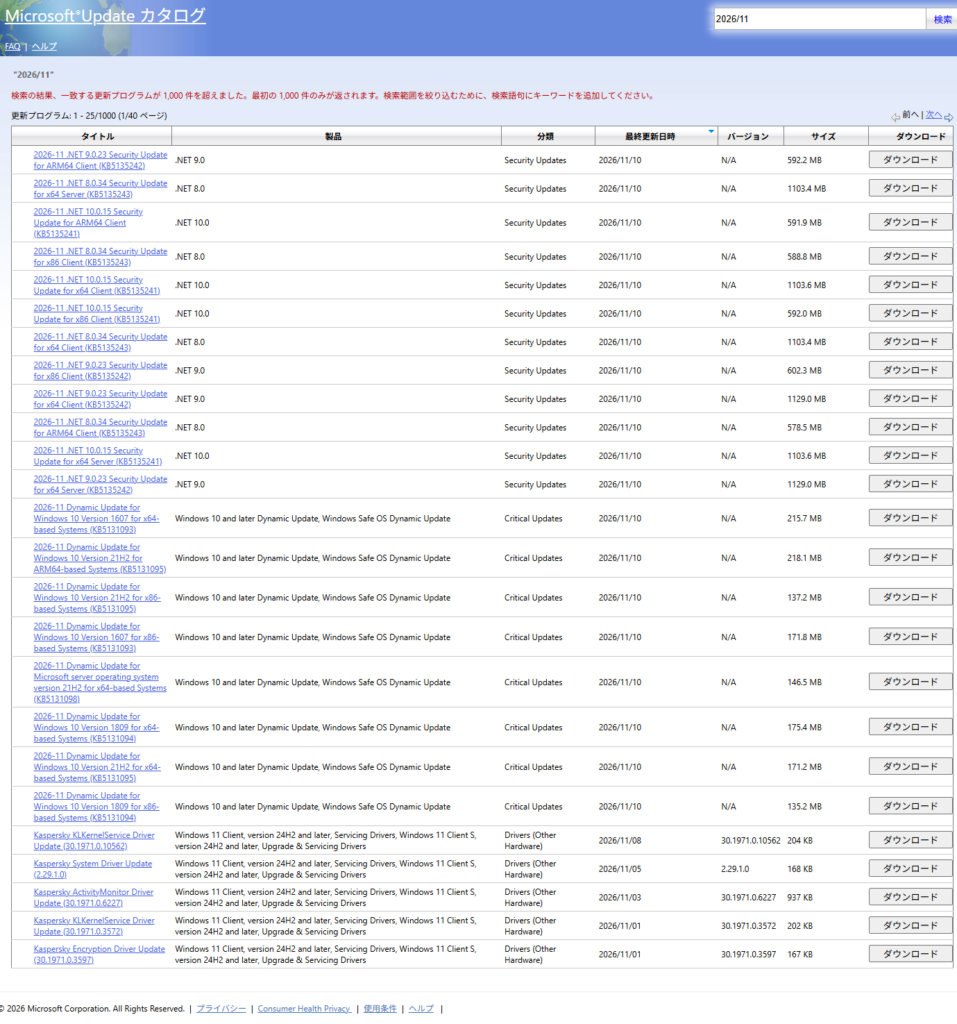
11月定例更新(Patch Tuesday)の配信に伴い、「Microsoft Update Catalog」を利用して最新の累積更新プログラムや各種パッチを検索する際、検索インデックスの破綻や、期間・月別検索(「2026/11」など)の挙動が正常に働かない不具合・遅延が再び確認されています。
画像のように、カタログ上で「2026/11」等の期間指定やあいまいなキーワードで検索をかけても、.NETのセキュリティ更新や各種Dynamic Update、周辺ドライバーなどはヒットするものの、今月のメインとなる累積更新プログラム(ロールアップ)や悪意のあるソフトウェア削除ツールなどが一覧に浮上してこない状態となっています。
1. カタログ検索で起きている現象と今回の記事の前提
- 月別・期間検索からの「見失い」現象:
前述の通り、配信直後のインデックス遅延やバックエンドの動的修正に起因して、目的の累積更新プログラムが月別リストや検索結果のトップに正しく表示されない、またはヒットしない状態が起きています。 - 本記事における構成上の前提:
上記のようなカタログ側の検索不調の影響により、本記事および今回のKB一覧等で取り上げる情報は、原則として筆者の手元の実機環境へ実際に降ってきたもの、および正確なKB番号を直接指定して確認・入手できたものを中心に構成しています。そのため、環境やタイミング、配信インフラの状況によっては、ダイナミックアップデートなど一部の裏方更新等が含まれていない場合がありますのであらかじめご了承ください。
2. 現場で推奨される確実な確認・回避策
- 「月別検索」や曖昧なキーワードに頼らない:
プレビュー更新や定例の累積更新を探す際は、日付による絞り込みを避け、正確な「KB番号」を直接入力して検索することで、対象のダウンロードページへ確実にたどり着くことができます。 - 非公式の配布サイトに注意する:
「検索に出てこないからといって、出所不明なサードパーティ製サイト等からファイルを探してダウンロードすることは絶対に避けてください。公式カタログのインデックス反映を待つか、正確なKB番号による直接検索を活用しましょう。
今回の特別事項2:Windows UpdateのGUI変更と、個別ボタン設置による「意図せぬバージョン昇格」への防衛策について
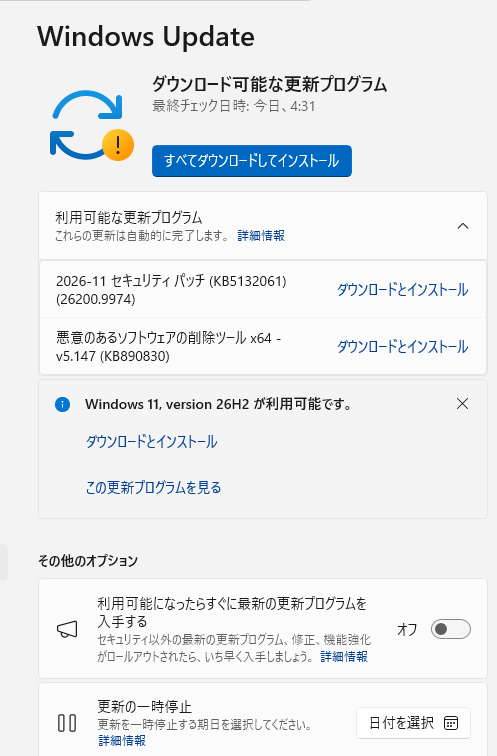
11月定例更新(KB5132061等)の配信に伴い、手元の実機環境(Windows 11 Version 25H2環境、および共通する26H2環境)のWindows Update画面において、従来の挙動とは異なる興味深いUIの変更が確認されています。
これまでの定例更新やプレビューでは、利用可能なパッチがまとめて一括処理されることが多かったのに対し、今回の画面ではセキュリティパッチや削除ツールなどの各プログラムに対して「個別のダウンロードとインストールボタン」が設置された形で提示されています。
1. なぜ今回のような個別ボタン形式に変更されたのか?(筆者の考察)
先月10月の定例更新時などでは表示の不統一や挙動の揺らぎが見られましたが、今回の変更には、Microsoft側による以下のような意図・配慮が背景にあると考えられます。
- 意図せぬバージョンアップ(25H2→26H2)の暴走防止:
Windows 11 Version 25H2の環境では、更新画面の中に「Windows 11, version 26H2 が利用可能です。」というアップグレード用のオファーやボタンが並んで表示される構造になっています[cite: 5]。もし従来のように画面内の「すべてダウンロードしてインストール」といった一括ボタンを漫然と押してしまうと、ユーザーが意図しないまま最新の26H2ビルドへ問答無用で引きずり込まれてしまうリスクが常に付きまとっていました。 - ユーザー自身による選択・制御の確保:
今回の更新で個別の「ダウンロードとインストール」ボタンが用意されたことにより、ユーザーは「適用したい通常のセキュリティパッチ(KB5132061など)」だけを個別に選んで安全に適用することが可能になります。これにより、下部に表示されている26H2へのアップグレードオファーや一括処理の罠をスマートにかわし、現在のバージョン環境を維持したまま手堅く定例パッチだけを当てることができる、非常に実用的な配慮(あるいは一時的な仕様調整)になっていると推測されます。
2. 現場における推奨される対応
- 一括ボタンに頼らず、目的のパッチだけを個別に操作する:
画面上に「すべてダウンロードしてインストール」のような一括実行ボタンが表示されている場合でも、その下で26H2へのオファーが連動している可能性があります[cite: 5]。安全に25H2環境等を維持したい場合は、焦って一括ボタンを押さず、必要なセキュリティパッチ個別のリンクから確実にインストールを行うようにしましょう。 - 配信GUIの揺らぎに対する冷静な受け止め:
こうしたWindows Update上のUIの差異や個別ボタンの有無は、サーバー側の配信制御やテスト的なロールアウトによって環境ごとに異なる場合があります。もし同様の個別表示に遭遇した場合は、システムの不具合ではなく「意図せぬバージョンアップを防ぐための安全なルート」として活用していきましょう。
特別事項:Win11(26H2)提供開始に伴うこと
Windows 11 Version 26H2 が一般提供開始されたことにより、Microsoft の KB情報提供方式は
「Win11(24H2・25H2・26H2)を1つの共通ページで扱う形式」へと統合されました。そのため、KBナンバー・改善点・セキュリティ修正の記述は、25H2 と 26H2 で基本的に同一です。
しかしながら、次のような点については、25H2 と 26H2 で挙動や影響が異なる場合があります。
- 新機能の段階的展開(Staged Rollout)の対象や有効化タイミング
- タスクバー・スタートメニューなど GUI の変更タイミング
- 内部サービス基盤の差異(26H2 で強化された領域など)
- 不具合の発生率や影響範囲(同じKBでもバージョンごとに違いが出る可能性)
KB内容情報提供記事では、Microsoft の共通ページを基準としつつ、両バージョンで挙動が異なる部分が確認できた場合には、記事内で抽出して技術的に解説します。ただし、KBナンバーが共通であるため、当面の間は「Win11(26H2・25H2)」という一つの見出しで統合して掲載します。
なお暫定版記事を含みますが、以下の記事も参考にしてください。
- 【WinUp個別:速報版】挙動が異なる?Windows11(26H2)と(25H2)の定例更新【2026/10/14】(実際にの般向けKB配信直後の記事)
- 【WinUp個別】26H2 と 25H2 の定例更新における挙動の違い【2026/10/11】(実際に一般向けKB配信が始まる前の記事)
- 【暫定版資料】『何が変わった?』Windows11(26H2)と(25H2)の標準機能とセキュリティー面の差異【2026/10/14】
※ 以下の記事は、早期に26H2にバージョンアップする場合の注意点や、すぐにバージョンアップしても問題が発生しにくいであろうPCの構成について取り扱った記事となります。
- 【即アップグレードOK?】Windows 11(26H2)一般提供開始 ― 適用前に必ず機材スペックを確認してください【2026/10/01】
- 【WinUp個別:環境安定性ガイド】26H2は通常アップグレード?それともEKB? クリーンインストールが難しい環境での“最適な選択”を整理【2026/10/12】
この記事について
この記事は、2026年11月定例更新(Windows 11: KB5132061 / Windows 10 ESU: KB5131096)をはじめとする詳細情報を提供するものです。
なお、本サイトの記事ではMicrosoftのKB情報提供方法の変更点に対応し、正式版KB公開時の記事では、必要性を鑑みプレビュー版と正式版の情報を統合して記載しています。
また、独自情報として既知の不具合のほかに「KB内容から発生が予測されうる不具合の予測」を提供しています。
| 項目 | 内容 |
|---|---|
| KB配信期間 | 2026年11月 定例パッチデー (2026/11/11配信) |
| 主要KB(KBナンバー) | Win11(26H2 / 25H2): KB5132061 Win10(22H2 ESU): KB5131096 |
| 悪意のあるソフトウェアの削除ツール | KB890830 (v5.147) |
| .NET/.net更新 | .NET 8.0 (KB5132243 / KB5135243) |
| Dynamic Update 他 | サービススタック更新(SSU KB5132689 等) |
| キーワード | Windows Update, KB5132061, KB5131096, 2026年11月更新, Windows 10, Windows 11, 不具合, 障害, セキュリティ, NTLM, HVCI, 予測, 予防, 解決策 |
| 対象OS/Ver. | Windows 11 (26H2, 25H2), Windows 10 (22H2 ESU) |
| 情報元PC | Win11 (26H2/25H2) AMD CPU実機, Win10 (22H2) AMD CPU仮想マシン |
| 対象読者 | Windows Update関連情報を求めるユーザー、PCの安定稼働を重視する方、情報システム担当者など |
| AIの利用 | 記事中の記述事項の調査・整理・予測に、AIを利用しています |
| 履歴 | 2026/11/11…初版公開 |
【重要】このブログのスタンス:速報性と予防効果を最優先する理由(クリックで展開)
当サイトのトップページにも記載していますが、改めて、私たちの情報発信における最も重要なスタンスについてお話しさせてください。
トラブルシューティング手法などの一般記事は十分な精査を行った後に公開していますが、毎月のWindows Updateに関する記事においては「速報性と予防効果を最優先」してお届けしています。
なお、公開内容に錯誤などが含まれていた場合は、速やかに修正や続報の提供を行っています。この点はご了承の上、ご寛容ください。
このサイトではWindows Update情報や、Winの不具合情報などを発信する上で、完全な正確性より、速報性や予防効果に重きを置いているなどいくつかの注意点があります。
これは、単なる免責事項ではありません。読者の皆様のPCを深刻なトラブルから守るために、私たちが最も大切にしている編集方針です。
KB 一覧 (2025年11月12日リリース分)
Win11の26H2/25H2用、およびWin10の22H2(x64)用(ESU環境向け)の主要な更新プログラムの一覧です。
| 項目 | 内容 |
|---|---|
| KB配信期間 | 2025年11月 第2週 (11/11~) |
| 主要KB(KBナンバー) | Win11 (25H2/24H2): KB5132061 Win10 (22H2 ESU): KB5131096 |
| 悪意のあるソフトウェアの削除ツール | Ver. 5.147(KB890830) |
| .NET/.net更新 | 8.0 (26H2):KB5132243 |
| Dynamic Update 他 | 割愛 |
1. アップデート適用時の推奨事項
本項目には、Windows Update を安全に適用するための重要な情報が含まれています。お読みいただきたい内容ではありますが、KBの内容だけを確認したい方や、すでに何度も訪問して内容をご承知いただいている方にとっては煩雑となる場合があります。
また、スマートフォンでの閲覧時にはスクロール量が多くなるため、必要な方にだけ読んでいただけるよう、この項目全体を折りたたんでいます。
▼ この項目に含まれる内容(概要)
- Windows Update 前に必ず行うべき「必須処置」
- 安全性を高めるための「オプション処置」
- WinUp 適用時の当ブログ推奨操作(完全初期化・通信安定化など)
- 完全シャットダウンが必要な技術的理由(Secure Boot / WinRE / 認証整合性)
※クリックで展開します
事前の処置
1.1. 必須処置
明示的にシステムの復元ポイントを作成しておく
Windows Update適用前には、万が一の事態に備え、必ずシステムの復元ポイントを手動で作成しておきましょう。
「コントロールパネル」>「システムとセキュリティ」>「システム」>「システムの保護」から、
「2025年7月WU適用前」など、分かりやすい名前をつけて作成してください。
これにより、問題が発生した場合に簡単に以前の状態に戻すことが可能です。
BitLocker回復キーの再確認と複数箇所への保存
BitLockerを使用している場合は、アップデート前に回復キーが正しく保存されているか再確認し、もしもの時に備えて複数箇所に保管しておくことを強く推奨します。
aka.ms/myrecoverykey からMicrosoftアカウントに保存されているか確認できるほか、USBメモリや紙に印刷して保管するなど、アクセス可能な状態にしておきましょう。
1.2. オプション処置
システム全体の完全なバックアップ
より確実な安全策として、信頼できるサードパーティ製ソフトウェアを用いて、OSを含むシステムドライブ全体のイメージバックアップを取得しておくことをお勧めします。
これにより、深刻な問題が発生した場合でも、OSやアプリケーション、設定を含め完全に復元できます。
重要なデータの外部ドライブへのバックアップ
これは日常的な習慣として重要ですが、大型アップデート前には特に、作成中のドキュメントや写真、動画など、失われると困る重要なデータを必ず外部ドライブやクラウドサービスにバックアップしてください。
WinUp適用操作時の当ブログ推奨事項
現状のWinUp動作より、以下の適用方法を推奨します。
OSとUEFIの状態を“完全初期化”してから更新を開始する(推奨)
※ インターネット接続状態で実行します。
※ 高速スタートアップを普段から無効化している場合は「完全シャットダウン」のみでOKです。
- OSの高速スタートアップ無効化
- マザーボードのFast Boot無効化
- 完全シャットダウン(Shiftキーを押しながらシャットダウン)
WinUp動作実行
※ バックアップソフトの自動バックアップやセキュリティソフトのスキャンが動作していないことを確認してください。(ファイルホールドの防止)
※ ノートPCはACアダプタ接続を推奨します。
※ VPNは切断しておくと通信が安定します。
- デスクトップで何も動作させていない状態でWinUpを開始
- 完了後に「更新の確認」を再度実行(追加分がある場合があります)
- 最後に完全シャットダウン(Shift+シャットダウン)
※ WinUp後の完全シャットダウンは、更新後のUEFI初期化とSecure Boot鍵の再読み込みを確実に行うための安定化処置です。
技術的な補足(深掘り)
■ Secure Boot 鍵・UEFI の初期化が正しく行われる
再起動では省略されることがある Secure Boot 鍵の再読み込み や NVRAM の再初期化 が、完全シャットダウンでは必ず実行されます。
これにより、証明書更新後の鍵や UEFI の設定が正しく反映されます。
■ OS 認証(Microsoft 認証サーバー)との整合性が取れる
完全シャットダウン後の起動では、OS 内部の認証情報と Microsoft 認証サーバー側の情報が同期されやすくなります。
これにより、まれに発生する OS 認証の齟齬 や BitLocker の認証まわりの不整合 が解消されることがあります。
■ ユーザープロファイルの軽微な破損が修正されることがある
再起動では修正されない、ユーザープロファイルの軽微な不整合(設定の反映漏れ・一時的な破損)が、完全シャットダウンを挟むことで修正されるケースがあります。
更新後の動作が安定しやすくなるため、結果的に WinUp の成功率向上につながります。
■ WinRE の署名DBの再読み込み
WinUp後は WinRE が更新されることがありますが、再起動では署名DBが再読み込みされない場合があります。
完全シャットダウンを挟むことで、WinRE の署名DBが正しく再読み込みされ、回復環境の整合性が保たれます。
2. OS・バージョン別アップデート詳細
お使いのOSとバージョンに合わせて、詳細な更新内容をご確認ください。
現在 Microsoft は、毎月第2週の正式版 KB 発表時に前月第4週のプレビュー KB の内容を参照するよう案内しているため、内容が把握しにくくなっています。
当サイトでは、プレビュー KB と正式版 KB の内容を比較し、統合して掲載しています。
2026年10月分よりサポート外となる Windows 11 Version 24H2 は割愛しました。
2.1. Windows 11 Version 26H2および25H2
このバージョン向けの主要な累積更新プログラムです。セキュリティ修正と品質向上が含まれます。
ダウンロードページへのリンク
.Net(8.0):KB5132243(ページが表示されません)
ロール:KB5132061
2026-11 .NET 8.0.34 Security Update for x64 Client (KB5135243)
2026-11 Cumulative Update for Windows 11, version 26H2 for x64-based Systems (KB5132061) (26300.9974)
2026年11月10日—KB5132061(OSビルド26300.9974、26200.9974、26100.9974)
この更新プログラムに関する既知の問題
- 特になし(N/A): 現時点で公式リリースノートにおいて、本更新に関する新たな既知の問題は記載されていません。
独自予測:Win11(26H2/25H2)のKB適用で発生する可能性のある障害
- メモリ整合性(HVCI)の自動有効化に伴うレガシー競合: セキュリティ強化の過程でメモリ整合性が自動拡張されるため、古い非署名ドライバや低レベルアクセスを行う常駐アプリを使用している環境では、適用後の再起動時に予期せぬドライバ競合やブルースクリーンを引き起こす懸念があります。
- PowerShellスクリプトのエンコーディング厳格化の影響: 本更新でPowerShellスクリプトの署名検証におけるエンコーディング検証が厳格化されたため、無効なUTF-8等で保存された既存の独自スクリプトや自動化バッチが動作エラーを起こす可能性があります。
セキュリティーに関する情報
- Windows Secure Boot証明書の有効期限と自動移行: 2026年に期限を迎えるセキュアブート証明書の更新・移行対象デバイスの範囲がさらに拡大され、Windows Updateを通じて順次自動配信されています。
- NTLMセキュリティの強化: クライアントが非匿名接続に対してデフォルトでNTLMメッセージ署名を提供できるよう仕様が変更され、NTLMリレー攻撃への脆弱性が軽減されています。
- メモリ整合性保護の拡張: サポート対象PCにおいて、メモリ整合性(HVCI)機能の自動有効化・保護範囲の拡張が継続して行われています。
ハイライト機能と新機能
- ファイルエクスプローラーのコンテキストメニュー刷新: より高速でシンプル、かつカスタマイズ性に優れた新しいコンテキストメニューが正式に統合・展開され、下部の「メニューのカスタマイズ」から組み込みコマンドの表示・非表示やレイアウト調整が可能になりました。
- クラウド再構築(Cloud Reinstall)とWinREのネットワーク自動接続: USBメディアやカスタムイメージ不要で、Windows Updateからクラウド経由でイメージとドライバをダウンロードして再インストールする機能が導入されました。また、回復環境(WinRE)が既存のWi-Fiプロファイルを自動再利用し、リカバリ中も自動でオンライン接続できるようになりました。
- 拡大鏡・ナレーター・タスクバー等の機能拡張: 拡大鏡のモニターごとのズームやビューポートのロック、コントラストテーマの切り替え機能のほか、ナレーターによる数式読み上げサポート、タスクバーアイコンのプレビューアニメーション改善、Xboxモードのナビゲーションバー刷新などが含まれています。
- IPv6 CLATサポート: Wi-FiおよびイーサネットインターフェイスにおいてIPv4専用アプリをIPv6専用ネットワークからアクセス可能にする「IPv6 CLAT」がサポートされました。
独自予測:Win11(26H2/25H2)のKB適用で発生する可能性のある障害
- ファイルエクスプローラーのコンテキストメニュー刷新に伴うシェル拡張の競合:
新しく高速化されたコンテキストメニューやカスタマイズ機能が導入された一方、右クリックメニューに独自の項目を追加する古い解凍ソフト、クラウドストレージ、ファイル管理ツールなどのレガシーなシェル拡張(Shell Extension)を使用している環境では、メニューの描画遅延、項目の欠損、あるいはエクスプローラー自体の不安定化(クラッシュ)を招く懸念があります。 - IPv6 CLATサポートによるレガシーアプリ・VPNの通信障害:
Wi-Fiやイーサネットでの「IPv6 CLAT(464XLAT)」サポート開始に伴い、IPv4専用の古い業務アプリや独自のパケット処理を行うVPNソフト、常駐型の通信監視ツールなどを導入している環境では、アドレス変換やフォールバック処理の競合により、突然サーバーへ接続できなくなったり名前解決に失敗したりするトラブルが発生する恐れがあります。 - 拡大鏡・タスクバー等の機能拡張とサードパーティ製常駐ソフトの競合:
モニターごとのズームやビューポートのロックに対応した「拡大鏡」や、プレビューアニメーションが改善された「タスクバー」などのUI・アクセシビリティ機能の変更に伴い、サードパーティ製のウィンドウ管理ツール、マルチモニターユーティリティ、タスクバーカスタマイズソフト等を導入している環境では、描画の不整合や予期せぬ動作不良を引き起こす懸念があります。 - メモリ整合性(HVCI)の自動有効化に伴うレガシー環境の壁:
セキュリティ強化の過程でメモリ整合性が自動拡張されるため、古い非署名ドライバや低レベルアクセスを行うハードウェア監視・ユーティリティ系の常駐アプリを使用している環境では、適用後の再起動時にドライバ競合やブルースクリーンを引き起こすリスクがあります。 - PowerShellスクリプトのエンコーディング厳格化の影響:
PowerShellスクリプトの署名検証におけるエンコーディング検証が厳格化されたため、無効なUTF-8等で保存された既存の独自スクリプトや自動化バッチが動作エラーを起こす可能性があります。
修正された主な問題点
- USB Audio Class 1.0 デバイスの不具合修正: 先月のプレビュー等で報告されていた、一部のUSBオーディオ1.0機器で起動時にコード10エラーや音声出力喪失等が発生していた問題が正式に修正・統合されました。
- リモートデスクトップの修正: 2026年10月のプレビュー後に発生していた、証明書の不一致によるRDP接続の失敗問題や、管理者保護有効時の非管理者による接続エラー(0xC000000D)が修正されました。
- スマートアプリ制御の修正: Windowsセキュリティアプリでオフにした後に再有効化できなくなる(グレーアウトする)問題が解消されました。
- その他: AMD製グラフィックスカード環境におけるHDMI/DisplayPortの音声再生失敗、BitLockerの起動前PIN再試行処理の改善、RSA-3072キー(PIVスマートカード)のサポート追加、Always On VPNの接続停止問題などが修正されています。
まとめ
今月の定例更新(KB5132061)は、先月のプレビューで導入されたファイルエクスプローラーのコンテキストメニュー刷新やクラウド再構築、各種セキュリティ機能の自動拡張(NTLM署名強化やメモリ整合性の拡張など)が正式に統合された、非常に重みのある大規模な累積更新となっています。また、USBオーディオクラス1.0の不具合やリモートデスクトップ接続のエラーなども公式に修正されています。
その一方で、マイクロソフトアップデートカタログにおける検索不調や、25H2環境等におけるGUI上の個別「ダウンロードとインストール」ボタンの設置など、配信インフラやバージョン移行周りには特有の警戒ポイントが存在します。
公式が修正・改善を重ねているとはいえ、実際の運用現場では、環境ごとのドライバ構成やサードパーティ製ツール、レガシーなネットワーク環境との競合によって思わぬトラブルが表面化するケースが少なくありません。焦って一括更新に飛びつくことなく、手元の機材スペックやバックアップ体制を万全にした上で、環境ごとの安定性をじっくりと見極めながら手堅い適用管理を進めていきましょう。
老婆心による注釈
以下は老婆心による注釈です。最新環境を保ち、十分なメンテナンスと保全を実行している自信がある方にな不要なものです。念のためにという方は御一読ください。
※ 以下クリックで展開します。
老婆心による注釈(クリックして展開)
Windows Updateで不具合が起きた際、私たちはどうしても「OSのパッチ(KB)やアップデートプログラムそのものが悪さをしている」と考えがちですが、実際にはOS単体の問題だけでトラブルが発生しているケースは稀です。多くの場合、PCを構成するハードウェアや周辺環境との総合的なバランス、あるいは日頃の蓄積された環境差が引き金となっています。
今回の11月定例更新に至るまでの過渡期やアップデートの動向を眺めていても、単なるバグ修正というよりも、「今後の本格的なAI統合に向けたブルトーザーのような地ならし(基盤整備)」としての側面が非常に強く感じられます。ファイルエクスプローラーの刷新や各種セキュリティ・機能の強制的な拡張なども、すべてはそのAI実装を見据えた「前段階の環境整備」の一環と見てほぼ間違いないでしょう。
だからこそ、パッチを当てる前に、あるいは不具合を疑う前に、ご自身のPC環境において以下の要素がしっかりと健全に保たれているかを今一度チェックしておくことを強く推奨します。
- EFIシステム領域および回復パーティションの容量・健全性:
セキュアブート証明書の更新や大容量化が進む中、EFIやWinREのパーティション容量がカツカツの状態であると、更新の失敗や回復環境のロスト(0x800f0922エラー等)直結します。 - CPUなどのハードウェア対応要件と世代:
マイクロソフトが要求するセキュリティ要件や仮想化ベースの機能(HVCI等)に対し、CPUやプラットフォーム側の仕様がギリギリであると、更新後の動作に深刻な負荷や競合を生む原因になりかねません。 - マザーボードのBIOS(UEFI)バージョン:
特に近年は、セキュアブートの鍵(2023 CA等)やハードウェアの脆弱性対策、電源・省電力管理の仕様がBIOS側との連動を強く求めています。マザーボード側のファームウェアが古いままであると、OS側のセキュリティ拡張と激しく衝突するリスクがあります。 - 導入しているサードパーティ製ソフトおよびパーツのドライバ:
チップセットドライバ、グラフィックドライバ、常駐型のセキュリティ・ユーティリティソフトなどが最新状態にアップデートされているか確認してください。古いドライバの残存が、メモリ整合性(HVCI)の自動有効化や各種機能拡張時のブルースクリーンを引き起こす最大の要因になります。 - 無線LAN機器やネットワークアダプタの世代と仕様:
Wi-FiやEthernetのドライバ、および古い認証方式(NTLMv1や古いルーター・VPN環境等)に依存した構成になっていないか、今回のセキュリティ強化の波を前に一度棚卸ししておく必要があります。
OSをただの「道具」として盲目的にアップデートするのではなく、こうしたマザーボード、BIOS、パーティション、そして無数のドライバや常駐ソフトが一体となった「母艦としてのPC環境全体」を丁寧にメンテナンス・保全していくことこそが、予期せぬトラブルを防ぐ最大の自衛策となります。
2.2. Windows 11 Version 26H2 と 25H2 の差異
今回の定例更新(KB5132061)は、Windows 11 Version 26H2 および 25H2 に対して同一の累積更新プログラムとして提供されています。そのため、基本的な更新内容(新機能・修正点・セキュリティ更新)の大部分は共通です。
ただし、Microsoftが得意とする機能の段階的展開(Staged Rollout)や、サーバー側の機能フラグ制御、さらには各ユーザーが持つハードウェア構成の世代・環境差などにより、実際のデバイスへの反映タイミングや体感される挙動にはどうしてもバラつきが生じます。
実際の運用現場ではバージョン間の決定的な仕様の差に悩まされるケースは稀ですが、環境ごとのタイムラグや細かな挙動の違いには十分にご留意ください。なお、今後もしバージョン固有の明確な差異や予期せぬ障害などが確認された場合には、随時「不具合追跡記事」の方で速やかにお知らせ・解説していきます。
既知の問題(差異がある場合のみ記載)
N/A(現時点では 26H2・25H2 間で明確な差異や個別のおかしな挙動は確認されていません)
独自予測:Win11(25H2)で発生する可能性のある障害
※ 基本的には26H2と共通ですが、段階的展開による機能フラグの有効化タイミングのズレや、25H2環境に残存する旧コンポーネントとの兼ね合いにより、一部の常駐ソフトや周辺機器との間で微小な挙動差(反映の遅れなど)が生じる可能性があります。何か目立った動きがあった場合は追跡記事にて言及します。
セキュリティーに関する情報
N/A(セキュリティ更新プログラムの内容および適用方針は 26H2・25H2 間で完全に共通です)
ハイライト機能と新機能(差異がある場合のみ記載)
※ 基本的には両バージョン共通のパッケージですが、段階的展開(Staged Rollout)の性質上、25H2環境では新機能やUIの一部が有効化されるタイミングが若干遅れるケースがあります。
修正された主な問題点(差異がある場合のみ記載)
※ 修正プログラムの内容自体は共通ですが、25H2環境側では既存のドライバ構成や古い常駐アプリの残存影響により、不具合の解消や適用後の動作安定化のタイミングに微小な差が出る場合があります。
まとめ
今回の KB5132061 は 26H2・25H2 共通の更新として配信されています。実際のところバージョン間の深刻な差異はほとんどありませんが、段階的展開によるタイムラグや環境ごとの個体差には注意が必要です。過度に身構える必要はありませんが、個別の環境差によって異なる挙動や障害が発生した場合には、追跡記事側で随時情報をアップデートしていきますので、併せてご参照ください。
2.3. Windows 10 Version 22H2
- 2025年10月より1年間は延長サポート分のKBを採用して掲載します。
- このバージョン向けのプレビュー更新(Cリリース)の配信はありません。
- Windows 11専用のセットアップエンジン更新やセーフOS更新は適用されません。
ダウンロードページへのリンク
ロール:KB5131096
2026-11 Cumulative Update for Windows 10 Version 22H2 for x64-based Systems (KB5131096)
2026年11月10日—KB5131096(OSビルド19045.7846および19044.7846)
既知の問題
- USB Audio Class 1.0 デバイスの残存症状に対する対処:
Windows 10向けの公式リリースノートでは、長引いていたUSBオーディオ1.0機器の不具合について「マルチチャンネル等の残存症状が今回のKB5131096でようやく対処された」と明記されています。対象機器を利用している環境では、適用後の動作確認を行ってください。
独自予測:Win10(22H2)のKB適用で発生する可能性のある障害
- PowerShellスクリプトのエンコーディング厳格化の影響:
PowerShellの署名検証におけるUTF-8エンコーディング等の検証が厳格化されているため、古いバッチファイルや独自スクリプトで無効なエンコーディングが含まれている場合、更新後に突発的な動作エラーを起こす可能性があります。 - NTLMセキュリティ強化によるレガシーNAS等への接続影響:
非匿名接続に対するデフォルトでのNTLMメッセージ署名提供の仕様変更により、署名非対応の古いファイルサーバーやレガシーNASを利用している環境では、更新後に突発的なアクセス拒否(認証エラー)が発生する恐れがあります。
セキュリティーに関する情報
- ESU(拡張セキュリティ更新プログラム)2年目の適用:
Windows 10 Version 22H2を継続利用する商用・対象デバイスにおいては、引き続きESU 2年目のライセンスおよび適用管理が必要となります。 - NTLMセキュリティおよびPowerShell署名の強化:
クライアントの非匿名接続におけるNTLMメッセージ署名のデフォルト提供や、PowerShellスクリプトのエンコーディング検証の厳格化など、基盤のセキュリティ底上げが行われています。 - サービススタック更新(SSU KB5132689):
Azure上のホスト等を確認するための証明書チェーン検証ロジックの強化を含むSSUが統合されています。
ハイライト機能と新機能
- 特になし(N/A): 延長サポート期間中のWindows 10環境であるため、新機能の追加はありません。品質改善およびセキュリティ修正が中心となります。
修正された主な問題点
- USB Audio Class 1.0 デバイスの修正: マルチチャンネルや3Dオーディオモード等で発生していた残存症状への対処が含まれています。
- リモートデスクトップおよび印刷の修正: Microsoft Intune経由での信頼された.rdp証明書サムプリントポリシー構成問題や、Windows Server 2016/2012 R2におけるRDPシャドウ接続の「不明なエラー」問題、Active Directoryプリンター追加時のエラー87「パラメータが正しくありません」などが修正されています。
まとめ
Windows 10(22H2 ESU環境)向けの今月の定例更新(KB5131096)では、長らく問題となっていたUSBオーディオ1.0の残存症状に対する対処や、RDP・印刷関連のエラー修正、そしてNTLMやPowerShellのセキュリティ強化が含まれています。対象環境においては着実な適用が求められます。
2.5. 悪意のあるソフトウェアの削除ツール (KB890830)
ダウンロードリンク
悪意(5.147):KB890830
Windows Malicious Software Removal Tool x64 – v5.147 (KB890830)
Windows 悪意のあるソフトウェアの削除ツールで流行している特定の悪質なソフトウェアを削除する (KB890830)
※ WinUpからの自動更新ではクイック実行となります。フルスキャンを行う場合はスタンドアロン版をダウンロードして実行してください。
2.6. Windows Update の裏方更新(通常の画面では見えない更新)
Windows Update には、通常の更新履歴では確認できない「裏方更新」が複数存在します。これらは OS のアップグレードや回復環境の安定性に関わる重要な更新ですが、内容が公開されないことも多く、毎月の配信状況が把握しづらい領域です。
通常時は、「この解説のようなものなのだなと捉えておいてください。ただし、特別な変更や注意すべき内容が確認できた場合には、このセクションで解説を追加します。
Dynamic Update(DU)
機能更新(Feature Update)開始時に最初に適用される更新です。Setup.exe の修正、ドライバー更新、言語パック保持、最新の品質更新の取り込みなど、インプレースアップグレードの成功率を高めるための更新が含まれます。(通常の Windows Update 画面には表示されません)
Safe OS Dynamic Update(SODU)
Windows 回復環境(WinRE)で使用される SafeOS を更新するためのパッケージです。
Reset、Cloud Reinstall、自動修復などの動作に影響します。
更新履歴には表示されず、削除もできません。
Windows Update Agent(WUA)
更新の検出・ダウンロード・適用を行う Windows Update の内部エージェントです。
Microsoft が仕様変更や改善を行っても、通常の更新履歴には表示されません。
更新ロジックの改善や通信処理の安定化が含まれる場合があります。
その他の裏方更新
- サービススタック更新(SSU)
→ 累積更新を適用するための基盤。更新履歴に表示される場合と表示されない場合があります。 - セットアップエンジン更新(Setup DU)
→ インストールメディアやアップグレード時の Setup.exe を更新。 - 回復環境のドライバー更新
→ WinRE 内のドライバーを更新し、回復機能の安定性を向上。
これらの更新は、毎月の通常の累積更新とは別に配信されることがあり、内容が公開されない場合も多いため、把握が難しい領域です。当ブログでは、可能な範囲で検出できた裏方更新についても記載するよう努めています。
Q&A(よくある質問と懸念点)
今回の定例更新に関して、読者の皆様から想定される疑問や留意点を「一般向け」「上級者・管理者向け」の視点に分けて解説します。
1. 一般コンシューマー向け:今回の更新はすぐ適用しても大丈夫?
Q. 通知が来たらすぐに「今すぐインストール」をクリックしてアップデートしても問題ありませんか?
A. 基本的にはセキュリティ修正や便利な機能(エクスプローラーのメニュー改善やクラウド再構築など)が含まれているため適用推奨ですが、今回はシステム基盤に深く関わるセキュリティの自動拡張(HVCI等)が含まれています。バックアップを確保しつつ、数日〜1週間ほど様子見をしてから適用するのも手堅い選択肢です。特に急ぎの作業がある時間帯の直前は避けた方が無難です。
2. 一般コンシューマー向け:アップデート後に右クリックメニューや音声がおかしいときは?
Q. アップデートを適用したら、エクスプローラーの右クリックメニューの挙動がおかしかったり、USBスピーカーから音が鳴らなくなったりしました。どうすればいいですか?
A. 右クリックメニューの不具合は、古い解凍ソフトやクラウドストレージなどの「シェル拡張」がOSの刷新と競合しているケースがほとんどです。該当する外部ツールを最新版に更新するか、一時的に無効化してみてください。また、オーディオ機器のトラブルについても、デバイスマネージャーの確認や、念のため2チャンネル等への設定見直しを行ってみてください。
3. 上級者・PC管理者向け:NTLM署名強化やHVCI拡張でレガシー環境が弾かれる場合の対策は?
Q. 社内の古いNASや、非署名の古いドライバを利用している検証機があります。今回の更新でアクセス拒否やブルースクリーンが起きた場合の回避策はありますか?
A. NTLM署名の強化やメモリ整合性(HVCI)の自動拡張はセキュリティ上の仕様変更であるため、根本的な解決には「サーバー側の署名対応へのアップグレード」や「非署名ドライバの刷新・脱却」が必要です。一時的な回避としてはグループポリシーやレジストリによる制御・例外設定が存在しますが、セキュリティリスクを伴うため、検証環境で十分に動作テストを行った上で計画的に適用管理を行ってください。
4. 上級者・PC管理者向け:カタログ検索の不調やバージョンの段階的展開(Staged Rollout)への心構えは?
Q. Microsoftアップデートカタログの検索機能が不安定だったり、25H2と26H2の間で新機能の反映タイミングが微妙に違ったりします。管理上どのように対応すべきですか?
A. 最近の累積更新ではカタログのインデックス不調やサーバー側の機能フラグ(段階的展開)によるタイムラグが常態化しています。「全台が一斉に同じ状態になる」という前提を捨て、まずはテスト機(WSUSや手動適用)での挙動確認を優先し、配信インフラの揺らぎに振り回されない手堅い検証プロセスを維持することが最大の防御策となります。
📚 この記事に出てくる専門用語
※凡例です。
最後に
記事を最後までお読みくださりありがとうございました。
今月の11月定例更新(Windows 11:KB5132061、Windows 10 ESU:KB5131096)では、ファイルエクスプローラーのコンテキストメニュー刷新やUSBオーディオの修正といった利便性・品質改善の一方で、NTLM署名の強化やメモリ整合性(HVCI)の自動拡張、さらには25H2から26H2への意図せぬバージョンアップなど、実務上見逃せないポイントや副作用が多数含まれています。
公式のリリースノートやアナウンスの裏側にある温度差や不透明さに惑わされないよう、手元のハードウェア構成や常駐ソフト、バックアップ体制を万全にした上で、ぜひ手堅い適用管理を心がけてみてください。
もしこの記事がPCトラブル解決やアップデート対策のお役に立てましたら、ぜひ記事下のシェアボタンからSNSで共有してください。皆さまのシェアが、同じように困っている方々の助けとなり、今後の記事作成の大きな励みとなります。
今回の記事は以上となります。
記事へのご質問やフィードバックについて
記事の内容に関してご不明な点やご質問がありましたら、お気軽にコメント欄にご投稿ください。すべてのご質問に必ずしも回答できるとは限りませんが、可能な限りお答えしたり、今後の記事作成の参考にさせていただきます。
参考:Win OSを「とにかく安定した状況で利用したい」という方へ
一般的事項
- この項目は、導入に費用も手間もかかるため、現状のWindows Updateの仕組みを理解するための「参考情報」として設置しています。興味のある方は「【コラム-不具合撲滅】究極の選択-実は経済的?一般ユーザーこそ「Windows 11 LTSC」へ乗り換えるべき理由:1ライセンスからの購入と将来への備え【2026/03/29】」を御覧ください。
- 正直なところ、不必要な機能更新を完全に排除するには、法人向けの「安定版(LTSC)」を利用する以外に、現状根本的な解決策がありません。
- 24H2をレジストリから固定しても25H2と同じパッチが適用されてしまうことから、24H2固定は不具合防止という観点からは現状意味をなしません。

段階的適用に関する事項
付録:この記事の作成プロセス(AI協働メモ)
1. この記事の目的と役割
この記事は、2026年11月定例更新(Windows 11: KB5132061 / Windows 10 ESU: KB5131096)における公式リリースノートの行間やOS系統間の差異を読み解き、一般ユーザーおよび管理者が「うっかり事故」や予期せぬトラブル(NTLM署名強化によるネットワーク切断、メモリ整合性HVCI自動拡張によるブルースクリーン、25H2からの意図せぬバージョンアップなど)を未然に回避するための実務的な指針と事前対策を提供することを目的としています。
2. 筆者の関連経験・専門性
この記事の執筆にあたり、筆者の以下の経験が活かされています。
- Windows PCハードウェアおよびオペレーティングシステムのトラブルシューティングサイト(『自作PCの道楽』『Win PCトラブル解決ガイド』など)における長年の実機検証と執筆・運用経験。
- 実機環境や仮想マシンを通じたパッチ適用の挙動確認、およびレガシー環境(周辺機器・ドライバ・ネットワーク構成)と最新OSアップデートとの競合リスクに対する深い知見。
3. AIとの協働内容(調査・議論のポイント)
記事作成の過程で、AI(Google Gemini)とは主に以下の点について調査、議論、内容の精査を行いました。
- Windows 11(KB5132061)とWindows 10 ESU(KB5131096)の公式リリースノートにおける記載内容の精査と、USBオーディオ等におけるOS系統間のアナウンスの温度差・矛盾点の洗い出し。
- ファイルエクスプローラーのコンテキストメニュー刷新、NTLMメッセージ署名のデフォルト必須化、メモリ整合性(HVCI)の自動拡張がレガシー環境やサードパーティ製ツールに与える影響の予測と対策の論理構成。
- 25H2環境から26H2への意図せぬバージョンアップを回避するための実務的な注意喚起(「すべてダウンロードしてインストール」ボタンの罠)の分かりやすい解説の組み立て。
4. 主な参照情報・検証方法
Microsoft公式のサポートページおよびサービスドキュメント、アップデートカタログの配信動向、ならびに筆者が運営する検証環境(AMD CPU実機および仮想マシン環境)における実機検証の結果と過去の運用経験則に基づいています。
この記事中の広告リンクについて
この記事中の広告リンク一覧です。
記事本文中の広告リンク
このブログは、広告収入によって運営されていますが、この記事の本文中に個別の広告リンクは含まれていません。
サイドバーやヘッダー部分などの広告
広告が表示されています。
業者名や商品名など
この記事では明示的にプロモーションとして取り扱っているものはありません。
ただし、過去のプロモーションなどで取り扱った商品名や企業名などがプロモーション目的ではなくとも記載されている場合があります。
過去のプロモーションなどで取り扱った企業名は、できる限りステマ規制に関する表示についてのアフィリエイト等関連業者名一覧の項で記載していますので、お手数ですがそちらでご確認ください。

コメント