
【副題】Win12(仮)提供を睨む手元PC運用にかかる課題点の総棚卸し
- この記事の要約
- この記事について
- ダイジェスト版
- この記事に掲載している対策ステップと目安時間
- 前段:Win11(25H2)と、そして本格的AI OS-Win12(次期OS)
- 参考:2026年秋頃までにPCを購入する場合の参考スペック
- はじめに:Win11/12時代に「切り捨て」が避けられない理由
- 第1章:なぜ「使えるもの」が切り捨てられるのか?
この記事の要約
※ この要約はGoogle Geminiを利用して作成されました
Windows 11(24H2)以降、AI実装とセキュリティ強化に伴い、「壊れていないのに使えなくなる」ハードウェアやソフトの切り捨てが加速しています。
本記事では、プリンターの接続トラブルからBitLockerによる閉め出し、古いグラボの罠まで、今後3年で発生する具体的なリスクを網羅し、あなたの資産を守るための「正しいPC更新戦略」と「必須設定」を徹底解説します。
※ 10分18秒
この記事について

この記事では、Win11(25H2)からWin12(仮)という流れの中で切り捨てられていくもの・・・代替や修正が必要になり、手間と費用が発生してしまうもの、ないしは予測されるものを、その理由の解説とともにお伝えします。
論調としては「かなりMSに批判的」な部分も無いではありませんので、そのあたりが気になる方はご寛容くださいますよう申し添えておきます。
内容については個人の方はもちろんですが、特に法人の方には「衝撃的なほどの費用と手間が発生する可能性のある事柄」も含まれています。
たいへん長文になっていますが、例外的事項の漏れが無きよう、また解消手段もできる限り提示するように書きました。
ご一読くださり、あなたにとって当該する事柄がないか確認しておくことをおすすめします。
ダイジェスト版
スライドショー動画(約10分18秒)
GoogleノートブックLMで作成したスライドショー動画です。(日本語字幕付き)
テキスト版ダイジェスト
Windows 11(24H2)および次期OS(Win12)に向けた変化は、単なる機能追加ではありません。
それは「セキュリティとAIのために、古い資産を物理的に切り捨てる」という、マイクロソフトの冷徹な方針転換です。
- 💀 「壊れていない」は通用しない
CPUの命令セット(POPCNT)やAIチップ(NPU)の有無が新たな「足切りライン」になります。昨日まで動いていたPCやソフトが、アップデート適用で突然起動不能になるリスクが現実化しています。 - 🖨️ 周辺機器の「突然死」
PC本体が最新でも、古いプリンターやNAS、Wi-Fiルーターが「セキュリティ要件不足」として接続を拒否されるケースが急増中。これは故障ではなく、OSによる意図的なブロック(門前払い)です。 - 🛡️ 必要なのは「正しい防衛策」
「安物買い」は即座にゴミになる時代です。本記事では、生き残るための「最低スペック基準」、現場管理者が行うべき「PowerShellによる互換性一括調査」、そしてトラブルを未然に防ぐ「BIOS/高速スタートアップの必須設定」までを具体的に提示します。
ただの脅しではありません。これは、あなたの資産を守るための「生存戦略」の提案です。
わかりやすい解説:お急ぎの方へ「3分でわかる本記事の結論」
この記事に掲載している対策ステップと目安時間
本記事で解説している「トラブル回避策」の実践リストです。
1. すぐできる安全確保(アカウント・設定)
2. 資産の棚卸し(上級者・管理者向け)
3. 将来への投資計画
前段:Win11(25H2)と、そして本格的AI OS-Win12(次期OS)
どうして今この内容を話題にするのか?
私は、現状 PC の耐用年数とOS のサポート年数が齟齬をきたしていることを問題視しています。
Windows OS のサポート期間が短縮された状態のためPC がまだ使えるうちにOS の更新により PC が利用できなくなるという事態が発生することが増えているのです。
私たちはどうしてもこの問題に対処しなければなりません。そのためにも、「この記事で解説することを是非頭の隅にでも良いのでおいて欲しい」と思います。
そして今、MSのセキュリティー強化のためには後方互換性をある程度切り捨てるのもしかたがないという「大きな方針の転換点が訪れている」ということ、「PCの購入/更新を考えるうえで、これは外すことができない条件になる」と考えるしかないことをしっかりと認識していただきたいと思います。
それでは、「この切り捨て」に関して見えてきていることを検討していってみますね。
【現状分析】Win11(25H2)は「最後の猶予」?Win12への軟着陸シナリオ
この問題の根底にあるのは、OSの根本的とも言える構造変化と、現状を鑑みてのセキュリティ体制の大幅な強化です。本来であれば、私たちは来るべき「本格的AI OS(通称:Windows 12)」への急激な対応を迫られるはずでした。
しかし、幸いなことにMicrosoftの施策を見ると、いきなりWin12へ移行させるのではなく、AI機能をある程度取り入れた「Windows 11(バージョン25H2)」をワンクッションとして挟む対応が取られたのだと考えられます。(2025年前半には、25H2ではなくWin12提供だという根強い噂が存在していました)
このことは、私たちユーザーにとって何を意味するのでしょうか?
それは、「ある程度の余裕を持って、今後の激変に備える時間が与えられた」ということです。
この「猶予期間」を無駄にするな
特に、Windows 10搭載機を何とか延命して使用されている方や、これからPCの更新(買い替え)を考えている方は、この現実を直視してください。
「とりあえず動けばいい」「安ければいい」という基準で判断するには、リスクがあまりにも大きくなっています。今ここで『将来の切り捨て基準』を知っておかなければ、せっかく新調したPCや周辺機器が、わずか数年後のAI OS時代に適合できず、「ただの箱」になりかねないからです。
この期間を使って計画的にPC環境全体を変化に耐えうるものにしていくことこそが、あなたの資産を守るための「火急かつ喫緊の課題」なのです。
なぜなら、個人のPCであっても、ハードウェアの他に「目に見えないコスト=ソフトウェア資産」が存在し、これを更新するのに10万~50万円程度を要することも珍しくないからです。周辺機器を含めれば、その額はさらに跳ね上がります。
筆者の場合:リアルな「移行コスト」に青ざめる
恥ずかしながら私の例をお話ししましょう。
長年のWeb制作や執筆活動、そしてPC修復の業務で蓄積したソフトウェア資産は、総額で優に100万円を超えています。(もしかするとこれでも少ないほうかもしれません。あなたも実際に計算してみてください)
今回のOS構造変化に伴い、それらの互換性を精査したところ…
- Adobe Creative Cloudなどのサブスクリプションへの乗り換え
- 古い買い切りソフトの新バージョンへの買い直し
これらを計算すると、どうしても今すぐ必要と考えられるものだけで最低でも約17万円程度の「再構築費用」が直近で必要になることが判明しました。これに加えて、毎月のサブスク料金も発生します。
正直に言います。一度にこれだけの出費が発生するのは御免被りたいです。
(もし何の準備もなく家計から17万円も一度に持ち出そうものなら、さすがに妻もツノを出しそうです…)
計画性が必要ですね…。
【公開】参考:2025年に私が実際に更新したもの
「17万円でもきつい」と思っていましたが、実際に24H2移行のセキュリティ強化対応や、手持ち機器の不具合解消を進めた結果、現実はもっと過酷でした。
以下は、私が2025年に入ってから「必要に迫られて」買い替えたリストです。
ハードウェア更新費用
- 無線ルーター:15,000円(メインはセキュリティ強化・付随して無線環境の高速化)
- FAX付きインクジェット複合機:37,000円(古い機種が無線セキュリティ不適合により、頻繁にネットワークを見失うため)
- PCパーツ(メイン機・サブ機):合計 約288,600円※どちらも5年以上経過し、CPUサポート打ち切り濃厚のため刷新
- M/B(2枚):45,000円
- メモリ(4枚):22,000円
- CPU(2個):87,000円(うち一個は中古品)
- CPUクーラー:5,600円
- グラフィックスボード:67,000円 (4Kマルチモニタでの描画不良解消)
- 電源ユニット:16,000円 (新規格の省電力機能に未対応で、スリープ復帰時にコケるため)
- その他(ケースファン・入力機器等):約49,000円
※ 現状とにかくグラボが高価です。場合によっては、オンダイのGPUの検討も必須です。
※ 更にSSD/メモリ関連の値上がりも顕著というダブルパンチです…。
ソフト・アプリ更新費用
- PDF編集/書き込みソフト:19,000円(バージョン更新)
- Microsoft 365(Office):27,000円(Office 2019終了に伴い、全面的にサブスクへ移行)
- Adobe 写真関連ソフト:プライスレス(涙)(買い切り版が利用不可になり、現在対策を検討中…絶賛放置中)
思い出して書き出しただけで、340,600円です…。
これは自作PCユーザーである私の「行きすぎた例」かもしれません。
しかし、単に「Windows 11に対応していないから」という理由でPC本体だけを買い替えた方でも、10万円~15万円の出費は避けられなかったのではないでしょうか?
ところがもし、買い替えたPCのスペックの検討が足りなくて「またすぐに買い替え」となってしまったら困りませんか?
皆さんのご家庭や職場ではどうでしょうか?
この「25H2」という猶予期間がある今のうちに、計画的に予算を組み、少しずつ環境を整えていくこと。これこそが、家庭の平和とお金を守る唯一の手段なのです。
【参考】もし職場のPC10台を総入れ替えするなら?
従業員10名ほどの小規模オフィス(総務・経理部門など)で、Win11完全対応のための環境移行を行った場合の試算です。経営者が想定している「PC代」に加え、現場のインフラ維持に不可欠なコストを別枠で算出してみます。
重要:Win10の有償延長サポート(ESU)もありますが、2年目以降は価格が倍増するため、費用的に現実的な選択肢ではありません。リプレースは喫緊の課題です。
Step 1:PC端末とソフトの更新
| 項目 | 概算費用 |
|---|---|
| AI対応ノートPC × 10台 ※NPU搭載、メモリ16GB以上のビジネスモデル(@14万円) |
1,400,000円 |
| Microsoft 365 Business × 10名 ※Office 2016/2019からの移行(年間契約/初年度) |
約260,000円 |
| PCセットアップ外注費(キッティング) ※1台あたり3万円(初期設定、データ移行、旧PC廃棄) (※もし外注せず社内SE等が行う場合でも、10台で最低40時間程度の工数が奪われます…) |
300,000円 |
| 小計(PC周りのみ) | 1,960,000円 |
Step 2:インフラ・周辺機器の更新(見落としがち!)
※セキュリティ規格(WPA2/SMB1.0廃止)の影響で買い替えが必要なケース
| 項目 | 概算費用 |
|---|---|
| ビジネス複合機(MFP)入れ替え ※スキャンデータの転送プロトコル(SMB)が古い機種は、Win11から送信不可になるため。 |
約450,000円 |
| 業務用Wi-Fi・ネットワーク機器更新 ※WPA3対応アクセスポイント×2台 + ルーター更新。 古いWi-Fiは接続拒否や速度低下の原因に。 |
約150,000円 |
| NAS(ファイルサーバー)更新 ※最新OS対応の高耐久モデル(データ移行費含む) |
約150,000円 |
| 小計(インフラ周り) | 750,000円 |
プロジェクト総額推定
約 2,710,000円
経営者・管理者の皆様へ:
「PCだけ買えばいい」ではありません。ネットワーク機器や複合機も「セキュリティ要件」で足切りされます。
ある月に突然300万円近いキャッシュアウトが発生しないよう、今すぐ来期の予算計画に盛り込んでください。
実はこれだけでは済みません。企業においては、各種の認証に関する機器を含めた更新、社員への教育、ワークフローの変更なども必要になるでしょう。
MSが後方互換性の範囲をほんの少し狭めてセキュリティを厳格化するだけで、「直接目に見えない費用や手間」が空恐ろしいほどの負担としてユーザー側にのしかかります。
これは、どうやっても無計画に乗り切ることはできない現実なのです。
参考:2026年秋頃までにPCを購入する場合の参考スペック
実際のところ、来年秋(2025年10~11月ごろ)に、Windowsの次期バージョン(Windows 12と仮称されるもの)が登場するのではないかという予想は、かなり確度が高いと言われています。
この参考スペックを選定した詳しい理由は記事本文で述べますが、これは将来的に古いPCが切り捨てられる(サポート対象外になる)可能性の裏返しでもあります。
もし今、買い替えの必要があって購入するのであれば、「2026年以降も後悔せず快適に使えるライン」として、以下のスペックを強く推奨します。
なお、予算目安に関しては特価情報などによらず、十分に狙ったスペックのPCを購入可能な予算にしていますので、少し高めと感じられるかもしれません(が、SSDとメモリの高騰によりたぶん足りないと思います…)。
すべてのユーザー区分において、「メモリ8GB」のPCは推奨しません。
OSの進化やAI機能の統合により、8GBでは動作が重くなる可能性が非常に高いためです。「安くても8GB版は選ばない」ことが、長く使うための最大のポイントです。
💰 記載されている「目安予算」について
本記事の目安予算は、「コスパ重視のメーカー(BTOパソコンや海外メーカー)・国内メーカーの法人向PC」で購入した場合の本体価格(税込)を基準にしています。なお、最近のメモリ等の価格高騰を鑑みるとこれでも不足かもしれません…。
- 国内大手メーカー(個人向け)の場合: NEC、富士通、Panasonicなどの個人向けモデルは、充実したサポートや独自機能が含まれるため、記載価格より+30%~50%程度割高になる傾向があります。
- Officeソフトについて: WordやExcel(Microsoft Office)付きを選ぶ場合、さらに+2.5万円~3万円程度加算して考えてください。
※ MS Officeを利用する場合は、永続版(買い切り版)のサポート期間が最長5年に短縮されたことからサブスクリプション版との年額換算の価格差が少なくなっています。Microsoft 365(サブスク版)への切り替えも検討してみてください。1TBのクラウドストレージが付属し、障害時のデータ保護/耐性も向上します。
ライトユーザー
Web閲覧、動画視聴、メール、Word/Excelなどの事務作業が中心の方。
デスク
- 目安予算: 8万円 ~ 12万円
- CPU: Core i3 / Ryzen 3(最新または1世代前)以上
- メモリ: 16GB(必須)
- ストレージ: SSD 512GB 以上
- グラフィック: CPU内蔵で可
ノート
- 目安予算: 9万円 ~ 13万円
- CPU: Core i3 / Ryzen 3(最新または1世代前)以上
- メモリ: 16GB(必須)
- 画面: フルHD(1920×1080)以上
ミドルユーザー
複数のアプリを同時に開く、軽い動画編集、カジュアルなゲームを楽しみたい方。
デスク
- 目安予算: 16万円 ~ 22万円
- CPU: Core i5 / Ryzen 5 以上
- メモリ: 32GB 推奨(最低でも16GB)
- グラフィック: GeForce RTX 4060 などのミドルレンジGPU
- ストレージ: SSD 1TB 推奨
ノート
- 目安予算: 17万円 ~ 23万円
- CPU: Core i5 / Core Ultra 5 / Ryzen 5 以上
- メモリ: 32GB 推奨
- グラフィック: 専用GPU搭載モデル(RTX 4050/4060 Laptopなど)
一休み:「16GBメモリ搭載で安い」正解例-こんな感じです!
※ ライト/ミドルユーザー向け機種です
「メモリ16GB必須」と言うのは簡単ですが、大手メーカーで探すと12~15万円を超えてしまうことがよくあります。
しかし、ブランド料を抑えたメーカーであれば、「Core i5 (H) + メモリ16GB + Windows 11 Pro」という充実したスペックでも、10万円を大きく切る価格で購入可能です。
なお、CPUは旧世代(2世代前)になりますが、生産終了から5年間のサポート期間を考慮すると、今購入しても向こう5年間は十分に現役で使える機種(予想)だと思いますよ。
※ Core i5-12450Hはハイパフォーマンスタイプではありますが、旧世代のCPUです。普段使いや軽めのビジネス作業には十分だと思いますが、ゲームや高度な動画編集などパワーの要求される作業には不向きです。
▼ソースネクスト(JENESIS)Windows 15.6インチノート型PC
- CPU:Core i5-12450H(パワフルなHシリーズ)
- メモリ:16GB
- SSD:1TB
- OS:Windows 11 Pro
- 通信:IEEE802.11ax/AC/a/b/g/n準拠の無線LAN、Bluetooth 5.3
- インターフェース/スロット:USB Type-Aポート(USB3.2 Gen1)×3、USB Type-Cポート(USB PD・映像出力対応)、3.5mm音声入出力端子、HDMI出力端子、microSDメモリーカードスロット、セキュリティスロット
ソースネクスト(JENESIS)Windows 15.6インチノート型PC(広告)
89,800円
※ リニューアルキャンペーン・・・2025/12/31まで、74,800円のキャンペーン中です。SSDが1TBになり、USB Type-CgaPDがPD(パワーデリバリー)対応になりました。
※ この機種はコスパが最強クラスですが、バッテリー駆動時間が約4時間と短めです。「外でバリバリ使う」よりも「自宅やオフィスで電源に繋いでしっかり作業する」という方に特におすすめです。
ハードユーザー
最新の3Dゲームを高画質で遊びたい、本格的な動画編集・配信を行いたい方。
デスク
- 目安予算: 30万円 ~ 40万円
- CPU: Core i7 / Ryzen 7 以上
- メモリ: 32GB ~ 64GB
- グラフィック: GeForce RTX 4070 Ti SUPER 以上
- 電源: 850W以上の高品質なもの(将来の拡張性のため)
ノート
- 目安予算: 32万円 ~ 45万円
- CPU: Core i7 / Core Ultra 7 / Ryzen 7 以上
- メモリ: 32GB ~ 64GB
- 放熱性能: ゲーミング専用設計の筐体を持つもの
ベリーハードユーザー
※ クリエイティブ(3DCG制作・高解像度動画編集)や研究開発職など、PCの性能が仕事の効率に直結する方。
デスク
- 目安予算: 55万円 ~ 上限なし
- CPU: Core i9 / Ryzen 9(最上位モデル)
- メモリ: 64GB ~ 128GB
- グラフィック: GeForce RTX 4090 または用途に応じたプロフェッショナル向け
- ストレージ: 高速なNVMe Gen4/Gen5 SSD 2TB以上
ノート
- 機種選定: 一般向けではなく「モバイルワークステーション」と呼ばれるカテゴリの検討を推奨します。
今からAI PCという方
WindowsのAI機能(Copilot+ PCなど)をフル活用することを主目的とする方。
デスク(CPUの発売が近いので待つ)
現時点(2025年現在)のデスクトップ向けCPUは、NPU(AI処理専用チップ)の性能が次世代基準に満たないケースが大半です。
Intelの次世代デスクトップCPU(Arrow Lake / Core Ultra 200Sシリーズなど)の発売を待ってから検討することを強くおすすめします。
ノート
- 目安予算: 20万円 ~ 30万円
- 認定: 「Copilot+ PC」の要件を満たすもの
- CPU: NPU性能が40 TOPS以上のもの(Snapdragon Xシリーズ、Ryzen AI 300シリーズ、Core Ultra シリーズ2など)
- メモリ: 32GB以上推奨(AI処理はメモリを多く消費します)
ARM PCについて
N/A(現時点では推奨保留)
Snapdragon X Eliteなどを搭載したARM版Windowsは省電力で優秀ですが、従来のアプリや周辺機器のドライバが動かない・動作が不安定になるリスクがまだ残っています。
特定の用途以外で、一般の方がメイン機として購入するには時期尚早と判断するため、ここでは推奨スペック対象外とします。
はじめに:Win11/12時代に「切り捨て」が避けられない理由
「壊れていないのに、なぜ買い替えなければならないのか?」
長年愛用してきたPCが、Windows 11(あるいは来るべきWindows 12)の要件を満たさないと判定されたとき、誰もがこう思うはずです。しかし、Microsoftが古いPCを「切り捨て」ているのには、単なる買い替え促進だけではない、明確な技術的理由があります
。2025年11月現在、Windows 10のサポート終了から二ヶ月近くが経過しました。「とりあえずWindows 11のPCに買い替えたから安心」と思っていませんか?
でも、周辺機器や利用しているソフト/アプリに関してはどうですか?
購入したそのPCのスペックは、本当に「将来を見据えて」詳細に検討したものですか?
この記事では、あくまで予測ではありますが、現状から導き出される「総合的な情報」をお伝えします。今後のPC購入や環境入れ替えで後悔しないための判断材料として活用してください。
「記事内容は大げさ」と捉える方もいらっしゃるとは思いますが、少なくともこのようなリスクがあるものとして捉えていただけると幸いです。
実は、ここからが本当の「選別」の始まりです。 Microsoftは現在、OSの構造を根本から変えようとしています。キーワードは「AI実装」と「セキュリティの要塞化」です。
これまでのWindowsは「古いソフトも動く(後方互換性)」ことを何より重視してきました。しかし、AI時代のWindows(Win11 24H2以降や、噂されるWin12)では、優先順位が逆転します。
- これまで: 便利なら、多少古い仕組みでも動かす。
- これから: 安全でなければ、たとえ便利な機能でもOSレベルで切り捨てる(動かなくする)。
かつて、Windows XPから7、7から10へと変わる過程で多くのソフトが使えなくなりましたが、今後3年で起こる変化はそれ以上です。「昨日まで使えていた仕事道具が、Windows Update後に突然動かなくなる」。そんな未来を回避するために、具体的に「何が切り捨てられるのか」を予測し、対策を立てましょう。
1. 「ソフトウェア」で守れる限界を超えたセキュリティ
かつてのウイルス対策は「ソフトウェア」で行うのが主流でした。しかし、現代のサイバー攻撃はより高度化し、PCの脳であるCPUの構造的な隙を突いてきます。
これに対抗するには、ソフトを入れるだけでは不十分で、「ハードウェア(物理的な部品)レベルでの防御機能」が必須となりました。これが、古いCPUが非対応とされる最大の理由です。
2. AI時代の到来と「NPU」の必要性
Windows 11の後半バージョン(24H2など)や、次世代Windowsでは、AI(Copilotなど)がOSの根幹に組み込まれています。
これまでCPUが単独で行っていた計算を、AI専用の処理チップ(NPU)に分担させないと、PC全体の動作が重くなってしまう時代に入りました。
ゲームをする(PC画面を描画する)のにディスクリートGPUが必要になったときと同様のことが、今度はOSレベルで起き始めているのです。
「Webを見るだけ」のつもりでも、裏側では高度なAI処理が動くため、古いPCでは物理的なパワー不足とメモリ不足に陥りやすくなっています。
非常に私的な、しかし現実的な「直言」
非常にざっくりとした、乱暴な言い方になるかもしれません。しかし、長年PCトラブルと向き合ってきた私の「勘」として、あえて極論を言わせてください。
「概ね2020年以前の機材・ソフトは、すべて利用できなくなる」
これぐらいの覚悟で捉えて、対応策を練っておくのが正解だと考えます。
現在最新のWin11(バージョン25H2)も、2027年頃にはサポート終了を迎えるでしょう。そう考えると、2020年以前に購入した資産に残された寿命は、長くてもあと2年です。
マイクロソフトが、本来終了するはずのWindows 10に対し、個人向けに「1年間の有償サポート延長(ESU)」を用意した理由は何でしょうか?
私は、「あまりに厳しい現実(大量の切り捨て)から、一時的にユーザーの目を逸らさせるための措置」ではないかと勘繰っています。
この「猶予」を「まだ大丈夫」と捉えるか、「終わりの始まり」と捉えるか。
あなたはどう考えますか?
第1章:なぜ「使えるもの」が切り捨てられるのか?
この記事中の「【公開】参考:2025年に私が実際に更新したもの」で書いたように、私が34万円もの出費を強いられた原因、そして今後皆さんが直面する問題の根幹は、Microsoftの「方針転換」にあります。
これまでのWindowsは「ユーザーの利便性」を最優先し、古いソフトや周辺機器も極力動くように設計されていました(後方互換性)。しかし、AI時代を迎えた今、その優先順位は完全に逆転しました。
「利便性」よりも「安全性(セキュリティ)」が絶対的正義になったのです。
かつて便利だったツールや、長年使われてきた周辺機器の仕組み(カーネルへの直接アクセスなど)は、今やMicrosoftにとって「塞ぐべきセキュリティホール」でしかありません。そのため、Win11 24H2以降、そして次期OS(Win12)に向けて、これらは「不具合」ではなく「仕様」として意図的に排除されていきます。
そしてそこに「AI PC(OS)」という飴玉/目眩ましも添えました。
ここからは、今後3年以内に「切り捨て」の対象となる可能性が高い機器・機能を具体的に挙げていきます。
第2章:予測リスト①【システム・アプリ編】「便利なツール」が動かなくなる
PC上級者ほど影響を受けるのがこのエリアです。昔ながらの「定番ツール」が、OSのセキュリティ強化によって起動さえできなくなる未来がすぐそこまで来ています。
番外編:影響範囲極大の落とし穴
ところで、この章の冒頭で「PC上級者ほど~」と書きましたが、訂正させてください。実は、PCに詳しくない一般事務職の方こそ、忘れてはならない特大のリスクが一つあります。
もっとも影響範囲が広く、かつ「もっとも気づきにくい」時限爆弾について、技術的な話の前に触れておきます。
🚨 影響範囲は「桁違い」? IEコンポーネントの完全撤去
技術的な話に入る前に、最も多くの人が巻き込まれる可能性が高い「隠れた特大リスク」について触れておきます。
「Internet Explorer(IE)はもう終わった」と思っていませんか?
実は、ブラウザとしてのIEが消えても、その心臓部である描画エンジン(Trident / MSHTML)は、互換性維持のためにWindowsの奥底にまだ残されています。
問題はここからです。
古い「買い切り型の会計ソフト」「電子辞書ソフト」「行政系の申請ツール」「ヘルプ画面」などは、画面表示のためにこの「IEの遺産」を内部でこっそり利用しています。
Xデーは突然来ます。
Microsoftが将来、この「見えない部品」をシステムから完全に引き抜いた瞬間、あなたのPCにある「IEとは無関係に見える古いソフト」たちが、一斉に起動しなくなります。
画面が真っ白になるか、無言でクラッシュするか。原因が「IEコンポーネントの削除」だと気づくことすら難しいでしょう。
Edgeの「IEモード」ですら2029年には終了が予告されています。それ以外のアプリ内コンポーネントについては、それよりも早く、段階的に削除されていくのは確定事項と考えられます。
🚨 名前が消えた時が「本当の危機」
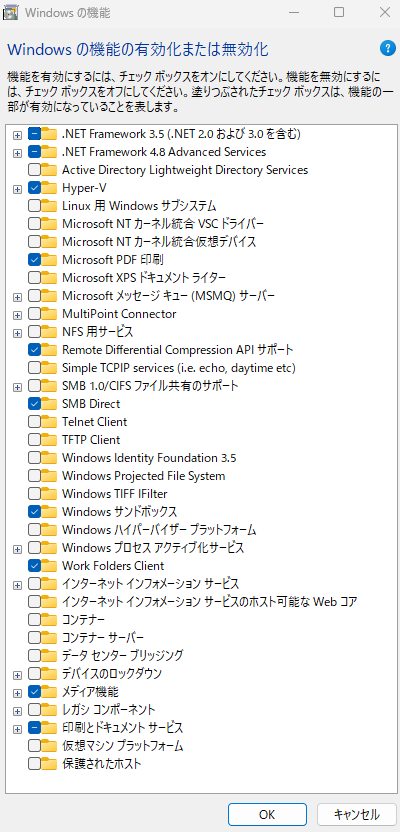
画像は、Win11(25H2)の「Windowsの機能」一覧です。
かつて存在したInternet Explorerの文字が、きれいさっぱり消滅しているはずです。
多くの人は「ああ、削除されたんだな」と安心するかもしれませんが、実は逆です。今現在の状況、これが一番危険な状態です。
現在、IEは「ユーザーがオンオフできる機能」ではなく、「システムの奥底に隠された必須部品(ゾンビ)」として潜伏しています。
表向き名前が消えたことで、私たちは「自分の使っている会計ソフトや辞書ツールが、実は裏でこっそりIEの部品を使っている」という事実に、目視で気づけなくなってしまいました。
1. 「WinRing0」利用ツールの完全ブロック
「WinRing0」とは、Windowsの深層部(カーネルモード)に直接アクセスしてハードウェア情報を読み取るための古いライブラリです。
特に留意していただきたいのが、「PCメーカーやプリンターメーカー純正の総合ユーティリティーソフト」です。
これらも内部で同様の仕組みを使っていることが多く、長年以下のツールで利用されてきました。
- システム監視ソフト: CPU温度や電圧を表示するツール
- ファン制御ソフト: ノートPCのファン回転数を調整するツール
- 古いベンチマークソフト: PCの性能を測定するソフト
これらは今後、Windows標準のセキュリティ機能(メモリ整合性/HVCI)が強制有効化されることで、ドライバがブロックされ、利用不可能になる可能性が極めて高いです。「管理者として実行」しても動きません。OSの防壁に弾かれるからです。
📉 影響を受ける代表的なソフト例
- SpeedFan: 更新が停止しているファン制御の超定番。すでにWin11のセキュリティ機能オンの状態では動作しません。
- Open Hardware Monitor (旧版): システム情報のモニタリングツール。
- CrystalDiskInfo (古いバージョン): 非常に有名なディスク監視ツールですが、古いバージョンはドライバがブロックされます(※常に最新版への更新が必須になります)。
2. 「未署名・脆弱ドライバー」の強制排除とブラックリスト化
これまで、メーカーの署名がない「野良ドライバー」や、古い周辺機器のドライバーを入れる際、「警告を無視してインストール」等の裏技(テストモードや強制無効化)を使っていませんでしたか?
これからは、その「抜け道」自体がOSによって塞がれます。
Windows 11では「Microsoft Vulnerable Driver Blocklist(脆弱なドライバーのブロックリスト)」という機能がデフォルトで有効化されています。これは恐ろしい機能です。ある日突然の絶滅種発生を見るということに他なりません。
- 自動更新される排除リスト: Microsoftは「セキュリティ的に問題がある」と判断したドライバーをリストに追加し、Windows Update経由で全PCに配信します。(事実上の「殺害リスト」です)
- 例外登録ツールの無効化: これまで、未署名ドライバーを無理やり動かすためにシステム設定を書き換えるツール(署名回避ツールなど)が存在しましたが、現在はDefenderがそれらの挙動自体を「マルウェア(不正な改ざん)」と見なして即座にブロック・隔離するケースが急増しています。
- 基幹部品での起動不能(BSOD): SATA/RAIDカードや、PC FAX用のモデムボードなどで特に多発しています。これらが増設されていると、ドライバー読み込み時に拒否され、OS自体が起動しなくなる(Inaccessible Boot Device等)ケースが具現化しています。
⚠️ もう一つの死因:「ウォッチドッグ」の短気化
ドライバーがブロックリストに入っていなくても、安心はできません。
最近のWindowsは、応答の遅い古いデバイスに対して非常に「短気」になっています。
※ Win8.1当時からは一度改善されていたのですが、最近また顕在化しているように見える事例が増加しています。
古い設計のモデムや拡張ボードが、起動時に少しでも長く処理(応答)に時間をかけると、OSの監視機能である「ウォッチドッグタイマー(DPC Watchdog Violation)」が作動し、「システムがフリーズした」と判断されて強制的に再起動(ブルースクリーン)させられます。
これも、古いハードウェアが物理的に排除される大きな要因の一つです。
3. UI/操作感の変更ツール(ExplorerPatcher等)
ハードウェア制御だけでなく、「Windowsの見た目や使い勝手をカスタマイズするツール」も冬の時代を迎えます。
Windows 11は現在、タスクバーやスタートメニューのプログラム構造を古い仕様から新しい言語(XAML)へと書き換えています。これにより、システムに割り込んで見た目を変えていたツールは、OSアップデートの瞬間に「画面が真っ暗になる(ブラックアウト)」「起動ループに陥る」といった致命的なトラブルの原因になります。
⚠️ 動作不能・不安定化のリスクが高いツール
- ExplorerPatcher / OldNewExplorer: タスクバーをWin10風に戻す等の人気ツールですが、Win11 24H2等の大型更新では、これらが原因でエクスプローラーが起動しなくなる事例が報告されており、OS側でブロックされる傾向にあります。
- Open Shell (旧Classic Shell): スタートメニューをWin7風にする定番ですが、開発が停滞しており、将来的なOSの仕様変更で完全に動作しなくなる可能性があります。
対策:OSの大型アップデート前には、これらのカスタマイズツールを必ず「アンインストール」してください。入れっぱなしで更新すると、最悪の場合Windowsが起動しなくなります。
4. 「所有」から「利用権」への強制移行
「高いお金を払って買ったソフトなんだから、PCが壊れるまで自分のものだ」。
残念ながら、その常識はWindows 11時代において完全に過去のものとなりました。
ソフトウェアは今、「資産(所有するもの)」から「期間限定のチケット(利用権)」へと、その定義自体が書き換えられています。
- リスク:かつてのパッケージ版ソフトは、CDとシリアルキーがあれば動きました。しかし現在は、起動のたびにインターネット経由で「メーカーの許可(アクティベーション)」を求められます。
- 結果:OSの大型アップデートでPCの内部IDが変わると、メーカーのサーバーはあなたのPCを「別のPC(不正コピー)」と判定します。
ここでサポートが終了していると、「私は正規ユーザーです」と証明する窓口自体が存在せず、手元のディスクはただの「無効な円盤」と化します。
🚫 「永久ライセンス」という幻想の終わり
以下のソフトをお持ちの方は、「いつ権利を剥奪されても文句は言えない状態」にあると認識してください。
- Adobe Creative Suite (CS6以前): いまだに愛用者が多いですが、認証サーバーの停止や仕様変更により、再インストールしても「認証エラー」で弾かれる事例が急増しています。もはや「所有」はできていません。
- Microsoft Office 2016 / 2019: メインストリームサポート終了済みです。Microsoftは「Office 365(サブスクリプション)」への移行を強力に進めており、古い買い切り版インストーラーの排除(ダウンロード不可化)が始まっています。
- ATOK (パッケージ版): 最新版は月額制の「ATOK Passport」に完全移行しました。古いパッケージ版はOSの進化に対応できず、不具合が出ても修正パッチは提供されません。
5. 【番外】サードパーティ製セキュリティソフトの「副作用」
「有料のウイルス対策ソフトを入れているから、私のPCは最強だ」と思っていませんか?
実は、Win11のセキュリティ仕様変更により、その「安心」が逆に「システムの破壊」を招くリスクが高まっています。
🔍 具体事例:ネットバンキング系ツールの「隠れた競合」
ブルースクリーンのような派手な障害でなくても、地味ながら深刻な「動作障害」が多発しているケースがあります。
特に、ネットバンキング利用のために「SaAT Netizen(サート・ネチズン)」や「IBM Rapport(ラポート)」などを導入している環境です。
何が起きているのか?(推定される原因)
本来、これらのツールは「銀行サイトを開いている時だけ」動作すべきものです。
しかし、ノートンやウイルスバスターなどの「本体セキュリティソフト」と競合を起こすと、誤動作により「PC利用中、常に全力で監視(常時動作)」してしまう現象が発生しやすくなります。
結果:「何もしていないのにPCが重い」「ブラウザがカクつく」という症状に悩まされます。
このように、良かれと思って入れた「複数のセキュリティ対策」や「アドオン」が裏で足を引っ張り合っているのが現状です。
「ソフト同士でさえ喧嘩するのだから、OSの根幹が変わればもっと大きな障害が起きる」ということも、容易に納得できるはずです。
2025/12/21追記:どうもこの点は金融機関でも把握しているようです。北洋銀行さんに確認したところ、銀行に届けを出せば「SaAT Netizen(サート・ネチズン)」を利用しなくてもサイトに接続して利用ができる例外登録をしてくてるという回答でした。
⚠️ 「OSの更新」vs「セキュリティソフト」の衝突
構造的なリスク:
Windows 11は、セキュリティ強化のために「OSの心臓部(カーネル)」への他社ソフトの立ち入りを厳しく制限し始めています。
しかし、サードパーティ製ソフトはウイルスを見張るために「以前と同じように、無理やりにでも心臓部に入ろう」とします。
最悪のケース:
Windows Updateで「心臓部の鍵」が変わった瞬間、無理に入ろうとしたセキュリティソフトが「侵入者」とみなされ、「ブルースクリーン(起動不能)」や「ネット遮断」を引き起こします。
※2024年のCrowdStrike事件は、まさにこの構造が生んだ悲劇です。
🛡️ 私が考える「現実的な運用ルール」
あくまで私の意見ですが、トラブルを避けるために以下の運用が望ましいと考えます。
- OS更新時の鉄則:
通常のWindows Update時は、セキュリティソフトを少なくとも「一時停止」してください。
OS自体を入れ替える大型アップグレード(例:Win10→11、23H2→24H2)の際は、ソフトウエアベンダーが提供する「完全削除ツール」を使ってアンインストールしてから実行してください。 - 「隠れプリインストール」の点検:
PC購入時に勝手に入っていた試用版(マカフィーやノートン等)が、期限切れのまま放置されていませんか? これらはトラブルの元です。意図して使わないなら即刻削除しましょう。 - 「Windowsセキュリティ + 人間の判断」が最強:
できればサードパーティ製は導入せず、OS標準の「Windowsセキュリティ」の設定強度を少し上げて利用することを推奨します。また、最大の防御は「怪しいサイトに行かない、怪しいメールは開かない」という行動の徹底です。
※実は「有料ソフトを入れているから大丈夫」という過信こそが、ウイルス感染を招く最大の隙(弊害)になっています。
💡 【ヒント】「サポートの国籍」で選ぶという考え方
どうしてもサードパーティ製を使う場合、トラブル発生時の「最後の頼みの綱」として、サポート体制を重視してください。
誤解されがちですが、「ウイルスバスター(トレンドマイクロ)」は、純日本企業です。開発や検証が日本語環境ベースで行われており、サポートも日本語で受けられる点は強みです。
また、海外製でも「ESET(キヤノンITソリューションズがサポート)」のように、日本企業が窓口を担当している製品を選ぶのが安心でしょう。
⚠️ ダメダメな例:「又貸し契約」に注意
最悪なのは「又貸し的販売(OEM)」のパターンです。
例えば、「ウイルス上等(仮)」というソフトを、プロバイダのオプションで「井上激速光(仮)」として契約し、サポート担当が「井上激速光」の窓口…というようなケース。
たらい回しにされ、解決しないまま月額料金だけ取られる。場合によっては「金を払ってバカを見る」ことになります。避けてください。
第3章:予測リスト②【周辺機器・セキュリティ編】「鍵」と「足」が奪われる
ビジネス用途や行政手続きでPCを使っている方にとって、ここは「知らなかった」では済まされない致命的なリスク領域です。
1. 認証デバイスの規格変更(CSPからKSPへ)
非常に専門的な話ですが、影響は甚大です。Windowsの暗号化を扱う仕組みが、古い「CSP(Cryptographic Service Provider)」から新しい「KSP(Key Storage Provider)」へと移行を強制されつつあります。
- 影響を受ける機器:
確定申告(e-Tax)や銀行の法人取引、社内システムへのログインに使用する「古いICカードリーダー」や「USBトークン」。 - シナリオ:
ある日突然、ログイン画面でカードリーダーが反応しなくなります。
ドライバの更新が止まっている古い製品は、Windows 11の最新バージョンに対応できず、買い替え以外に解決策がなくなります。
確定申告の期限直前でこれが発生すると、パニック必至です。
💡 【盲点】PCのカメラ(Windows Hello)にも注意!
直接の暗号化規格の話ではありませんが、セキュリティ強化の流れで「生体認証(顔認証)」のハードウェア要件もシビアになっています。
特に「後から交換できないノートPCの内蔵カメラ」には要注意です。
古いモデルやドライバのサポートが終了したカメラでは、OS更新後にWindows Hello(顔パス)が機能しなくなる事例があります。
中古PC購入時や、長く使っているPCをWin11にする際は、「Windows Hello対応カメラとして正しく認識されるか(Win11用ドライバが存在するか)」も、選定の重要な条件に入れてください。
2. Wi-Fiとネットワーク接続の拒否
「繋がればいい」という時代は終わりました。OS側が「危険な接続先」を拒否するようになります。
- 古いNAS(ネットワークHDD):
ファイル共有プロトコル「SMB1.0」の完全廃止により、少し前のNASにはアクセスできなくなります。 - プリントサーバー(ルーター内蔵型含む):
実はこれが盲点です。USB接続なら動くプリンターでも、古いプリントサーバー経由だと印刷できなくなるケースが急増しています。
セキュリティ強化(PrintNightmare対策)により、PC側が「認証レベルの低い古いサーバー」からの通信を門前払いしてしまうためです。 - 古いWi-Fi機器:
セキュリティ強度の低い(WEPやTKIPはもちろん、WPA2の初期実装など)ルーターやプリンターは、OSから接続を拒否されたり、接続が頻繁に切れたりする症状がすでに発生しはじめています。私のプリンター買い替え理由もこれでした。
【警告】Webサイトも「門前払い」される未来
機器だけでなく、「古いセキュリティ規格(TLS 1.0/1.1など)のまま放置されているWebサイト」も閲覧できなくなります。
iPhoneやMac(Apple製品)をお使いの方は、特定の古いサイトを開こうとした際に「安全ではありません」と表示され、アクセス自体を拒否された経験はありませんか?
Appleはセキュリティ判定が厳格で有名ですが、今後はWindowsもこれに追随します。
これまでなら「警告を無視して進む」ボタンで閲覧できていたサイトも、OSレベルで通信が遮断され、二度と開けなくなる可能性が高いです。
⚠️ 「慣れ」という最大の敵
現状のWindowsでは、「証明書の期限切れ」などの警告画面がよく出ます。
実際にはサイト側の設定ミスであることも多いのですが、ユーザーがこれに「慣れっこ」になってしまい、「またかと無視して閉じる(あるいは強行突破する)」という癖がつくこと。
これこそが、フィッシング詐欺やウイルス感染を招く一番危険な状態です。
3. 「突然の閉め出し」──更新後のPINとBitLockerの罠
セキュリティ強化の副作用として、最も恐ろしいのが「PCの所有者である自分自身が締め出される」現象です。これは故障ではなく、正常なセキュリティ機能が「あなたを不審者と誤認する」ことで起きます。
- 顔・指紋・PINが効かなくなる:
Windows Updateやファームウェア(BIOS)の更新が行われると、セキュリティチップ(TPM)の情報がリセットされることがあります。すると、「いつものPINコードや顔認証」が突然無効化されます。この時、何年も入力していなかった「本来のパスワード(Microsoftアカウントのパスワード)」を求められますが、記憶していますか? スマホ認証を頼りにしていて、そのスマホが手元にない(または機種変した)場合、完全に詰みます。 - 「BitLocker」の回復キー地獄:
最近のノートPCの多くは、紛失時のデータ保護のため、最初からHDD/SSDが暗号化(BitLocker)されています。
【リスク】 周辺機器の構成変更やOSの大型更新をきっかけに、PCが「攻撃を受けた」と勘違いし、起動時に「回復キー」の入力を求めてくることがあります。「回復キーなんて設定した覚えがない」という方が大半ですが、初期設定時に自動生成されています。これをMicrosoftアカウントに保存していない、あるいはアカウントに入れない場合、中のデータは永久に取り出せなくなります。
【対策】今のうちに確認を!
「自分は大丈夫」と思わず、PCが正常に動いている今のうちに以下の3点だけは確認・実行してください。
- 回復キーの確保:
「BitLocker 回復キー」で検索し、48桁の数字を紙に印刷するか、スマホに保存しておくこと。 - 「本来のパスワード」の確認:
普段入力している「PIN(数字)」とは別に、非常時に必須となる「Microsoftアカウントのパスワード(英数字)」を必ず確認しておくこと。 - アカウント情報の整理(断捨離):
Microsoftアカウント管理画面で、不要になった古いPCの登録情報やBitLockerキーを削除し、最新の状態に更新してください。また、「Desktop-XXXX」のような無機質な名前は、今のうちに判別しやすい名前に変更しておきましょう。
※放置すると「1ヶ月間の業務停止」になります
もしパスワードが分からず、アカウントの復旧(セキュリティ情報の置き換え)を申請することになった場合、Microsoftの規定により「30日間の待機期間」が強制的に発生します。
特に注意が必要なのが「認証コードの受け取り」です。電話番号が合っていても「SMSが届かない」というトラブルが多発しています。携帯番号だけでなく、必ず「予備のメールアドレス」も本人確認手段として登録しておいてください。
待機期間中はBitLocker回復キーの閲覧ページには一切アクセスできません。OneDrive等のクラウドデータも利用できなくなる可能性が高く、企業やフリーランスにとって致命的な空白期間となります。
さらに安全策をとりたい方へ:アカウントに依存しない「最後の命綱」を用意する
これまでアカウントの守り方を説明してきましたが、デジタル資産を守る上で最も確実な方法は、**「マイクロソフトのシステムから完全に独立した場所にコピーを持つこと」**です。
なぜなら、どれほどセキュリティを強化しても、「アカウントの誤検知による停止」や「PCの不具合による暗号化ロック(BitLocker)」といった、自分ではコントロールできないトラブルのリスクはゼロにならないからです。
ここでは、クラウド(OneDrive)だけに頼らない、物理的なバックアップの重要性について解説します。
1. 「OneDrive=バックアップ」ではないという誤解
多くの人が「OneDriveに入れているから大丈夫」と考えがちですが、これは半分正解で半分間違いです。
-
同期の罠: OneDriveは基本的にPCとクラウドを「同期(同じ状態に)」します。もし操作ミスやマルウェア感染でPC内のファイルが消えたり壊れたりした場合、その変更は即座にクラウドにも反映され、クラウド上のデータも同時に消えてしまいます。
-
アカウント依存: 前述の通り、アカウントがロックされれば、クラウド上のデータには一切触れなくなります。
周辺事情:新しいアプリ「Windows バックアップ」の正体
最近、スタートメニューに「Windows バックアップ」というアプリが追加されましたが、名前だけで安心しないでください。これは今回推奨する「命綱」にはなりません。
- 実体は「引っ越しツール」: このアプリは、新しいPCを買った際に環境を復元するための「クラウド移行ツール」です。保存先はOneDrive(クラウド)です。
- ここでもアカウント依存: 復元にはMicrosoftアカウントへのサインインが必須です。つまり、アカウントトラブルで締め出された時には、このバックアップも道連れで使えなくなります。
2. 外付けHDD/SSDへの「独立バックアップ」を推奨
最も原始的ですが、最も強力なのが、USB接続の外付けハードディスク(HDD)やSSDへの保存です。
-
メリット: ネットに繋がっていなくても、アカウントが停止されていても、PCが壊れても、このドライブさえ無事なら他のPCに繋いでデータを読み出せます。
-
暗号化の回避: PC本体がBitLocker(暗号化)でロックされてしまっても、通常の外付けドライブは暗号化されていないため、データを取り出すことができます。
3. 推奨される運用:ファイル履歴の活用
Windows 10/11には標準で**「ファイル履歴」**という機能があります。 これを外付けドライブに対して設定しておくと、自動的に定期バックアップを取ってくれます。
警告: 外付けドライブを**「つなぎっぱなし」にするのは避けましょう。** ランサムウェア(身代金ウイルス)に感染した場合、接続されているバックアップごと暗号化される恐れがあります。バックアップ時のみ接続するか、定期的に取り外して保管するのが最も安全です。
【付記】誤解しやすい「バックアップ」と「クローン」での暗号化の動作
「バックアップをとれば、暗号化の状態はどうなるのか?」は、使用するソフトやモードによって明確に異なります。ここを誤解していると、いざ復元したときに「回復キーがないため開けない」という事態に陥ります。
| 手法・モード | データの流れ | 復元後の状態 | 回復キーの必要性 |
|---|---|---|---|
| 通常のバックアップ ・Windows標準 ・市販ソフト(標準モード) ・ファイルコピー |
Windowsが解読したデータを吸い出す(VSS等を使用)。 ※未使用領域は無視される。 |
暗号化なし (BitLocker無効) |
不要 ログインだけで見られる |
| 完全クローン ・セクタバイセクタ方式 ・暗号化対応の物理コピー |
暗号化された「0と1」の配列をそのまま物理コピーする。 ※未使用領域も含む。 |
暗号化あり (BitLocker有効) |
【必須】 別のPC等につなぐとTPM不一致でロックされるため、キーがないと詰む |
| 【推奨手順】 BitLocker解除後に作業 |
事前に暗号化をオフにしてから、バックアップやクローンを行う。 | 暗号化なし (BitLocker無効) |
不要 最もトラブルが少なく安全 |
なぜ市販ソフトでも「暗号化なし」になるのか?
- 1. Windows上で動くソフトの場合(Acronis, EaseUSなど)
- 通常モード(インテリジェントセクターバックアップ)では、Windowsの機能(VSS)を通じてデータを読み取ります。Windowsが起動してログインできている時点で暗号はすでに解かれているため、バックアップデータも「解読された状態」で保存されます。リストアすると暗号化されていない状態で復元されます。
- 2. 注意:起動用USB(レスキューメディア)を使う場合
- Windowsを起動せずに、USBメモリからバックアップソフトを立ち上げて作業する場合、ドライブがロックされたまま認識されることがあります。この状態で無理やりバックアップ(セクタバイセクタ)を取ると、「暗号化されたまま」保存されるリスクがあります。
→ やはり「事前のBitLocker解除」が最も確実な安全策です。 - 3. 復元後の「再暗号化」に注意
- 「暗号化なし」の状態で復元に成功しても、Windowsの仕様(デバイスの暗号化)により、しばらく使用していると自動的にBitLockerが再度有効になる場合があります。復元後も油断せず、回復キーが新しく生成されていないか確認してください。
第4章:予測リスト③【ハードウェア-PC編】「AI時代」の選別
これからのPCの価値は、「CPUの周波数」ではなく「AIがいかに快適に動くか」で決まります。
1. NPU(AIチップ)とメモリの壁
- 現在: NPU(AI処理専用チップ)がなくても、CPUとGPUが肩代わりして動いています。
- 今後(3年以内): OSの標準機能がNPUの存在を前提とし始めると、NPU非搭載のPC(2023年以前のモデルの大半)は、基本操作だけでファンが唸りを上げ、動作が重くなる可能性があります。
Win12を見据えた「生存スペック」の目安
「Windows 12(仮)」や今後の大型アップデートが快適に動くラインは、現在のアッパーミドルクラス以上になると予測されます。
① メモリ(RAM):16GBは「最低ライン」
- 8GB: 論外です。OS起動とセキュリティソフトだけでカツカツになり、まともに動きません。
- 16GB: 事務作業なら動きますが、AI機能を使うと余裕はありません。
- 32GB: 推奨ライン。AI処理と作業を並行しても快適に使える基準です。
② NPU非搭載の場合のCPU選び(ゴリ押し)
NPU(AI専用回路)がない場合、AI処理の負荷はすべてCPUにかかります。非力なCPUでは「裏でAIが動いた瞬間、マウスカーソルが止まる」現象が起きます。NPUなしで今後数年生き残るには、以下のクラスが必要です。
- Intel: Core i7 / Core i9(第13世代以降推奨)
- AMD: Ryzen 7 / Ryzen 9(5000シリーズ以降推奨)
※ Core i3/i5やRyzen 3/5クラスでNPU非搭載の場合、将来的にOSのAI機能をオフにしないと実用が厳しくなる可能性があります。
【キーワード】「Copilot+ PC」という新しい基準
マイクロソフトは現在、AIを快適に動かせるPCに対し「Copilot+ PC(コパイロットプラス・ピーシー)」という認定を与えています。
Copilot+ PCの主な要件:
- NPU搭載: 40 TOPS以上の処理能力(AI専用チップ必須)
- メモリ: 16GB以上(これ以下は認められない)
- ストレージ: 256GB SSD以上
これからPCを買い替える際、長く使いたいのであれば、このロゴがある機種を選ぶのが最も確実な安全策となります。
2. レガシーポートと電源の「不安定化」
「ポートの形状が合うから使える」という常識は通用しなくなります。OSとハードウェアが連携して行う「過激な省電力制御(モダンスタンバイ等)」により、設計の古い機器が切り捨てられ始めています。
2. レガシーポートと「枯れた技術」の終焉
「ポートの形状が合うから使える」という常識は通用しなくなります。OSとハードウェアが連携して行う「過激な省電力制御(モダンスタンバイ等)」により、古い機器が切り捨てられ始めています。
① シリアルポート(RS-232C)の「チップ問題」
産業機器や通信機器の設定で今も使われるシリアルポートですが、Windows 10/11では以下の2つの壁により、非常に不安定になっています。
- USB変換チップの選別: 最新のWindows Updateは、安価なUSB-シリアル変換ケーブルに使われている「偽造チップ(Prolific系の互換チップなど)」を厳しく排除します。昨日まで使えていたケーブルが、更新後に「コード10(開始できません)」エラーで突然死するのはこれが原因です。→ 対策: 業務利用なら、少し高くても信頼性の高い「FTDI社製チップ」を搭載したケーブルを選んでください。
- スリープ復帰後の切断: モダンスタンバイ機能により、スリープ中にCOMポートのハンドル(接続維持)が強制開放されてしまいます。長時間ログを取るような運用では、必ずPCのスリープ設定を完全に無効化する必要があります。
② 電源ユニットの「新規格への不適合」
私が電源ユニットを買い替えたのも、故障ではなく「新規格への不適合」が原因でした。近年のCPUやGPUは、性能を発揮する瞬間に「スパイク」と呼ばれる急激な電力消費を行います。古い設計(ATX 2.xx以前)の電源はこれに追従できず、保護回路が誤作動してPCが落ちてしまいます。
💾 コラム:フロッピーディスク(FDD)への「最後の警告」
「昔のワープロやPC-98のデータを吸い出したい」と考えている方は、今すぐ動いてください。猶予はありません。
特に「士業・建設業・官公庁関連」など、直近までフロッピーによる届け出やデータ授受が行われていた業種の方は要注意です。「保存期間(5年など)」が残っているデータを、今のPC環境で本当に開けるか確認していますか?
1. 「読めないドライブ」の氾濫(相性問題)
Amazonなどで現在安く売られているUSBフロッピードライブの多くは、海外規格の「1.44MB(2HD)」しか読めません。
日本国内で普及していた「1.2MB(PC-98形式)」や「720KB/640KB(2DD)」のディスクを入れても、エラーが出て読み込めないケースが多発しています。いわゆる「3モード対応」ドライブでないと、日本の古い遺産は救出できません。
⚠️ 日本製でも発生する「相性」の罠
大きな声では言えませんが、信頼できるメーカー製であっても、ドライブの中身(OEM元:ミツミ、マツシタなど)の違いや、経年によるヘッド位置のズレにより、「Aのドライブで書いたものがBのドライブで読めない」という事態は頻発します。
こればかりは実際にディスクを入れて確認するしかありません。大量に保管している場合は、ランダムに数枚抜き出してチェックすることをお勧めします。
読み込める機材が手元にあるうちに、「重要なデータ」や「法令保存期間中のデータ」は、大至急別のメディアへ移動(退避)させてください。
2. 新品は「絶滅寸前」
3モード対応の信頼できるUSBフロッピードライブ(Y-E DATA製など)は、すでに生産が終了しています。現在は市場流通在庫のみとなっており、価格が高騰し始めています。
もしデータ変換の予定があるなら、「買うなら今」です。数年後には、中古のボロボロの品を高値で争奪することになります。
🏭 番外編:工場・現場の「5インチ(PC-98)」悲話
3.5インチはまだマシです。PC-9801時代などの「5インチ(5.25インチ)」フロッピーを使用している現場にとって、状況は「絶望的」と言わざるを得ません。
- ● 本体もドライブも入手不能
整備済み(コンデンサ交換等)の完動品PC-98は、現在10万円どころか20~30万円で取引されることもあります。「製造装置(数千万円)は元気なのに、制御PC(数万円)が壊れたせいでラインが止まる」という悪夢が現実に起きています。 - ● 救世主?「本体のエミュレーション」
現代のPC性能があれば、仮想環境(VM)やエミュレーター上で旧世代PC(PC-98等)を動作させることは、処理速度的には「余裕」です。実際にそうやって延命している現場も増えています。
⚠️ ただし「物理的な壁」に注意
ソフト単体やRS-232C通信だけならうまくいきますが、「特殊な拡張ボード(Cバスボード等)」で機械を制御している場合、現代のPCには物理的に挿さりません。ここが仮想化移行の最大の鬼門です。
- ● 現場に残された延命策「FDDエミュレーター」
物理PCを使い続けるしかない場合、故障しやすいFDDの代わりに「USBメモリを挿せる機械」を組み込む「FDDエミュレーター(HxC、Gotekなど)」という改造手法があります。導入には専門知識が必要ですが、検索してみる価値はあります。
3. 【盲点】「グラボ搭載」なら安心とは限らない
「グラフィックボードを積んでいるからAI処理も大丈夫」というのは大きな誤解です。ここにも明確な「世代による足切り」が存在します。
① NVIDIA(GeForce)の場合
⚠️ 危険信号:GTX シリーズ(1660 / 1060 / 1050Ti など)
これらは「3Dゲーム」を描画するのは得意ですが、AI処理を行うための専用回路(Tensorコア)を持っていません。
将来的にWindowsがAI処理をGPUに投げようとしても、これらのカードは「受け取れません」と拒否し、結局CPUに負荷が跳ね返ってきます。「少し前の名機」を使っている方は要注意です。
✅ 安心ライン:RTX シリーズ(3050 / 4060 など)
型番に「RTX」と付くモデルには、AI専用の「Tensorコア」が搭載されています。NPUがないデスクトップPCでも、RTXシリーズがあればAI処理を肩代わりできるため、CPUへの負担を劇的に減らせます。
② AMD(Radeon)の場合
AMD製品は「世代」による機能差が激しいため注意が必要です。
⚠️ 危険信号:RX 500 / Vega シリーズなど
かつてコスパ最強と言われた「RX 570 / 580」などは、AI処理に必要な命令セットの効率が悪く、最新OSの要求には耐えられません。あくまで「映像出力用」と割り切る必要があります。
✅ 安心ライン:RX 6000 / 7000 シリーズ以降
RDNA 2アーキテクチャ(RX 6000番台)以降であれば実用範囲内です。特に最新のRX 7000シリーズからは「AIアクセラレータ」が搭載され、将来的なWindowsのAI機能にも対応しやすくなっています。
🔧 技術コラム:隠れた寿命「WDDM」の壁
「性能は足りているのに動かない」という場合、最大の原因は「WDDM(Windows Display Driver Model)」のバージョン不足です。
- WDDMとは?
Windowsとグラボが会話するための「通訳ルール」です。Windows 10初期はVer 2.0でしたが、Windows 11(22H2以降)ではVer 3.1まで進化しています。 - ドライバ更新停止=「死」
古いグラボ(Kepler世代やGCN初期など)は、メーカーのドライバ更新が終了しています。するとWDDMのバージョンも古いまま止まってしまい、OSが新機能(AI処理やWSLなど)を使おうとした瞬間に「対応不可」と判断されます。
「画面は映るけれど、中身は機能していない」というゾンビ状態になるため、古いグラボの流用は推奨できません。
【番外編】「Quadroなら安心」という大きな誤解
中古市場やオークションでは、かつて数十万円したプロ向けグラボ(NVIDIA QuadroやAMD Radeon Pro)が数千円で売られています。「プロ用だから高品質で長持ちするはず」と思われがちですが、Windows 11時代には特有の事情があります。
✅ メリット:ドライバーが「鉄壁」
これら業務用の最大の価値は「ドライバーの安定性」です。
GeForceが最新ゲームのために頻繁に更新を行い、たまに不具合を出すのに対し、Quadro系は「Production Branch(安定版)」と呼ばれる、徹底的にテストされた枯れたドライバーが提供されます。
「勝手に画面がチラつく」「更新したらアプリが落ちる」といったトラブルは極端に少ないため、「AI処理や3Dゲームをしない事務用PC」の安定化には最適解の一つです。
⚠️ デメリット:AI性能と「世代の罠」
しかし、「これからAIを使いたい」という方には強く警告します。市場に溢れている安いQuadroは、中身が古すぎます。
- 名前の罠(Quadro K / M シリーズ):
「Quadro K620」や「M4000」などはよく見かけますが、これらはTensorコア(AI回路)を搭載していません。
CAD(図面作成)は得意でも、現代のAI処理や動画編集のエンコードには非力すぎて役に立ちません。 - ブランドの消滅:
現在、NVIDIAは「Quadro」というブランド名を廃止し、「NVIDIA RTX Aシリーズ」などに移行しています。つまり、「Quadro」という名前がついている時点で、すでに数世代前の設計である証拠です。 - ドライバサポートの終了:
人気のあった「Keplerアーキテクチャ(Quadro Kシリーズ)」は、すでにセキュリティ修正以外のドライバ更新が終了しています。WDDMのバージョンも古いため、OSの大型アップデートで切り捨てられる筆頭候補です。
【番外編2】モニター接続の「物理的な罠」と「規格の罠」
「PCを新しくしたら、今まで使っていたモニターが繋がらない」「画面は映るけど、マウスの動きが遅い」。
これらはPCの不具合ではなく、「ケーブルと端子の世代交代」が原因です。
⚠️ 「HDMI 1.4」の30Hz制限(30Hzの呪い)
少し前のPCや「High Speed」以下の古いHDMIケーブルで4Kモニターを接続すると、リフレッシュレートが「30Hz」に制限されることがあります。
マウスカーソルがカクカク動き、「PCが重い」と錯覚する原因の筆頭です。4K/60Hzで使うには、PC側がHDMI 2.0以降に対応し、かつ「Premium High Speed」以上のケーブルが必要です。また、「画面の一瞬の暗転」の原因ともなります。
「刺さらない・映らない」ケーブルの落とし穴
- ❌ DVI端子の「ピンが刺さらない」問題(DVI-D vs DVI-I)
- 古いモニターのケーブル(DVI-I)には、コネクタの横に「4本のピン(アナログ信号用)」があります。しかし、最近のPCや変換アダプタ(DVI-D)には、このピンを受け入れる穴がありません。
「形は似ているのに物理的に刺さらない」場合、無理に押し込まず、デジタルのDVI-Dケーブルに買い替える必要があります。 - ❌ 「VGA(青い端子)」への変換トラブル
- 「余っているVGAモニターを使いたい」と、安価な変換アダプタを買う人が多いですが、最近のグラボは「アナログ信号」を完全廃止しています。
単純な変換プラグでは映りません。必ず「HDMI to VGA」のような、内部で信号変換を行う「アクティブタイプ」の変換器を使う必要があります。 - 💡 業務用グラボ(DisplayPort)の注意点
- Quadroなどを一般的なHDMIモニターに変換する場合も、安価なパッシブケーブルでは画面が映らないか、30Hzに落ちます。必ず「アクティブタイプ」かつ「4K/60Hz対応」と明記された製品を選んでください。
4. 【事務PCの罠】CPU内蔵グラフィックスの「天と地」
「ゲームはしないからグラボはいらない」という方、ここが一番の落とし穴です。
CPUに内蔵されているグラフィック機能(オンダイGPU)にも、AI時代には明確な「使える・使えない」の線引きが生まれます。
厳しい未来:Intel UHD Graphics / 古いRadeon Vega
現在、企業の事務用PCや安価なノートPCの9割以上がこれです(現時点では、比較的新しいCore i5-12400や13400なども当該します)。
これらは「画面を映す・動画を再生する」能力は十分ですが、AI処理能力はほぼゼロです。
NPUも非搭載、GPUもAI非対応となると、すべての負荷がCPUにかかるため、将来的に「ExcelでAI分析ボタンを押しただけでPCが固まる」といった事態が懸念されます。
希望の星:Intel Core Ultra / Ryzen 8000G (一部)
最新のCPUには、内蔵グラフィックスでありながらAI処理に強いモデルが登場しています。
- Intel Core Ultra (Meteor Lake以降): 内蔵GPUが「Intel Arc」ベースになり、さらにNPUも搭載。グラボなしでもAI時代を戦えます。
- AMD Ryzen 8000Gシリーズ (8600G/8700G): 非常に強力な内蔵GPUと「Ryzen AI (NPU)」を搭載。(※8500G/8400F等は機能が削減されている場合があるので注意!)
これから「グラボなしPC」を買うなら、絶対にこのクラスを選ばないと、2~3年で陳腐化します。
5. 【逆転現象】古いグラボは「外したほうがマシ」な場合も
「とりあえず昔のグラボ(GTX 1050Tiや1650など)を挿しておけば性能が上がる」と思っていませんか?
最新のCPU(Core UltraやRyzen 8000Gシリーズ)を使っている場合、それは大きな間違いかもしれません。
「足枷」になるメカニズム
最新のCPUに内蔵されているグラフィック機能は、すでにAI処理や最新動画形式(AV1)に対応しています。
しかし、そこに古いグラボを挿すと、Windowsは「グラボの方が偉い」と判断してそちらを優先します。
結果どうなるか?
- CPU単体ならサクサク再生できた高画質動画(AV1)が、古いグラボ経由になったことでカクつく。
- CPU内蔵の高性能なAI機能を使えばいいのに、非対応の古いグラボを使おうとして処理が詰まる。
対策:最新CPUに買い替えた際は、思い切って古いグラボを「引退(取り外す)」させる勇気も必要です。
【自作・BTO派へ】「安い最新型」の致命的な罠
「最新のRyzen 8000シリーズなら、安いやつでもAI対応だろう」と思っていませんか?
ここに、カタログの隅にしか書かれない「残酷な格差」があります。
罠①:Ryzen 5 8500G / 8400F には「NPU」がない
同じ「8000G」シリーズでも、下位モデル(8500G以下)には、AI処理の要である「NPU(Ryzen AI)」が搭載されていません。
名前は最新でも、AI処理能力は旧世代と同じ「CPUゴリ押し」になります。AI PCとして買うなら、高くても「8600G」以上が必須です。
罠②:グラボ増設を阻む「PCIeレーンの壁」
「とりあえず安いAPUを買って、後で強いグラボを挿せばいい」という作戦も失敗します。
8500G等は、グラボと通信する「道幅(PCIeレーン)」が上位モデルの4分の1(×4レーン)しかありません。
高性能なグラボを増設しても、道幅が狭すぎて性能を発揮できず、「宝の持ち腐れ」になります。
結論:「とりあえず一番安い最新モデル」は、AI時代には「安物買いの銭失い」になるリスク最大級です。
仕様表の「NPU搭載有無」と「PCIeレーン数」を必ず確認してください。
☠️ 【最終警告】「Windows 11なら安泰」という勘違い
「とりあえずWin11にしたから、あと5~6年は大丈夫だろう」。そう思っていませんか?
実は、Windows 11には「固定された寿命」が存在しません。あるのは「常に最新バージョンに追従できる者だけを乗せる」という、終わりのないサバイバルルールだけです。
罠の正体:「モダン ライフサイクル ポリシー」
Windows 11は、バージョン(22H2, 23H2など)ごとに「約24ヶ月」しかサポート期間がありません。
サポートを継続するには、常に新しいバージョンへアップデートし続ける必要がありますが、ここに「動くゴールポスト」の罠があります。
実例:バージョン「24H2」の足切り(POPCNT問題)
2024年後半の大型アップデート(24H2)では、CPUの特定の命令セット(POPCNT)を持たない古いCPUが、インストール要件から明確に排除されました。
昨日まで「Windows 11が動いていたPC」でも、このアップデートが適用できなければ、その時点で「サポート終了(余命2年)」が確定します。
結論:スペックの「余白」がないPCは即死する
「OSのサポート期限(2031年など)」を見るのではなく、「自分のハードウェアが、次に来る厳しい要件(AI対応など)に耐えられるか」を見なければなりません。
ギリギリのスペックで無理やり延命しているPCは、Win12を待たずして、次の大型アップデートで「脱落」する可能性が非常に高いのです。
第5章:🛠️ リスク回避戦略:PC更新を「計画的費用」にするノウハウ
ここまで読んで「怖い」と感じた方、それが正常な反応です。しかし、恐れるだけでは資産を守れません。私の失敗(と出費)を教訓に、今からできる対策をお伝えします。
重要な心構え
今後のWin OS環境の変化を承知して、準備・予算化しておかないと「一度に大変な手間と支出が発生してしまう」という事態に見舞われる恐れが非常に高くなります。
1. 資産の棚卸し(チェックリスト作成)
まずは敵を知ることです。自分のPC環境をリストアップしてください。
- 重要ソフトの確認: 業務や趣味で必須のソフトは、Win11の最新版で動作確認が取れていますか?
- 周辺機器のドライバ: プリンターやスキャナーのメーカーサイトを見て、ドライバの最終更新日を確認してください。数年間更新がなければ「危険信号」です。
2. 「積み立て」そして「順次/段階的更新」思考への転換
PC関連費用を「家電が壊れた時の臨時出費」と考えるのはやめましょう。これからは「3~5年周期で必ず発生する設備投資」へと変化していくのは、悲しいですがほぼ間違いありません。
📱 スマホはどうですか?
長くて5年、短い方だと2~3年で入れ替えてはいませんか?
Androidはまだしも、iPhoneと同様に長くても5~7年で利用できなくなる時代が、Windowsでもすでに始まったのです。
例えば、私の今回のような30万円級の出費に備えるなら、月々5,000円~1万円の積み立てが必要です。「そんな余裕はない」という声が聞こえてきそうですが、直前になって慌てるより、今から月1,000円でも別枠で確保しておくことが、将来の家計を守ります。
まとめ:コストを抑え、安全に次期Windowsを迎えるために
Windowsの世界において、「まだ使える」はもはや「安全」を意味しません。Microsoftは「安全でないもの」を容赦なく切り捨てるフェーズに入りました。
2028年頃と予測される次の大きな転換点に向け、今から「切り捨てられる資産」を見極め、計画的に準備を進めてください。それが、あなたの大切なお金と時間を守る唯一の方法です。
兎にも角にも・・・私があなたに絶対お願いしたいこと
ここまで、技術的な解説からリスク管理まで、いろいろ書いてきました。
そしてこれらを踏まえたうえで、トラブル回避のために「絶対に実行してほしい事柄」があります。
☠️ トラブル回避の絶対的必須事項
- 絶対必須:マザーボードの「Fast Boot」の無効化
- 使いたいなら仕方ありませんが…:OSの「高速スタートアップ」の無効化
この2つは、面子のこともあってマイクロソフトやベンダーが大っぴらには推奨しませんが、現場レベルでは「避けては通れないトラブル回避の基本」です。
1. トラブルの真犯人:「高速スタートアップ」等の無効化
もし、「PCを再起動(Restart)すると直るけれど、シャットダウンして翌日電源を入れるとまた共有できない」という症状なら、原因は十中八九「高速スタートアップ」です。
- 仕組み: Windows 10/11は、シャットダウン時にシステムの状態を一時保存し、次回起動を速くする機能がデフォルトでONになっています。
- 弊害: ネットワーク接続やドライバに「不具合」があっても、その悪い状態ごと保存・復元してしまいます。古い機器を使う場合、この機能は百害あって一利なしです。
- 対策: [コントロールパネル] > [電源オプション] > [電源ボタンの動作を選択する] から、「高速スタートアップを有効にする」のチェックを外してください。(※「現在利用可能ではない設定を変更します」を押すと変更できます)
2. どうしても高速スタートアップを利用したい方へ
「起動が遅くなるのは嫌だ」という場合でも、「M/B(マザーボード)側のFast Boot」だけは絶対に無効(Disabled)にしてください。
💡 現場の知恵:「週に一度のF10」習慣
高速スタートアップを使い続けるなら、週に一度などで良いので「PC起動時にBIOS(UEFI)画面を開き、何も変更せずにF10キー(保存して終了)を押して再起動する」操作を習慣化することを強くおすすめします。
なぜこれが必要か?
この操作を行うと、マザーボードとOSの間で「接続されている機器とドライバーの構成情報」が強制的に再読み込み(同期)されます。
高速スタートアップやFast Bootが有効なままだと、日々の小さな変更がOSに伝わらず蓄積してしまいます。それが大型アップデート時などに「構成が激変した」と判定され、以下の致命的なトラブルを招くからです。
- BitLocker回復キーの突然の要求(構成変更を攻撃と誤認)
- OSライセンス再認証の発生(別PCとみなされる)
特に、Windows 7/8.1からのアップグレード組の方は要注意です。「再認証の発生」は、そのまま「OSが使えなくなる(利用権消滅)」に直結する恐れがあります。
おまけ
LTSCの購入方法:今は「1本」から買えます
ここでは、本文で触れた「変化しないWindows(LTSC)」に興味を持った方向けに、少しマニアックな購入事情を解説します。
「ボリュームライセンス」と聞くと、かつてご存じだった方は「最低3本や5本まとめ買いしないと契約できない(オープンライセンス)」という厳しい条件を思い出すかもしれません。
しかし、現在は制度が変わり、「CSP(クラウド・ソリューション・プロバイダー)」という販売形態が主流になりました。これにより、法人窓口を持つ販売店経由であれば、「Windows 11 Enterprise LTSC」を1ライセンスから個人でも購入可能になっています。
価格については、CSP(販売店)に問い合わせてください。通常のOS販売などと異なり、定価のようなものはありません。
また、業者によっては、(すんなりと)個人に販売してくれないケース(業者が個人購入非対応のケース)もあります。(基本的に法人利用前提ということです)
🤔 「CSP」と「MS365」を混同していませんか?
ここで多くの人が混乱するポイントを整理します。「CSP」とは製品名ではなく、「購入する仕組み(ルート)」のことです。
| 用語 | 意味・役割 |
|---|---|
| CSP | × 製品ではありません ○ 購入ルート(新しいレジ) 昔の「オープンライセンス」に代わる、1本から買える販売方式。 |
| Microsoft 365 (Businessなど) |
○ 製品(サブスクリプション) 月額/年額で常に最新機能を使う主流のサービス。これもCSP経由で購入します。 |
| LTSC (永続版) |
○ 製品(買い切り) 今回紹介している「変わらないWindows」。実はこれもCSP経由で購入します。 |
※「CSPという窓口を使って、LTSC(永続版)を購入する」ことを今回説明しています。
※Win8.1までの販売形態(オープンライセンス等)とは大きく変更されています。
制度が複雑で分かりにくいため、購入を希望する方は、大塚商会さんの窓口などで「今の環境で導入できるか」を納得ができるまで問い合わせることを強く推奨します。
ただし、購入時には以下の「絶対的な前提条件」に注意してください。ここを誤解すると、お金を無駄にします。
⚠️ 購入前の致命的な注意点
CSPなどのボリュームライセンスで提供されるLTSC版(エンタープライズ版)は、独立したOS製品ではなく「アップグレード権」です。
利用するには、ベースとなるProバージョンのWindows OSが必ず必要になります。
- 空のPC(OSなし)は不可:
自作PCなどで、OSが入っていない状態へ新規インストールすることはできません。 - Home版PCは対象外:
ベース(土台)として認められるのは「Windows 10/11 Pro」のみです。Home版のPCに直接入れることはできません。
「LTSCを使いたい」と思ったら、正規のWin Pro版OSを所持しているか、あるいは正規のPro版パソコンを所持していない場合はまずそれを用意する必要があり、その上にLTSCのライセンス(権利)を追加購入することになります。場合によっては、「Pro版PC代 + LTSCライセンス代」という二重のコストがかかる、非常に贅沢な運用であることを覚悟してください。
ネットワーク設定における後方互換性の罠
本編では「機器や規格の古さ」による接続拒否について解説しましたが、このコーナーでは「Windowsの設定に残った古いゴミ(残滓)」が引き起こすトラブルについて解説します。
特にWindows 7や8.1からアップグレードを繰り返しているPCでは、かつて使われていた機能の残骸が、現在のWindows 10/11の動作を邪魔しているケースが多々あります。
1. 「ホームグループ」の亡霊
Windows 10 バージョン1803(2018年春)で「ホームグループ」機能は廃止されました。しかし、古い環境から引き継いだPCには、この設定の残骸がいまだに残っていることがあります。
- 現象: ネットワーク共有の設定画面でエラーが出る、エクスプローラーの動作が異常に重い(存在しないホームグループを探しに行っているため)。
- 対処法: 現在のWindowsで共有のカギを握っているのは、以下の2つのサービスです。これらが「無効」になっていないか確認してください。
Function Discovery Provider HostFunction Discovery Resource Publication
これらのサービスを「自動(遅延開始)」に設定することで、PCが正しくネットワーク上の機器を発見できるようになります。
2. ネットワークプロファイルの蓄積と誤認
長く使っているPCでは、「ネットワーク 2」「ネットワーク 3」……と、接続設定が勝手に増殖していることがあります。
- 現象: いつもの自宅Wi-Fiに繋いでいるのに、OSが「新しいネットワーク」と誤認し、セキュリティ設定を勝手に最も厳しい「パブリックネットワーク」にしてしまうことがあります。
- 何が起きるか: パブリック設定は「カフェや空港などの公共Wi-Fi」用のモードです。安全のため、ファイル共有やプリンターへの通信が遮断されます。
- 解決策: ネットワークのプロパティから、プロファイルを「プライベート」に切り替えるだけで直るケースが大半です。「共有できないから」といって、安易にファイアウォール自体を無効化するのは非常に危険ですのでやめましょう。
3. SMB 1.0 のセキュリティリスクとジレンマ
Windows 7時代は標準だった通信プロトコル「SMB 1.0」は、ランサムウェア(WannaCryなど)の標的になりやすいため、現在のWindows 10/11ではデフォルトで無効化されています。
- 問題: 古いNAS(ネットワークHDD)や複合機の一部は、このSMB 1.0でしか通信できません。そのため、PCを買い替えた途端に繋がらなくなります。
- リスクの明示: Windowsの機能追加で「SMB 1.0」を有効化すれば繋がるようにはなりますが、それは「家のドアの鍵を古い簡易的なものに取り換える」のと同義です。セキュリティのリスクが跳ね上がることを理解した上で、どうしても必要な場合のみ、自己責任で設定してください。
4. 最強かつ最後の手段:「ネットワークのリセット」
ごちゃごちゃになった設定(残滓)を一掃するには、Windowsの設定にある「ネットワークのリセット」が最も有効です。 [設定] > [ネットワークとインターネット] > [ネットワークの詳細設定] > [ネットワークのリセット] から実行できます。
過去の積み重なった不整合(アダプター設定、VPNの残骸、DNS設定など)を初期化し、クリーンな状態で再構築できる強力な機能ですが、以下の点に十分注意してください。
⚠️ リセット前の絶対確認事項
- Wi-Fiのパスワードが消えます:リセットして再起動した後、Wi-Fiルーターへの再接続が必要になります。「ルーターのパスワード(暗号化キー)がどこにあるか分からない」という状態でこれを実行すると、インターネットに繋げなくなります。必ず手元にパスワードを用意してから実行してください。
- VPN設定も消えます:テレワークなどで会社のVPN設定などを個別に登録している場合、それらも全て初期化されます。再設定の手順書などが手元にあるか確認してください。
【一般・中級者編】よくある質問 Q&A
まずは、家庭用や一般的な事務仕事でPCを使っている方向けの疑問にお答えします。
Q1. ネットに繋がなければ、古いPCやソフトを使い続けても大丈夫ですか?
A1. 「壊れるまで使う」という覚悟があるなら可能ですが、推奨はしません。
ウイルス感染リスク(USBメモリ経由など)は防げますが、最大の問題は「ハードウェアの故障」です。
ネットに繋がない古いPCでプリンターやマウスが壊れた際、家電量販店で売っている現行製品を繋いでも、古いOS用のドライバが存在せず動きません。「PCは元気なのに、周辺機器が手に入らなくて詰む」という最後を迎える可能性が高いです。
Q2. 買ったばかりの「メモリ8GB」のPCは、もう買い替えないとダメですか?
A2. 今すぐ捨てる必要はありませんが、「割り切り」が必要です。
Web閲覧、動画視聴、軽い事務作業なら当面は問題なく使えます。
ただし、今後Windowsに標準搭載されるAI機能などが裏で動き出すと、動作が重くなるのは避けられません。「動作が遅いな」と感じても、それはPCの故障ではなく「スペック不足(寿命)」です。その時が来たら、無理に延命せず買い替えを検討してください。
Q3. Windows Updateを止めて、今の環境を維持するのはどうですか?
A3. それは「時限爆弾のスイッチを入れる」のと同じで、最も推奨できません。
第一に、ランサムウェア等の標的になり、データが人質に取られるリスクが跳ね上がります。
第二に、Windows 11は「モダンライフサイクルポリシー」により、アップデートを一定期間(約2年)止めるとサポート対象外になります。結局、使い続けるにはアップデートし続けるしか道はない仕組みになっています。
Q4. 3万円くらいの中古PC(再生品)を買うのはどうですか?
A4. 「つなぎ」としてならアリですが、AI時代を見据えるなら「銭失い」のリスクが高いです。
市場に出回っている格安中古PCは、第8世代~第10世代Coreプロセッサ搭載機が中心です。これらはWindows 11のインストール要件こそ満たしていますが、NPU(AIチップ)はなく、セキュリティ機能も最新基準には足りません。
「あと2~3年使えればいい」と割り切るなら良い選択ですが、5年使うつもりなら新品の最新世代をおすすめします。
Q5. 初心者なので、まずは安い新品PC(数万円の格安機)から始めたいのですが?
A5. 初心者の方ほどおすすめしません。「安物買いの銭失い」になる典型パターンです。
「高いPCは宝の持ち腐れ」と思っていませんか? 逆です。
上級者は性能が低くても工夫して使えますが、初心者はPCが遅いと「何が原因か」分からず、ストレスで挫折するか、すぐに不満が出て1~2年で買い替えることになります。
トラブルをお金で回避するためにも、最初から「Core i5 / Ryzen 5」以上の標準的なモデルを購入してください。結果的にそれが一番安く済み、長く快適に使えます。
Q6. Windows 11が動かなくなった古いPCの活用法はありますか?
A6. 「ChromeOS Flex」での再生がおすすめです。
ハードウェアとしては元気なのに、Windowsの要件だけ満たさないPCは、Googleが提供する無料OS「ChromeOS Flex」を入れることで、高速なWeb閲覧専用機として復活できます。
当ブログでも導入方法を詳しく解説していますので、廃棄する前にぜひ試してみてください。
👉 ChromeOS Flexシリーズ記事一覧はこちら
【専門家・マニアック編】技術的 Q&A
ここからは、システム管理者や自作PCユーザー向けの、少しディープな技術的疑問にお答えします。
Q1. レジストリ書き換え等の「要件回避」でWin11 24H2を入れるのは?
A1. 従来の「回避策」は、物理的に通用しなくなりました。
これまでTPM回避などで延命できましたが、バージョン24H2からはCPUの命令セット「POPCNT」が必須要件となり、これを持たない古いCPU(Core 2 Duo世代など)は、どんな裏技を使っても起動すらしなくなりました(ブルースクリーンになります)。
今後、この「物理的な足切りライン」は徐々に新しい世代へと引き上げられていくでしょう。
Q2. LTSC版は「個人のゲーム用PC」に入れてもメリットがありますか?
A2. 基本的にデメリットの方が大きいです。
LTSCは「機能が変わらない」ことが売りですが、それは「最新のDirectX機能や、ゲーム用の最適化パッチ、GamePassなどのXbox関連機能」も降りてこない(または導入が極めて困難)ことを意味します。
ゲームや最新アプリを使うなら、素直にPro版を使い、GPO(グループポリシー)等で更新タイミングを制御する運用の方が健全です。
Q3. 仮想環境(VM)なら、古い業務アプリを永続的に使えますか?
A3. ソフト単体ならYESですが、ハードウェア絡みはNOです。
古い会計ソフトなどを動かすだけなら、Windows 11上のHyper-VなどでWin10/7を動かせば延命可能です。
しかし、「USBドングル(認証キー)」や「特殊な拡張カード」を必要とする場合、ホストOS(Win11)側のセキュリティ仕様変更や、パススルー接続の相性問題で動作しないリスクがあります。仮想化は万能薬ではありません。
Q4. PC本体の調査は、MS公式の「PC正常性チェック」だけで十分ですか?
A4. 現場管理としては「不十分」です。サードパーティ製ツールを併用すべきです。
公式ツールは「現時点での最小要件(足切り)」しか判定しません。「なぜダメなのか(TPMかCPUか)」の詳細は分かりますが、「将来の足切り(POPCNT命令への対応など)」までは表示されません。
現場では以下のツールの活用を推奨します。
- WhyNotWin11: オープンソースの判定ツール。公式よりも詳細に、どの項目がNGなのかを可視化できます。
- CPU-Z: CPUの「命令セット」を確認できます。Instructionsの欄に「SSE4.2」や「AVX2」があるか確認してください。これがないCPUは、今後のアップデートで物理的に排除される筆頭候補です。
Q5. 数十台あるPCの「周辺機器」の互換性を、効率よく調査する方法はありますか?
A5. 完全自動判定は難しいですが、「PowerShell」や「pnputil」で情報をCSV化し、一括集約するのが最も現実的です。
※コマンドはあくまで一例です。社内ネットワークのセキュリティポリシーや実行権限、OneDrive等の環境設定によっては動作しない場合があります。自社の環境に合わせてパスなどを調整してください。
1台ずつ画面を見るのは非効率です。以下のコマンドを使って各PCから「接続機器とドライバのリスト」を出力し、管理者がExcel等でまとめて精査する方法を推奨します。
手法1:PowerShellで周辺機器一覧を取得(基本)
USB機器やプリンターなどの情報を、デスクトップにCSVで出力します。
Get-PnpDevice -Class USB,Media,Printer,Net,Image |
Select-Object Status, Class, FriendlyName, InstanceId |
Export-Csv “$([Environment]::GetFolderPath(‘Desktop’))\PnpDevices_$env:COMPUTERNAME.csv” -NoTypeInformation -Encoding UTF8
手法2:pnputilで詳細なドライバ情報を取得(詳細)
Windows標準コマンドで、より詳細なドライババージョン等を取得します。(Win10 1903以降推奨)
pnputil /enum-devices /connected /drivers /output-file “%USERPROFILE%\Desktop\Drivers_%COMPUTERNAME%.txt”
💡 運用と精査のヒント
- VID/PIDでソート:CSVを集めたら、
InstanceIdに含まれる「VID_xxxx&PID_yyyy」の部分でソートしてください。同じハードウェアを使っているPCをグループ化できます。 - 重点チェック対象:すべての機器を見るのは不可能です。「USBオーディオ」「特殊なICカードリーダー」「古い複合機」など、不具合が出やすいカテゴリに絞ってメーカーサイトを照会するのがコツです。
📖 この記事に出てくる専門用語
少し難しい言葉が出てきますが、これだけ知っておけば大丈夫ですす。
- ■ NPU (Neural Processing Unit)
AI(人工知能)の処理を専門に行うチップのこと。これがないPCで最新のAI機能を使うと、CPUが過労状態になり、PC全体の動作が非常に重くなります。
- ■ モダン ライフサイクル ポリシー
「発売から10年」といった固定期間ではなく、「常に最新バージョンに更新し続けること」を条件にサポートを提供するMicrosoftの新しいルール。古いPCはこの更新についていけず、途中で強制的にサポート終了(脱落)になる可能性があります。
- ■ WinRing0 / カーネルモード
Windowsの心臓部(カーネル)に直接アクセスする特権的な仕組み。昔の便利なツール(ファン制御や温度監視など)で使われていましたが、現在は「セキュリティの穴」と見なされ、OSによってブロック・排除されつつあります。
- ■ POPCNT (ポップカウント)
CPUの命令セット(計算の手順書)の一つ。Windows 11 バージョン24H2からこれが「必須」となり、搭載していない古いCPU(Core 2 Duo世代など)は、裏技を使っても起動できなくなりました。
- ■ BitLocker (ビットロッカー)
Windowsのデータを暗号化して守る機能。最近のPCは標準でオンになっていますが、PCの部品構成が変わると「盗難された」と勘違いしてロックをかけ、回復キー(48桁のパスワード)を求めてくることがあります。
最後に
🖊️ 編集後記:マイクロソフトは「不都合な真実」を告知しない
最後に、少し厳しい現実の感想を書いておきたいと思います。
マイクロソフトは、CMや公式サイトで「AIでこんなに便利になる」「セキュリティが強固になる」とは宣伝しますが、「その代償として、あなたのプリンターが動かなくなる」「愛用していたソフトが起動しなくなる」とは、決して大声では言いません。
彼らにとって、古い互換性を切り捨てることは「進化」ですが、私たちユーザーにとっては「資産の喪失」です。
しかし、その通知が来ることはありません。ある日突然、無機質なエラーメッセージが表示されるだけです。
「メーカーが何とかしてくれるだろう」という期待は捨ててください。
自分の資産を守れるのは、自分自身の「予測」と「準備」だけなのです。
今回手に入れた「25H2」の期間は、あくまで「猶予」です
Windows 11(25H2)によって得られた時間は、ゴールではなく「準備期間」です。Win12やAI全盛期が来たときに慌てないよう、今から少しずつ装備を整えていきましょう。
🛡️ あなたが今から始める「生存戦略」
- [資産チェック]
自宅・職場のPCにある「2020年以前のソフト・周辺機器」をリストアップし、Win11最新版での動作を確認する。 - [予算の積立]
3年後の総入れ替えに備え、月々数千円でも「PC更新積立」を開始する(またはブログ等で副収入源を作る)。 - [情報の遮断を避ける]
Microsoftの方針変更は突然行われます。当ブログのメルマガ等で最新の「足切り情報」を常にキャッチできるようにしておく。
この記事が、あなたのデジタル資産と家計を守る一助になれば幸いです。
もし「ウチの会社もヤバいかも…」と思ったら、ぜひ社内の担当者やご友人にこの記事をシェアしてあげてください。早めの警告が、誰かの救いになります。
記事へのご質問やフィードバックについて
記事の内容に関してご不明な点やご質問がありましたら、お気軽にコメント欄にご投稿ください。すべてのご質問に必ずしも回答できるとは限りませんが、可能な限りお答えしたり、今後の記事作成の参考にさせていただきます。
このブログのスタンス:速報性と予防効果を最優先する理由
当サイトのトップページにも記載していますが、改めて、私たちの情報発信における最も重要なスタンスについてお話しさせてください。
このサイトではWindows Update情報や、Winの不具合情報などを発信する上で完全な正確性より、速報性や予防効果に重きを置いているなどいくつかの注意点があります。
これは、単なる免責事項ではありません。読者の皆様のPCを深刻なトラブルから守るために、私たちが最も大切にしている編集方針です。
付録:この記事の作成プロセス(AI協働メモ)
1. この記事の目的と役割
この記事は、Windows 11(24H2以降)および次期OS(Win12)における「セキュリティ強化とAI実装」に伴うハードウェア切り捨てリスクを読者に認知させ、突然の業務停止や資産喪失を防ぐための「事前準備(予算・機材)」と「技術的対策(設定・調査)」を具体的に提供することを目的としています。
2. 筆者の関連経験・専門性
この記事の執筆にあたり、筆者の以下の経験が活かされています。
- 20年以上にわたるWindows PCのトラブルシューティングおよび修理・復旧の実務経験
- 自作PCのパーツ選定から構築、およびOSアップデートに伴うハードウェア不適合(電源、グラボ等)の実機検証経験
- 中小規模オフィスにおけるPCリプレース計画の策定、およびライセンス(CSP/LTSC)に関する導入知識
- 「Win PCトラブル解決ガイド」運営を通じた、一般ユーザーが陥りやすいトラブル傾向の分析
3. AIとの協働内容(調査・議論のポイント)
記事作成の過程で、AI(Google Gemini)とは主に以下の点について調査、議論、内容の精査を行いました。
- 技術要件の裏付け:Windows 11 24H2における「POPCNT命令」必須化の影響範囲と、NPU非搭載機における将来的なパフォーマンス低下予測の検証
- スクリプトの安全性検証:周辺機器棚卸し用PowerShellコマンドにおいて、OneDrive環境や管理者権限下でもエラー(アクセス拒否)が出ない記述方法(.NET環境変数の利用)のデバッグ
- ライセンスの正確性:個人でも購入可能な「Windows 11 Enterprise LTSC」の販売ルート(CSP)と、その導入条件(アップグレード権である点)の整理
- リスクの言語化:「高速スタートアップ」が引き起こすネットワークトラブルやBitLockerロックのリスク構造の明確化
4. 主な参照情報・検証方法
本記事は、Microsoft公式サイト(モダンライフサイクルポリシー、Windows ハードウェア互換性プログラム)の公開情報に加え、筆者が実際に所有するPC環境での動作検証(PowerShellコマンドの実行、BIOS設定の挙動確認など)に基づいています。また、LTSC等の購入情報については、主要な販売代理店(CSPリセラー)の公開情報を参照しています。
この記事中の広告リンクについて
この記事中の広告リンク一覧です。
記事本文中の広告リンク
このブログは、広告収入によって運営されています。この記事の本文中に個別の広告リンクが含まれています。
1) ソースネクスト(JENESIS)Windows 15.6インチノート型PC
サイドバーやヘッダー部分などの広告
広告が表示されています。
業者名や商品名など
この記事では明示的にプロモーションとして取り扱っているものはありません。
ただし、過去のプロモーションなどで取り扱った商品名や企業名などがプロモーション目的ではなくとも記載されている場合があります。
過去のプロモーションなどで取り扱った企業名は、できる限りステマ規制に関する表示についてのアフィリエイト等関連業者名一覧の項で記載していますので、お手数ですがそちらでご確認ください。


コメント