
この記事が対象とする方
- Windows 11 の通知「承認されていない変更がブロックされました」が気になっている方
- 通知の意味や危険性を正しく理解したい方
- 保存できない・同期できないなどの不具合が出て困っている方
- CFA(コントロールされたフォルダーアクセス)の仕組みを知りたい方
- 誤判定かどうかの見分け方を知りたい方
- 企業ユースで Windows セキュリティの挙動を把握しておきたい方
- 上級者向けに、Windows 11 のセキュリティ強化全体を構造的に理解したい方
時間がない方へ:この記事での「クイック解決」
この記事で解説している「承認されていない変更がブロックされました」の通知は、以下の手順で多くのケースが解決できます。
- 通知のレベル(低・中・高)を確認し、まずは「低」かどうかをチェックする
- 通知に表示されているアプリ名を確認し、Office系やOneDriveの場合は誤判定の可能性を考える
- 保存できない・同期できないなどの実害がある場合は、該当アプリを「信頼済みアプリ」に追加する
- サードパーティ製ソフトやスクリプトが原因の場合は、通知内容を確認し安全性を判断する
- 判断が難しい場合は、通知内容を Copilot などに提示して相談する
この記事では、各手順の詳細や、なぜ通知が増えるのか、誤判定の見分け方、そして実害が出るケースの対処方法を詳しく解説しています。
この記事の要約
※ この要約は MSCopilot を利用して作成されました
「承認されていない変更がブロックされました」は、Windows セキュリティのコントロールされたフォルダーアクセス(CFA)が出す通知です。
Windows 11 のセキュリティ強化により、正当なアプリでも通知が増えることがあります。
通知レベルが「低」の場合は誤判定が多く、実害はほぼありません。
古い Office 形式や自動保存処理は誤判定の原因になりやすい傾向があります。
保存できない・同期できないなどの実害がある場合は、該当アプリを信頼済みアプリに追加する必要があります。
サードパーティ製ソフトやスクリプトが原因の場合は、通知内容を確認して安全性を判断します。
判断が難しい場合は、通知内容を AI に提示して相談すると安全です。
上級者向けには、CFA の内部動作や誤判定の技術的背景、Windows 11 のセキュリティ強化全体との関連も解説しています。
企業ユースでは、CFA とあわせてメモリ整合性(Memory Integrity)が停止していないかの確認が重要です。
※ 8分13秒
【重要】このブログのスタンス:速報性と予防効果を最優先する理由(クリックで展開)
当サイトのトップページにも記載していますが、改めて、私たちの情報発信における最も重要なスタンスについてお話しさせてください。
トラブルシューティング手法などの一般記事は十分な精査を行った後に公開していますが、毎月のWindows Updateに関する記事や障害情報の記事などにおいては「速報性と予防効果を最優先」してお届けしています。
なお、公開内容に錯誤などが含まれていた場合は、速やかに修正や続報の提供を行っています。この点はご了承の上、ご寛容ください。
このサイトではWindows Update情報や、Winの不具合情報などを発信する上で、完全な正確性より、速報性や予防効果に重きを置いているなどいくつかの注意点があります。
これは、単なる免責事項ではありません。読者の皆様のPCを深刻なトラブルから守るために、私たちが最も大切にしている編集方針です。
この記事について

この記事では、Windows 11 の通知「承認されていない変更がブロックされました」の正体、誤判定の見分け方、実害が出るケースの対処方法、そして上級者向けに近代 Windows セキュリティ強化との関連まで体系的に解説しています。
通知の意味が分からず不安な方から、企業ユースでセキュリティ挙動を把握したい方まで幅広く役立つ内容になっています。
| 項目 | 内容 |
| キーワード | CFA, Windows セキュリティ, 承認されていない変更, 誤判定, メモリ整合性, Windows 11 セキュリティ強化 |
| OS/ソフト/機材 | Windows 11 / Windows セキュリティ / Office / OneDrive |
| 対象読者 | 一般ユーザー、PC中級者、企業ユースの管理者、Windows セキュリティの挙動を理解したい方 |
| AIの利用 | ・記事中の調査に AI を利用しています ・画像の一部を AI で生成しています |
| 履歴 | 2026/07/18 … 初版公開 |
この記事に掲載しているトラブル解決のステップと目安時間
※ この記事全体の流れを、作業ステップとして一覧化しています。
1. 通知の確認と状況把握
2. 放置でよいケースの判断
3. 対処が必要なケースの処理
4. 上級者向けの追加確認(任意)
まとめ
この通知の正体
「承認されていない変更がブロックされました」は、Windows セキュリティのコントロールされたフォルダーアクセス(CFA)が出す警告です。
通知が増えている理由
最近の Windows 11 のセキュリティ強化により、正当なアプリの通常動作でも通知が増えることがあります。
誤判定が多いケース
通知レベルが「低」の場合は多くが誤判定で、実害はほぼありません。特に古い Office 形式を扱ったときは通知が増えやすい傾向があります。
放置してよいケース
通知が出ても普段通り使えている場合は、基本的に放置して問題ありません。
判断が難しい場合
通知内容を確認しても判断がつかない場合は、アプリ名や動作内容を AI に相談すると安心です。
「承認されていない変更がブロックされました」とは?
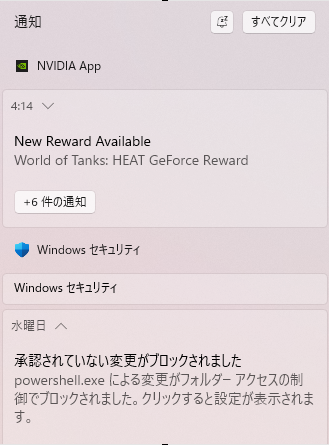
最近、「承認されていない変更がブロックされました」というトースト通知が突然表示されることはありませんか。
これは、近年の Windows 11 でセキュリティが強化されていることに伴い、正当なアプリの動作でも警告が出るケースが増えているためです。
通知の正体は、Windows セキュリティの「保護の履歴」に記録されるランサムウェア対策機能「コントロールされたフォルダーアクセス(CFA)」によるものです。
CFA はフォルダーへの書き込みや変更を厳しく監視しており、“怪しい動作かもしれない”と判断するとブロックして通知を出します。
多くの場合は放置しても問題ありませんが、中には処理が必要なケースや、放置すると保存ができない・同期が止まるなど実害が出るケースもあります。
そのため、一度通知内容を確認し、「処理すべきもの」と「放置で良いもの」を見分けておくことをおすすめします。
実際にどうすればいいのか
見分け方
通知のレベルが「低」の場合は、多くが誤判定で実害はほぼありません。
アプリ名が Word、Excel、PowerPoint、OneDrive の場合は、保存されている形式が古いために自動保存やバックグラウンド処理が誤判定されている可能性が高いです。古い Office 形式(.doc / .xls / .ppt)を扱っている場合は、CFA が反応しやすく通知が増えることがあります。
ただし、サードパーティ製のソフトやアプリが原因で通知が出ている場合は、内容によっては注意が必要です。
なお、Windows セキュリティ側で「低」と判定されている場合には危険性が高いケースは少ないと捉えてもよいのですが、特にフリーソフトなどの場合は危険性があることもありますので、通知内容を確認して判断するほうが良いでしょう。
処理すべきものと放置で良いもの
保存できない・同期できない・アクセス拒否が出る場合(対処が必要)
保存できない、同期できない、アクセス拒否が出る場合は、何らかの動作が実際にブロックされているため対処が必要です。例えば、Word や Excel の保存が完了しない、OneDrive の同期が止まる、画像編集ソフトでファイルが書き込めないなどが該当します。このような場合は、該当アプリを信頼済みアプリに追加するなどの設定変更が必要になります。
通知だけ出て普段通り使えている場合(放置でOK)
通知だけが出て普段通り使えている場合は、ほとんどが誤判定で放置して問題ありません。特に、古い Office 形式を扱ったときやバックグラウンドで自動保存が動いているときに発生する通知は実害がないことが多いです。
サードパーティ製ソフトがブロックされている場合(要確認)
サードパーティ製のソフトやアプリがブロックされている場合は、内容によって注意が必要です。例えば、無料のファイル変換ソフト、古い写真管理ソフト、海外製のバックアップツールなどは内部で特殊な書き込み処理を行うことがあり、CFA が怪しい動作と判断することがあります。ただし、Windows セキュリティ側で「低」と判定されている場合は危険性が高いケースは少ないため、まずは通知内容を確認して判断するのが良いでしょう。
設定ツールやスクリプトがブロックされている場合(状況により注意)
ソフトやアプリではなく設定変更そのものがブロックされているように見えるケースもあります。例えば、PowerShell や設定ツールがフォルダーにアクセスしようとしてブロックされることがありますが、これも多くは誤判定です。ただし、企業向けツールや自動化スクリプトがブロックされている場合は意図した動作が止まる可能性があるため確認が必要です。
判断が難しい場合(AIに相談)
判断が難しい場合は、通知に表示されているアプリ名や動作内容を Copilot などに提示して相談すると、処理すべきか放置で良いかを判断しやすくなります。
ブロックされている事項の例
この例では、古い Word ファイルを参照した際に、CFA が誤判定してブロックしています。

おまけ:上級者用深掘り
近代 Windows セキュリティ強化の全体像
Windows 10 の後期から Windows 11 にかけて、セキュリティの考え方は大きく変化しています。従来の「ウイルス対策中心」の発想から、攻撃を前提としたゼロトラストに近い思想が取り入れられ、OS 全体で「怪しい動作を止める」方向にシフトしています。その一環として、コントロールされたフォルダーアクセス(CFA)や Smart App Control、Memory Integrity、Credential Guard などの機能が追加・強化されました。
これらの機能は、それぞれが独立しているように見えて、実際には「不審なアプリや挙動を早期に検知して止める」という共通の目的を持っています。そのため、正当なアプリであっても挙動が複雑だったり古い仕様に基づいていたりすると、誤判定が増える傾向があります。近代の Windows では、このような「安全側に倒す」設計が進んでいるため、通知が増えたように感じる場面が多くなっています。
CFA が監視している内部動作
コントロールされたフォルダーアクセス(CFA)は、特定の保護フォルダーに対して行われる書き込みや変更の動作を監視し、怪しいと判断した場合にブロックします。内部的には、ファイル操作に関わる API の呼び出しや、アプリがどのフォルダーにどのような形でアクセスしているかをチェックしており、未知のアプリや信頼されていないアプリによる書き込みを制限する仕組みになっています。
古い Office 形式(.doc / .xls / .ppt)を扱う場合や、一時ファイルを多用するアプリでは、保存処理の際に複数のファイルを作成・削除したり、短時間に連続して書き込みを行うことがあります。このような挙動はランサムウェアの動作パターンと一部似ているため、CFA が「怪しい動作」と誤判定してブロックすることがあります。また、PowerShell や自動化ツールはスクリプトからフォルダー操作を頻繁に行うため、CFA の監視対象になりやすく、環境によっては通知が増える原因になります。
保護の履歴の読み解き方
Windows セキュリティの「保護の履歴」では、CFA によってブロックされた動作の詳細を確認できます。ここには、ブロックされたアプリ名、対象フォルダー、動作の種類などが記録されており、どのアプリがどのフォルダーに対して何をしようとして止められたのかを把握することができます。
誤判定かどうかを判断する際には、「ブロックされたアプリ」と「ブロックされたフォルダー」の組み合わせを見るのが有効です。例えば、普段から利用している Office アプリや写真編集ソフトが、ユーザーが意図して操作しているフォルダーにアクセスしようとしている場合は、誤判定である可能性が高くなります。一方で、見覚えのないアプリ名や、普段触らないフォルダーに対する書き込みがブロックされている場合は、慎重に確認する価値があります。
誤判定が多い環境の特徴
CFA の通知が多くなる環境にはいくつかの共通点があります。代表的なものとして、OneDrive で同期しているフォルダーを多用している環境、NAS や外付けドライブを頻繁に利用している環境、古いアプリや古いファイル形式を併用している環境などが挙げられます。これらの環境では、バックグラウンドでの自動保存や同期処理が多く発生し、CFA が監視する対象となる動作が増えるため、通知が出やすくなります。
また、業務で自動化ツールやスクリプトを多用している場合も、誤判定が増える要因になります。スクリプトは短時間に多くのファイル操作を行うことがあり、その挙動がランサムウェアの動作パターンと部分的に似てしまうことがあります。その結果、CFA が安全側に倒れてブロックし、通知が増えることがあります。
CFA を使いこなすための設定のコツ
CFA を有効に保ちながら誤判定を減らすためには、環境に合わせた設定の調整が重要です。頻繁に利用するアプリや、業務で必須のアプリについては、信頼済みアプリとして登録しておくことで、不要なブロックを減らすことができます。また、保護フォルダーの範囲を見直し、実際に保護したいフォルダーとそうでないフォルダーを整理することで、通知の量を適切なレベルに抑えることができます。
企業環境では、CFA を含む Windows セキュリティ機能をポリシーとして一括管理することが多く、誤判定が業務に影響しないように運用設計を行うことが重要です。例えば、業務アプリや自動化ツールを事前に信頼済みとして登録しておく、特定のフォルダーを保護対象から外すなどの調整によって、セキュリティと利便性のバランスを取ることができます。
近代の Windows セキュリティ強化は、攻撃の高度化に対応するために必要な流れですが、その結果として正当なアプリの動作が制限される場面も増えています。CFA の挙動や保護の履歴の意味を理解し、自分の環境に合わせて設定を調整することで、セキュリティを維持しつつ快適に利用することができます。
同時に確認! メモリ整合性が停止する理由と注意点
メモリ整合性(Memory Integrity / HVCI)は、危険なドライバーや不正な挙動を検出した場合に、該当ドライバーを停止するのではなく、機能そのものをオフにしてしまう仕様になっています。これは、仮想化ベースのセキュリティ機能が安全に維持できないと判断した際に、システムの安定性を優先するための動作です。
特に、古いドライバーや署名の弱いドライバー、互換性の低い仮想化ツール、セキュリティ的に不自然な挙動を行うドライバーが存在する環境では、メモリ整合性が自動的に停止することがあります。この状態では、Windows の保護機能が一部無効化されているため、環境の安全性が低下します。
メモリ整合性が停止した場合は、問題のあるドライバーを更新する、不要なドライバーを削除する、互換性の低いツールを見直すなどの対処が必要です。特に企業ユースでは、メモリ整合性がオフになっている状態を放置するとセキュリティリスクが高まるため、ドライバーの健全性チェックや環境の点検を定期的に行うことが重要です。
CFA の誤判定と同様に、Windows 11 のセキュリティ強化が進むほど、古いドライバーや特殊なツールとの相性問題が発生しやすくなります。メモリ整合性の状態を確認し、必要に応じて環境を整備することで、セキュリティと安定性を両立させることができます。
Q&A
初級〜中級者向け Q&A
Q. 「承認されていない変更がブロックされました」とは何ですか?
Windows セキュリティのランサムウェア対策機能「コントロールされたフォルダーアクセス(CFA)」が出す通知です。怪しい書き込みをブロックしたときに表示されます。
Q. 通知が増えているのは危険だからですか?
多くの場合は危険ではなく、Windows 11 のセキュリティ強化により正当なアプリでも通知が増える傾向があります。
Q. 通知レベルが「低」の場合はどうすればいいですか?
ほとんどが誤判定で、普段通り使えているなら放置して問題ありません。
Q. Word や Excel を使っていると通知が出るのはなぜ?
古い Office 形式(.doc / .xls / .ppt)や自動保存処理が誤判定されやすいためです。
Q. 保存できない・同期できない場合はどうすればいい?
該当アプリを「信頼済みアプリ」に追加することで解決することが多いです。
Q. サードパーティ製ソフトがブロックされました。危険ですか?
内容によります。無料ツールや古いソフトは誤判定されやすいですが、安全性の確認は必要です。
Q. 判断が難しい場合はどうすれば?
通知に表示されているアプリ名や動作内容を AI に提示して相談すると安全です。
上級者向け Q&A
Q. CFA は内部でどのような動作を監視しているのですか?
ファイル操作 API の呼び出し、短時間の大量書き込み、一時ファイルの生成などを監視し、ランサムウェア類似の挙動を検出します。
Q. 誤判定が多い環境にはどんな特徴がありますか?
OneDrive同期環境、NAS利用環境、古いアプリの併用、自動化ツールの多用など、バックグラウンドで頻繁に書き込みが発生する環境です。
Q. CFA と Memory Integrity(メモリ整合性)はどう関係していますか?
どちらも「怪しい挙動を早期に止める」近代 Windows のセキュリティ強化の一部で、誤判定が増える背景が共通しています。
Q. メモリ整合性が停止するのはどんなときですか?
古いドライバー、署名の弱いドライバー、仮想化ツールなどが読み込まれた場合、機能そのものが安全維持できず停止します。
Q. 企業ユースでは何を確認すべきですか?
CFA の挙動だけでなく、メモリ整合性が停止していないかを定期的に確認し、問題のあるドライバーを点検することが重要です。
Q. Windows 11 のセキュリティ強化全体を理解するメリットは?
Smart App Control、Credential Guard、Memory Integrity などの関連性を理解することで、誤判定の理由や最適な設定が把握できます。
📚 この記事に出てくる専門用語
※ 記事内容に合わせて、一般向けと上級者向けに分けて解説しています。
一般コンシューマー向け
上級者向け
最後に:[この記事の結論と、読者が次に取るべき行動を一言で]
記事を最後までお読みくださり、本当にありがとうございました。
今回の記事では、「承認されていない変更がブロックされました」という通知の正体、誤判定の見分け方、実害が出るケースの対処方法、そして上級者向けに近代 Windows セキュリティ強化との関連まで体系的に理解していただけたと思います。
通知の意味が分からず不安だった方も、この記事を通じて「放置してよいケース」と「対処が必要なケース」を自分で判断できるようになったはずです。
より安全で快適な Windows 環境へ向けて
この記事で紹介した対処は、あくまで「今出ている通知への対応」です。
しかし本当のゴールは、通知に振り回されない安定した環境を整え、Windows 11 のセキュリティ強化と上手に付き合っていくことにあります。
CFA や Memory Integrity の挙動を理解することは、より安全な PC 運用への第一歩です。
具体的な「次のステップ」
- 記事内容の再確認と環境チェック
通知のレベル・アプリ名・実害の有無をもう一度確認し、自分の環境で誤判定が起きやすいポイントを把握しておきましょう。 - 将来に向けた設定の最適化
信頼済みアプリの整理、古い Office 形式の更新、OneDrive や NAS の運用見直しなど、誤判定を減らすための環境整備を進めてください。 - 日常的な習慣の見直し
通知が出たときは慌てず内容を確認し、判断が難しい場合は AI に相談する習慣をつけることで、トラブルを未然に防ぎやすくなります。
この記事があなたの環境改善に少しでも役立ったなら嬉しく思います。
同じ通知で困っている方は多いため、もしよければ SNS などで共有していただけると、コミュニティ全体の助けになります。
今回の記事は以上となります。
記事へのご質問やフィードバックについて
記事の内容に関してご不明な点やご質問がありましたら、お気軽にコメント欄にご投稿ください。すべてのご質問に必ずしも回答できるとは限りませんが、可能な限りお答えしたり、今後の記事作成の参考にさせていただきます。
付録:この記事の作成プロセス(AI協働メモ)
1. この記事の目的と役割
「承認されていない変更がブロックされました」という通知の正体を明確化し、
誤判定の見分け方・実害が出るケースの対処・上級者向けの技術的背景まで体系的に理解できるようにすることを目的としています。
2. 筆者の関連経験・専門性
この記事の執筆にあたり、主筆である井上 公敬の以下の経験・知見が活かされています:
- 30年超にわたる広範な機材利用・保守歴: ワープロ「書院」や PC-98 時代から機材に触れ続け、Windows XP 以降の OS 軽量化、PC 自作、OS および物理的なハードウェア修復作業において 30年以上の高度な実績を有しています。
- Windows コミュニティへの貢献と信頼: Microsoft コミュニティの Windows 部門フォーラムモデレーターおよび Wiki 執筆者を務めた経験を持ち、OS 仕様の深層に対する正確な理解を維持しています。
- UEFI/NVRAM 構成の高度な解析スキル: UEFI/NVRAM 上の変数(db/KEK)の解析や、PowerShell による証明書ステータス(Windows UEFI CA 2023)の適合判定検証を実機で行っています。
- 15年に及ぶ専門メディアの運営: 2011年より PC トラブル解決サイトを運営し、現場視点での情報を発信し続けています。
- 過酷な環境下での実務経験: 北海道十勝地方という IT 機材に厳しい冬季環境下での安定運用・保守経験を活かし、理論だけではない「動く機材」への実務的アプローチを重視しています。
3. AIとの協働内容(調査・議論のポイント)
記事作成の過程で、AI(Gemini、Perplexity、MSCopilot)とは主に以下の点について調査・議論・内容の精査を行いました:
- CFA の誤判定が起きる技術的背景の整理
- Windows 11 のセキュリティ強化全体との関連性の確認
- Memory Integrity が停止する条件の技術的整合性チェック
- 一般ユーザー向け説明と上級者向け深掘りの構造最適化
- 通知の見分け方を「実害」「誤判定」で分類するロジックの検証
4. 主な参照情報・検証方法
記事作成にあたり、以下の情報源を特に重視しました:
- Microsoft 公式ドキュメント(Windows セキュリティ、CFA、HVCI)
- Windows 11 セキュリティ機能に関する最新の技術資料
- 筆者の実機検証(通知発生条件、誤判定の再現、ドライバー健全性チェック)
- 一般的な技術情報と筆者の長年の現場経験
※ 特定 KB や内部仕様に依存する部分は、公式情報と実機検証の両方で整合性を確認しています。
この記事中の広告リンクについて
この記事中の広告リンク一覧です。
記事本文中の広告リンク
- このブログは、広告収入によって運営されていますが、この記事の本文中に個別の広告リンクは含まれていません。
- 記事には、アフィリエイトリンクが含まれる記事へのブログ内リンクが設置されている場合があります。これらのリンクを通じて商品が購入されると、当ブログに収益が還元されますが、読者の皆様の購入価格が変動することはありません。
- 外部の参考記事には広告リンクが設置されているものがあります。
サイドバーやヘッダー部分などの広告
広告が表示されています。
業者名や商品名など
この記事では明示的にプロモーションとして取り扱っているものはありません。
ただし、過去のプロモーションなどで取り扱った商品名や企業名などがプロモーション目的ではなくとも記載されている場合があります。
過去のプロモーションなどで取り扱った企業名は、できる限りステマ規制に関する表示についてのアフィリエイト等関連業者名一覧の項で記載していますので、お手数ですがそちらでご確認ください。

コメント