
2026/06/15 edgeに関する注記
この記事を読みに来ている方は、ブラウザのハードウエアアクセラレータは無効にするなどの対策をとっても改善しないという方だと思います。
ところが私の手元環境でのことではあるのですが、MS edge に関しては「いつの間にかハードウエアアクセラレータが有効になる」という挙動が発生しています。私の環境では、ブラウザ更新時に設定が変更されてしまう場合があるようです。
このケースでは、edgeを開始したときだけに暗転が発生しますので、そのような場合は設定を確認してハードウエアアクセラレータをあらためて無効にしてくださいね。
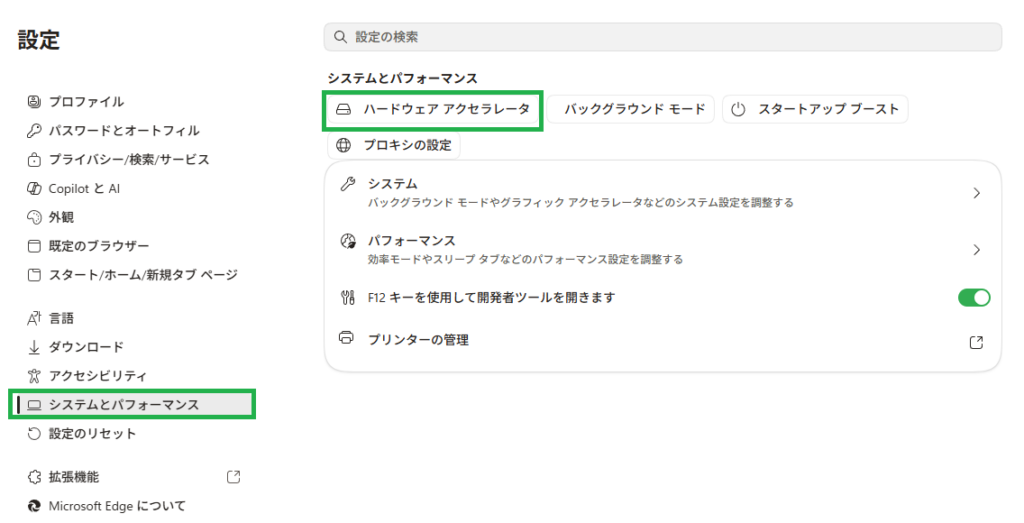
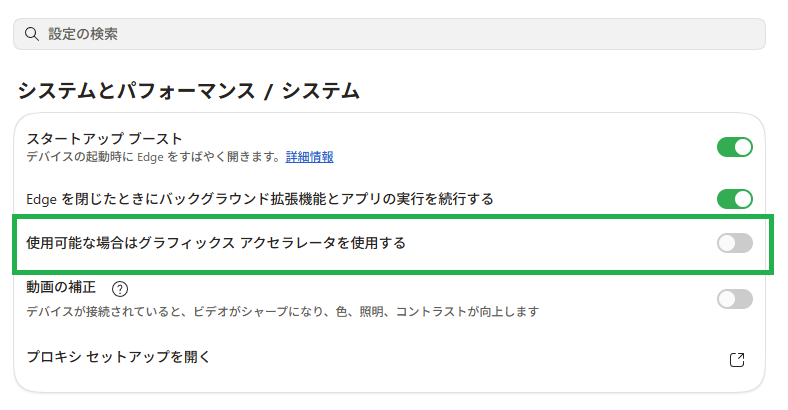
それでも直らない場合があります
実はそれでも直らない場合があります。理由は以下のようなものなのですが、OS開始後の初回のedge起動時に暗転するに留まりますので、「仕様として諦める」しかないケースとなり、edge側ビ改善を待つしかありません。
Edge は初回起動時に以下を行う
- GPU のプロファイル生成
- Media Foundation の初期化
- HDCP の再ネゴシエーション
- 色空間の再適用
- DXVA の初期化
- モニターの EDID 再読み込み
Chrome はこれを 段階的に行う のに対し、 Edge は 初回に一気に行う。
残る原因は GPU 側の初期化
特に NVIDIA の場合:
- Content Type(既に Desktop Program に固定済み)
- VRR / G-SYNC
- HDR
- 色空間の自動切り替え
- HDCP の再交渉
これらが Edge 初回起動時に走る。
Chrome はこれを避けるが、 Edge は避けない。
だから、 Chrome は安定 → Edge は初回だけ乱れる
この記事が対象とする方
時間がない方へ:この記事での「クイック解決」
この記事で解説している「NVIDIA画面暗転バグ」および「Update後の真っ黒画面」は、以下の手順で解決・回避できる可能性が高いです。
- 【手順1】物理的な接続先の変更(iGPUへの挿し替え)Update直後に真っ黒になった場合は、焦って電源長押しをせず、まずは映像ケーブルをグラボからマザーボード側のポート(内蔵グラフィック)へ挿し替えて画面が映るか確認します。
- 【手順2】NVIDIAコントロールパネルでの「リフレッシュレート・色空間」の固定画面が一瞬暗転するバグ(TDR)に対しては、OS側の自動判定を辞め、リフレッシュレートをディスプレイの定格(例: 60Hzや144Hz)に手動で固定し、色空間の「引き算」を行います。
- 【手順3】電源管理モードの「パフォーマンス最大化」への変更グラボがデータの大渋滞(PCIe帯域制限など)を起こして信号が途切れないよう、電力供給を「最適電力」から「パフォーマンス最大化」へと逃がしてやります。
この記事では、各手順の詳細や、なぜそれが必要なのか、失敗してOSを物理的に壊さないための注意点を詳しく解説していきます。
※ 6分17秒
この記事の要約
※この記事の要約はGoogle Geminiを利用して作成されました
【重要】このブログのスタンス:速報性と予防効果を最優先する理由(クリックで展開)
当サイトのトップページにも記載していますが、改めて、私たちの情報発信における最も重要なスタンスについてお話しさせてください。
トラブルシューティング手法などの一般記事は十分な精査を行った後に公開していますが、毎月のWindows Updateに関する記事や障害情報の記事などにおいては「速報性と予防効果を最優先」してお届けしています。
なお、公開内容に錯誤などが含まれていた場合は、速やかに修正や続報の提供を行っています。この点はご了承の上、ご寛容ください。
このサイトではWindows Update情報や、Winの不具合情報などを発信する上で、完全な正確性より、速報性や予防効果に重きを置いているなどいくつかの注意点があります。
これは、単なる免責事項ではありません。読者の皆様のPCを深刻なトラブルから守るために、私たちが最も大切にしている編集方針です。
この記事について

この記事は、最初に要点をおさえた「ダイジェスト版」とPC初心者用の「わかりやすい解説」を、その後に詳しい「本文」を掲載しているよ!
グラフィックボードを搭載している環境で、画面が一瞬真っ慢になる現象(TDRバグ)や、Windows Updateを実行した直後に画面が完全にブラックアウトして何も映らなくなる不条理なトラブルの原因と、その具体的な回避策を解説する記事です。表面的な設定の深追いではなく、パーツ同士の物理的なデータ帯域の衝突や、OSの自動更新が裏側でやらかすBIOSリセットの罠を人間の知恵でねじ伏せる手順をお伝えします。
ダイジェスト版
スライドショー動画(約◯分)
GoogleノートブックLMで作成したスライドショー動画です。(日本語字幕付き)
※ 6分17秒
テキスト版ダイジェスト
せっかく高性能なGeForceグラフィックボードを搭載しているのに、ゲームやブラウジング、動画視聴中に「画面が一瞬真っ暗になって数秒で戻る」現象が頻発すると、本当にガッカリしますよね。これはNVIDIA製GPUの持病とも言える、ドライバの応答停止と復帰(TDRバグ)が引き起こす特有の現象です。ネットで検索すると「ドライバを最新にしましょう」という綺麗事ばかりがヒットしますが、実はドライバのバージョンをただ入れ替えるだけでは、この暗転の病は絶対に根治しません。
なぜなら、このバグの本質原因は、Windows OSやグラフィックドライバの裏側で動いている「よかれと思って余計な制御をかける自動最適化(お節介機能)」が、グラボの物理的な挙動とハンドシェイク(通信)のズレを起こしている点にあるからです。システムが勝手にリフレッシュレートの同期を揺らしたり、省電力のためにグラボへの電圧・電力供給を一瞬ケチったり(最適電力モード)するその一瞬のノイズが、グラボにとっては「致命的な信号の途切れ」と誤認され、安全装置が作動してブラックアウトを引き起こしています。
特にWindows Updateが裏で実行された直後などは、これらの自動制御の噛み合わせがさらに悪化し、最悪の場合は再起動後に画面が完全に真っ黒なままフリーズしたように見える「最悪の罠」へ発展することもあります。多くのユーザーは「壊れた!」とパニックになり、電源ボタンを長押し(強制終了)してOSのシステムファイルまで物理的に破壊してしまう二次災害(ヒューマンエラー)に陥っていますが、裏の仕組みさえ分かれば、焦ってパソコンにとどめを刺す必要はどこにもありません。
この記事では、このNVIDIA特有の病に対し、ブラックボックス化された自動制御を手動で完全に手なずける「NVIDIAコントロールパネルの極限最適化設定」を徹底解説します。リフレッシュレートや色空間の自動判定を辞めて手動でカチッと固定する「引き算の知恵」や、グラボの電力供給のブレを完全に封じ込める「パフォーマンス最大化」への変更など、道具の仕様を人間の知恵でコントロールして安定稼働(常用)をもぎ取るプロの手順をステップバイステップでお伝えします。
「OSや機材の自動制御を剥ぎ取り、自分の手で完全にコントロールして使い切る」。現場のリアルな実機検証から紡ぎ出された本物の最適化手順を、さっそくここから一緒に見ていきましょう!
わかりやすい解説:最新パソコンがやらかす「ありがた迷惑」な持病の正体
今回のメインテーマである「画面が一瞬真っ暗になる現象(NVIDIAのTDRバグ)」や「アップデート直後のブラックアウト」は、最新のパソコンパーツやWindowsの仕様が絡む、非常に高度で専門的なトラブルです。
「なんだか難しそう……」と感じてしまうかもしれませんが、実はこれ、私たちの身の回りにある『スマホやPCの画面が、思いがけないタイミングで勝手に暗くなったり、オレンジ色(ナイトモード)に変わったりする現象』にそっくりなのです。専門用語を一切使わずに、もっと分かりやすく、読み物形式でまとめてみました!
📱 比喩:昼間なのに勝手に発動する「スマホの明るさセンサーと夜間モード」
みなさんも、スマートフォンやノートパソコンを使っていて、こんな経験はありませんか?
まだお昼の明るい時間なのに、部屋の照明の角度が変わって手元が一瞬陰になったり、画面を少し傾けたりした拍子に、デバイスのセンサーが勝手に「あ、今周りが暗くなりましたね!親切に画面の明るさをガクッと落として、目になじむオレンジ色の夜間モードに変えておきますね!」と、頼んでもいないのに余計なお節介をしてくることです。ユーザーからすれば「今、写真や動画を本来の色で綺麗に見たいのに!勝手に画面を揺らすな、見づらいだろ!」とイライラしてしまいますよね。
今回のNVIDIAの暗転バグ(持病)の正体が、まさにこれです。高性能なグラフィックボード(GeForce)は元気に映像データを処理しているのに、Windows OSやドライバ側の『ありがた迷惑な自動最適化機能』が、裏側でよかれと思ってリフレッシュレート(画面をめくる速度)や色空間、電力の供給具合を小刻みに補正し、設定を揺らし続けているのです。
その「自動補正がかかった一瞬のノイズ」のせいで、グラボと画面の通信にほんのわずかなズレ(応答停止)が生まれます。すると、パソコンの安全装置が「大変だ!グラボがフリーズした!」と過剰に大騒ぎし、勝手に大元の出力を入り切り(リセット)してしまうため、画面が一瞬真っ暗になっているのです。
🛠️ だからこそ、人間の知恵で「手動固定(お節介の解除)」を行う
スマホの画面が勝手に暗くなって見づらいときに、自動明るさ調整をオフにして「自分の好みの明るさに手動で固定」するのと同じように、パソコンも「ブラックボックス化された自動制御を剥ぎ取り、人間側の知恵で手動でカチッと設定を固定してあげること」が、ときには究極の安定化への近道になります。
さらに、Windows Updateの直後に画面が真っ黒になってしまう「最悪の罠」も、裏側でマザーボードの仕様がリセットされて信号の行き先が迷子になっているだけです。パソコンが物理的に壊れたわけではないので、焦って電源ボタンを長押ししてパソコンにとどめを刺す(OSのシステムファイルを破壊する)という致命的なヒューマンエラーに陥る必要はどこにもありません。
ここから先の本文では、NVIDIAコントロールパネルの裏側を開き、お節介な自動制御を一つずつ確実に解除していく『プロの手動最適化設定』の手順を、誰でも迷わずできるように丁寧に解説していきます!
この記事に掲載しているトラブル解決のステップと目安時間
この記事で解説している手動最適化設定と、緊急時の物理対処のステップ一覧です。スマホ画面を上から順にスクロールしながら、焦らず1ステップずつ確認していきましょう。
1. メイン項目:NVIDIAコントロールパネルの手動固定
【作業内容】:出力設定の手動固定と電源の最大化
NVIDIAコントロールパネルを開き、システム側のお節介な自動判定による画面のチラつきや一瞬の通信エラーを防ぐため、リフレッシュレートと色空間を手動でカチッと固定する「引き算の知恵」がメインとなります。
同時に、ドライバの一瞬の省電力制御(最適電力モード)による信号の途切れを防ぐため、電力供給を「パフォーマンス最大化」へと設定変更してグラボの底力を安定させます。
■ 難易度:★★☆☆☆ / ■ 想定作業時間:約7分
2. サブ項目:緊急時の物理対処フロー
【作業内容】:映像出力の物理切り替え操作
Windows Updateを実行した直後に画面が完全に真っ黒(ブラックアウト)になってしまった場合、パソコン本体がフリーズして壊れたわけではありません。裏側でマザーボードの出力仕様がリセットされただけの可能性が高いため、焦って電源ボタンを長押しする強制終了(OSを物理的に破壊する行為)は絶対にやめてください。
まずは落ち着いて、映像ケーブルをグラフィックボード側からマザーボード側(CPUの内蔵グラフィックポート:iGPU)へと物理的に挿し替えて、信号を再認識させることで画面を無事に復帰させます。
■ 難易度:★☆☆☆☆ / ■ 想定作業時間:約3分
3. この記事の設定で直らない場合の防衛策
💡 万が一、上記の手動最適化を行っても画面の暗転が改善しない場合へ向けての先回り告知:
その場合は、グラボ単体の持病だけでなく、Windows OS側の特定の定例アップデートや過去の大きな仕様変更が裏で複雑に悪さをしている可能性が高いです。当サイトでは、過去の定例バグ発生時における生々しい実機検証データと速報ファクトを個別に詳しくまとめてあります。
こちらの関連記事もあわせて深く参照し、ご自身の状況と照らし合わせてみてください:
1. この記事の位置づけ(最重要)
本記事は、当サイトでこれまで扱ってきた「デスクトップ画面の一瞬暗転」トラブルの中でも、
従来の記事(2024/08・2025/11)では十分に切り分けられてこなかった “NVIDIA 設定由来” のケースに特化した内容です。
2024 年 8 月の記事では、Windows Update や DWM(デスクトップ ウィンドウ マネージャー)、ブラウザのハードウェアアクセラレーション、HDR、ケーブル品質など、
主に OS 側・プラットフォーム側の要因を中心に整理しました。
また 2025 年 11 月の記事では、定例更新直後に発生した暗転について、Windows Update の影響や描画処理の変化を軸に分析しましたが、この時点でもまだ 「NVIDIA 固有の設定が原因となる暗転」は独立した事象として十分に認識されていませんでした。
しかしその後の調査や、私の手元実機での挙動、読者の方からの報告、海外フォーラムの動向を踏まえると、「NVIDIA コントロールパネルの設定(コンテンツタイプ:自動)」が暗転のトリガーになっているケースが一定数以上存在することが明確になってきました。
そこで本記事では、
- 従来記事では扱いきれなかった “新しい事由” を独立させて解説する
- Windows Update や DWM の問題とは別レイヤーにある原因として整理する
- NVIDIA 固有の設定が原因であることを明確化し、切り分けを容易にする
という目的で、ひとつの独立記事として構成しています。
従来の記事と合わせて読むことで、暗転の原因をより正確に切り分けられるようになるはずです。
2. 歴史的背景:実は 10 年以上前から存在していた“隠れた古参バグ”の可能性大
まず押さえておきたいのは、この「NVIDIA 設定由来の暗転」が、ここ数年で突然生まれた新種のバグではない、という点です。
調査を進めると、少なくとも 2010 年代前半にはすでに同種の現象が報告されていました。
- 2012〜2013 年頃:GeForce フォーラムで「動画再生の前後で画面が一瞬真っ黒になる」といった報告があり、
「Content type reported to the display を Auto から Desktop programs に変えると改善した」という投稿が残っています。 - 2016〜2020 年:Reddit などで「Chrome で動画を再生するときだけ画面が黒くフラッシュするが、
コンテンツタイプを Desktop programs にすると止まる」といった報告が散発的に見られます。 - 2020〜2023 年:一部メーカーの FAQ や日本語ブログでも、
「一瞬暗くなる/映らないときは NVIDIA の“ディスプレイに報告するコンテンツタイプ”を自動からデスクトッププログラムに変える」
といった“裏ワザ”的な対処が紹介され始めます。
つまり、現象そのものは 10 年以上前から存在していたと見てよさそうです。
一方で、
- なぜその設定変更で効くのか
- どのような条件で発生しやすいのか
- OS 側の要因とどう絡んでいるのか
といった「原因の構造」が、長いあいだ十分に言語化されてきませんでした。
そこに、Windows 24H2 世代の描画処理の変更や、RTX 40/50 系 GPU・HDR/VRR・高リフレッシュレート環境の普及が重なり、2025〜2026 年にかけて「同じタイプの暗転が一気に表面化した」ように見えている、というのが実態に近いと感じています。
言い換えると、「最近発生した問題」ではなく、「昔からあったが、最近ようやく原因として認識されてきた問題」という位置づけです。
3. 症状の概要(自分の症状と照合)
ここで、本記事で扱う「NVIDIA 設定由来の暗転」が、どのような症状として現れるのかを整理しておきます。
- デスクトップ全体が「一瞬だけ」暗くなる、または真っ黒になる
- 完全なブラックアウトというより、「一瞬フェードアウト/フェードインしたように見える」場合もある
- ブラウザで動画を再生したとき、ゲームを起動・終了したとき、ウィンドウを切り替えたときなどに発生しやすい
- HDMI 接続のディスプレイで特に発生しやすく、DisplayPort では出にくい/出方が違うことがある
- RTX 40/50 系で報告が増えているが、30 系でも同様の症状が出るケースがある
重要なのは、「Windows Update 後に出始めた」「ブラウザや DWM の問題だと思って対処しても止まらない」といったパターンです。
この場合、OS 側ではなく、NVIDIA ドライバのコンテンツタイプ判定がトリガーになっている可能性を疑う価値があります。
4. 原因:NVIDIA の「コンテンツタイプ:自動」
本記事の主役となるのが、NVIDIA コントロールパネル内にある「ディスプレイに報告するコンテンツのタイプ」 という設定です。
これは、HDMI 接続時に GPU がディスプレイへ「いま送っている映像はデスクトップなのか、動画なのか」といったコンテンツ種別を伝えるためのフラグ(AVI InfoFrame) を送る仕組みです。
4-1. 「自動」設定が何をしているのか
デフォルトではこの設定が 「自動」 になっており、ドライバ側がコンテンツの種類を判断して、
- デスクトップ表示として扱う
- 動画コンテンツとして扱う
といった切り替えを行います。
この 「自動判定の切り替え」 が、今回の暗転現象の核心部分です。
4-2. 切り替えの瞬間に何が起きているのか
自動判定が働くたびに、GPU からディスプレイに送られるAVI InfoFrame(映像の属性情報) が切り替わります。
それに伴い、ディスプレイ側では次のような処理が再適用されます。
- ガンマ補正
- カラー処理
- 映像モード(シネマ/ゲーム/標準など)
- HDR/SDR の内部処理
この 「再適用の瞬間」 に、ディスプレイ側の映像処理が一時的に止まり、画面が一瞬暗くなる/真っ黒になる という現象が発生しやすくなります。
4-3. 特に暗転が起きやすい条件
以下の条件が重なると、ディスプレイ側の処理がより複雑になり、「コンテンツタイプ:自動」→「デスクトッププログラム」への切り替え が暗転のトリガーになりやすくなります。
- HDR 対応モニタ
- HDMI 接続
- 高リフレッシュレート環境
- VRR(可変リフレッシュレート)対応環境
これらの条件では、AVI InfoFrame の内容が変わるたびに、ディスプレイ内部でのガンマ・カラー・HDR 処理が再構成されるため、その「切り替えの瞬間」に暗転が発生しやすい、という構図が見えてきます。
番外:自動切り替えを無効にすると弊害はあるの?
結論から言うと、一般的なデスクトップ用途ではほぼ弊害はありません。
むしろ「自動」による誤判定が原因で暗転が起きているため、デスクトッププログラムに固定したほうが安定するケースが多いと考えています。
ただし、いくつか注意点があります。
- 動画再生時の色処理が“動画向けモード”にならない
─ ただし多くのモニタは独自の動画補正を持つため、実害はほぼありません。 - HDR 動画の自動最適化が働かない可能性
─ とはいえ、Windows 側の HDR 処理が優先されるため、体感差は小さいです。 - 一部のテレビ(HDMI接続)で動画モード切替が行われない
─ PC モニタではほぼ問題なし。
総合すると、暗転が頻発する環境では「自動」を無効にするメリットのほうが圧倒的に大きいというのが現実です。
特にデスクトップ作業が中心のユーザーにとっては、固定化によるデメリットはほぼありません。
パワーDVDなど色味調整ソフトの利用との関係性
動画再生ソフト(PowerDVD、VLC、MPC-HC など)には、独自の色補正・ガンマ調整・動画最適化処理が備わっています。
これらのソフトは基本的に「アプリ内部で完結する色処理」を行うため、NVIDIA 側の「コンテンツタイプ:自動」を無効化しても大きな影響はありません。
むしろ、GPU が「動画モードに切り替えようとする」自動判定が働かなくなるため、動画再生中の暗転が減るというメリットのほうが大きいケースが多いです。
また、HDR 動画再生についても、Windows 11 側の HDR 処理が優先されるため、「自動」を無効にしても実害はほぼありません。
メーカー製ユーティリティ(ノートPC・ゲーミングPC)との関係性
最近のノートPCやゲーミングPCには、メーカー独自の色管理ユーティリティが搭載されていることがあります。
(例:ASUS Splendid、MSI True Color、Lenovo Vantage、Dell PremierColor など)
これらのユーティリティは、OS や GPU とは別に「映像モードの自動切り替え」を行うことがあり、NVIDIA の「コンテンツタイプ:自動」と二重に競合するケースがあります。
特に以下のような環境では、暗転が発生しやすくなります。
- HDR 対応ディスプレイを搭載したノートPC
- ゲーミングモード/動画モードの自動切替がある機種
- メーカー独自の色補正が常駐している環境
このような環境では、NVIDIA 側の「自動」を無効化して固定化することで、競合が減り安定するケースが多いです。
必要に応じて、メーカー側ユーティリティの「自動切替」もオフにすると、さらに安定します。
総合すると、メーカー製ユーティリティと NVIDIA の自動判定が“二重で働く”ことが暗転の原因になることがあり、「自動」を無効化することは理にかなった対処法と言えます。
少数事例としての留意点
サートネチズンや IBM ラポートなどのセキュリティ常駐ソフトを利用している環境では、本来は金融機関サイトでのみ動作するはずの処理が、他サイト利用時にも常時動作してしまうケースがあります。
この状態になると、ブラウザ利用時に暗転やフリーズが発生することがあります。
これは、現代の Windows 環境では OS・GPU・メーカー独自ユーティリティ・セキュリティ常駐ソフト(例:Rapport など)・ブラウザ側の色処理がそれぞれ独立して映像処理を最適化しようとするため、稀に優先順位が競合し、暗転が悪化するケースの一例です。
今回の暗転の主因はあくまで「コンテンツタイプ:自動」による InfoFrame 切り替えですが、
こうした“多層競合”が存在する環境では、症状が強く出ることがあります。
どうしても障害が収まらないケースでは、ブラウザのキャッシュ削除・拡張機能の確認・不要なものの無効化も考慮してください。
具体的には、サートネチズンやIBMラポート利用者では、サートネチズン/ラポートの削除 → ブラウザのリセット → 再インストールという手順を踏むことで改善するケースがあります。
5. 技術的背景
ここからは少し技術寄りの話になりますが、「なぜこの設定変更で効くのか?」を理解しておきたい方向けに背景を整理しておきます。
※なお、RTX 4/500 系での発生が多いようですが、筆者の手元の環境(RTX 30 系)でも同様の暗転が発生しており、「コンテンツタイプ:自動 → デスクトッププログラム」への固定で改善した実例があります。
- InfoFrame(AVI InfoFrame)の役割:
HDMI では、解像度やリフレッシュレートだけでなく、「これはどういう種類の映像か」というメタ情報も一緒に送っています。
コンテンツタイプの切り替えは、この InfoFrame の内容を変える動きとセットになりやすいです。 - モニタ側のガンマ・カラー補正の再適用:
ディスプレイは「動画モード」「ゲームモード」「標準モード」など、コンテンツに応じた映像処理を持っていることが多く、InfoFrame の変化をトリガーに内部処理を切り替えます。その際に一瞬の暗転やフェードが発生し得ます。 - DWM の再描画負荷:
Windows 側でも、色空間や HDR の ON/OFF、リフレッシュレートの変化などが絡むと、DWM(デスクトップ ウィンドウ マネージャー)の再描画負荷が一時的に跳ね上がり、それが体感上の「一瞬止まった/暗くなった」として見えることがあります。 - ブラウザ(Chromium)の動画処理:
ブラウザ上の動画再生は、ハードウェアアクセラレーションを通じて GPU に処理を投げます。その際に「動画コンテンツ」として扱われるタイミングが発生しやすく、
コンテンツタイプの自動判定を頻繁に揺らす要因になり得ます。 - RTX 40/50 系ドライバの挙動変化:
新しい世代のドライバでは、HDR・VRR・低遅延モードなど、映像まわりの最適化が積極的に入っており、その副作用として InfoFrame やコンテンツタイプ周りの挙動が不安定になっている可能性があります。
結果として、複数要因が重なって暗転が発生する構造になっていると考えられます。
要するに、「コンテンツタイプ:自動」設定は、GPU とディスプレイの間で“余計なモード切り替え”を頻繁に発生させるリスクを持っているということです。
これを「デスクトッププログラム」に固定することで、その揺らぎを止めにいく、というのが今回の対処の狙いになります。
深層解説:今回のような“多層競合”は他の場面でも発生する(クリックして展開)
今回の暗転の主因はあくまで NVIDIA の「コンテンツタイプ:自動」 による InfoFrame 切り替えですが、現代の Windows 環境では、これと似た構造の障害が様々な場面で発生します。
OS・GPU・メーカー独自ユーティリティ・セキュリティ常駐ソフト(例:サートネチズン/IBM ラポート)・ブラウザ/アプリ側の各種処理などが、それぞれ独立して“最適化”を試みるためです。
このような環境では、以下のような現象が起きやすくなります。
- 設定変更が(UI上は変わっても)実際には反映されない
- 優先順位が衝突し、動作が破綻する
- ユーザープロファイルが破損する
- エクスプローラーのプチフリや“もっさり”が発生する
- DISM や SFC を実行しても改善しない(OS 稼働中はフックされているため修復されない)
結果として、「なんとなく不安定」「原因不詳」といった症状が発生しやすくなります。
今回の暗転とは直接関係しないものの、「複数の最適化が同時に走ると不安定になる」という構造は共通しています。
こうした背景を理解しておくと、トラブルシューティングがよりスムーズになります。
6. なぜ 2026 年に顕在化したのか
ここまで読むと、「じゃあ、なぜ 2026 年になって急に話題になっているのか?」という疑問が出てくると思います。
実際に「2026 年に暗転が急増した」のは、単一の原因ではなく、複数の技術的変化が同じタイミングで重なったためと考えられます。
筆者の印象としては、「25H2 提供〜2025 年 3 月頃にかけて、発生頻度が目に見えて上がった」という感覚があります。
「Win がバンバン変化する → アナウンスはされているが実際の挙動は少し不明 → ソフト/アプリ/ブラウザ側も追従して直す → その直しがまた別の揺らぎを生む」
という連鎖が大きいのではないでしょうか。
- Windows 25H2 の描画処理更新:
DWM やカラー管理、HDR 周りの処理が 25H2 世代で更新されており、
それまでギリギリ表に出ていなかった揺らぎが、暗転という形で表面化しやすくなった可能性があります。 - HDR/VRR/高リフレッシュレート、そして 4K の普及:
144Hz・240Hz クラスのモニタや HDR 対応ディスプレイ、VRR 対応環境が一般化し、
「映像モードの切り替え」が絡む場面が増えました。
これも InfoFrame やコンテンツタイプの切り替え頻度を押し上げる要因です。 - RTX 40/50 系ドライバの InfoFrame 周りの変化:
新世代 GPU 向けドライバでは、低遅延・高画質・省電力など複数の要件を満たすために、
映像出力まわりのロジックがかなり攻めたチューニングになっている印象があります。
その過程で「特定条件下での暗転」が副作用として出ている可能性があります。 - ブラウザの動画処理の変化:
ブラウザ側もバージョンアップを重ねる中で、HTML 記述/記法の変更・適正化、動画再生の最適化や HDR 対応などが進み、GPU 側のコンテンツ判定を揺らしやすい条件が増えています。
これらが重なった結果、「昔からあった持病」が、25H2 世代以降の環境で一気に表面化したというのが、現時点での整理です。
7. 対処の核心:コンテンツタイプを「デスクトッププログラム」に固定
では、実際にどのように対処すればよいかです。
NVIDIA 環境で今回のような暗転が疑われる場合、まず試してみる価値が高いのが、「ディスプレイに報告するコンテンツのタイプ」を「デスクトッププログラム」に固定する方法です。
おおまかな手順は次のとおりです(環境により表記が多少異なる場合があります)。
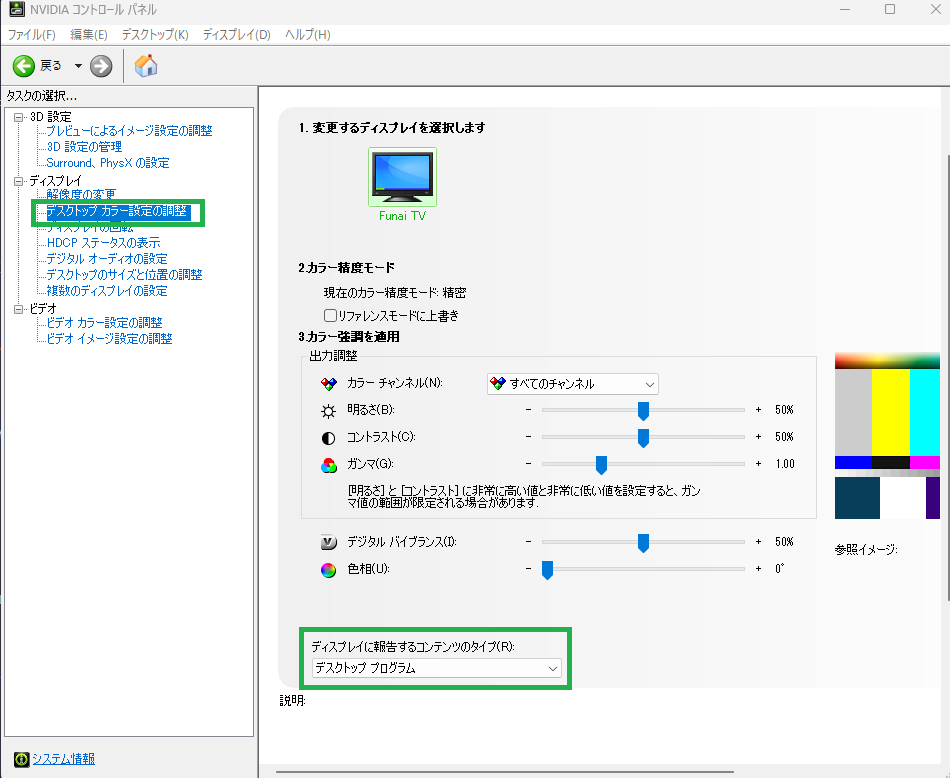
- デスクトップを右クリックし、「NVIDIA コントロールパネル」を開く
- 左側のメニューから「ディスプレイ」→「デスクトップ カラー設定の調整」を選択
- 暗転が発生しているディスプレイ(マルチモニタ環境の場合)を選択
- 画面下部付近にある「ディスプレイに報告するコンテンツのタイプ」を探す
- ここが「自動」になっている場合、「デスクトップ プログラム」に変更する
- 「適用」をクリックして設定を反映する
この設定を「デスクトッププログラム」に固定することで、ブラウザ動画やゲーム起動時などに行われていたコンテンツタイプの自動切り替え(=InfoFrame の再送信)が抑制され、結果として「一瞬暗くなる/真っ黒になる」といった現象が収まりやすくなります。
もちろん、すべての環境で必ず改善するとは言い切れませんが、再現性の高い対処法のひとつとして、まず試してみる価値は十分にあると考えています。
8. ドライバ系統(Studio / Game Ready)の影響
もうひとつ、NVIDIA 環境で見逃せないのが、
ドライバ系統(Game Ready / Studio)やバージョンの違いです。
- あるバージョンの Game Ready ドライバでは暗転が頻発するが、ひとつ前に戻すと収まる
- Game Ready では暗転するが、Studio ドライバに切り替えると安定する
- 逆に、Studio 側で不安定になり、Game Ready に戻すと落ち着くケースもある
このことから、
- ドライバ世代ごとに、コンテンツタイプ判定や InfoFrame 周りの挙動が微妙に異なる
- Windows のバージョン(特に 25H2 以降)との組み合わせで、暗転の出やすさが変わる
といった「ドライバ世代 × Windows × コンテンツタイプ設定」の組み合わせ依存バグとして現れている可能性が高いと考えています。
そのため、
- コンテンツタイプを「デスクトッププログラム」に固定しても改善しない場合
- あるいは、設定変更と併用して安定性を高めたい場合
には、Game Ready / Studio の系統を切り替えてみる・ひとつ前の安定していたバージョンに戻してみるといったアプローチも検討してよいと思います。
✔ ドライバ再インストール時の“重大な注意点”:必ずクリーンインストールを選択する
最近の NVIDIA ドライバ(特に DCH 版)は、上書きインストールでは設定ファイルやレジストリが残留しやすいという問題があります。
そのため、以下のような症状が起きやすくなります。
- 「コンテンツタイプ」の項目が表示されない
- 設定を変更しても反映されない
- コントロールパネルが壊れたまま残る
- 古いプロファイルが競合して暗転が続く
▶ 対策:ドライバ再インストール時は必ず「クリーンインストール」にチェックを入れる
NVIDIA インストーラの途中にある 「クリーンインストールを実行する」(Perform a clean installation)にチェックを入れることで、以下の残留データがすべて削除され、完全な初期状態から再構築されます。
- 古い設定ファイル
- 壊れたプロファイル
- 競合しているレジストリ
- 以前のドライバの残骸
特に以下のケースでは、クリーンインストールが必須です。
- Windows Update 経由でドライバだけ入っていた
- コントロールパネルが消えていた/開けなかった
- コンテンツタイプの項目が表示されない
- 設定変更が反映されない
- 暗転がドライバ更新後に悪化した
※注意:クリーンインストールを行うと、NVIDIA のカスタム設定(3D 設定・色設定など)は初期化されます。ただし、暗転問題の切り分けとしてはむしろ望ましい動作です。
ドライバ更新時の“残留データ問題”は NVIDIA だけではない(プロ向け)
※ 一般ユーザーは公式のクリーンインストールを行うようにしてください。それ以外は完全自己責任のプロ向け情報です。
深層解説:ドライバ更新時の“残留データ問題”は NVIDIA だけではない(クリックで展開)
Windows 環境では、GPU ドライバに限らず、NIC(ネットワークアダプタ)・Bluetooth・オーディオ・ストレージコントローラなど、多くのデバイスドライバが「上書き更新では残留データが残る」という構造的な問題を抱えています。
特に Windows Update 経由のドライバ更新は、以下のような“部分更新”になりやすく、挙動不良の原因になります。
- ドライバ本体だけ更新され、付属ユーティリティが更新されない
- 古い設定ファイルやレジストリが残留する
- プロファイルが破損したまま残る
- 以前のバージョンの残骸が競合する
この構造は、GPU ドライバの暗転問題と非常に似ています。
✔ セキュリティソフトとの違い:専用削除ツールの有無
セキュリティソフト(例:ESET、ノートン、カスペルスキー、ウイルスバスターなど)は、ほぼ例外なく公式の専用削除ツール(アンインストーラー)が提供されています。
理由は、セキュリティソフトが OS の深い層にフックするため、通常のアンインストールでは完全に削除できないからです。
しかし、ドライバ類は専用削除ツールが提供されないことが多いため、残留データが不具合の原因になりやすいという特徴があります。
✔ CCleaner は現在推奨できない理由
かつては「残留ファイル削除の定番」でしたが、現在の CCleaner は以下の理由から推奨できません。
- 不要な“最適化”機能が増えすぎ、誤削除のリスクが高い
- レジストリクリーナーが OS の安定性を損なう可能性がある
- バックグラウンド常駐が増え、セキュリティ面の懸念もある
そのため、ドライバ削除の目的で CCleaner を使うのは避けるべきです。
✔ では、ドライバの“安全な削除方法”は?(代替手段)
現代の Windows では、以下の方法が最も安全で確実です。
- デバイスマネージャー → デバイスのアンインストール → 「このデバイスのドライバーソフトウェアを削除する」にチェック
- 再起動
- メーカー公式ドライバをクリーンインストール
この手順は、ドライバの残留データを最も安全に除去でき、OS の安定性を損なうリスクがありません。
✔ GPU ドライバの場合の最適解
✔ NVIDIA ドライバの場合
NVIDIA インストーラの「クリーンインストールを実行する」が最も安全で確実です。
DDU(Display Driver Uninstaller)も存在しますが、以下の理由から一般ユーザーには推奨しません。
- セーフモードでの操作が必要
- 誤操作で OS の構成を壊すリスクがある
- Windows の将来バージョンとの互換性が常に保証されるわけではない
そのため、NVIDIA 公式インストーラのクリーンインストールが最も安全で再現性が高いという結論になります。
DDU の参考記事:
DDU(Display Driver Uninstaller)の使用方法(MSI)
NVIDIA から AMD へ換装:DDU による完全削除と Adrenalin 導入
✔ AMD ドライバの場合
AMD 環境でも、NVIDIA と同様に上書きインストールでは設定ファイルやレジストリが残留しやすいという問題があります。
ただし AMD には、公式のAMD Cleanup Utility が提供されており、こちらを使うのが最も安全で確実です。
- AMD 公式の AMD Cleanup Utility を使用してドライバを完全削除
- 再起動
- AMD Adrenalin(最新版または安定版)をインストール
AMD Cleanup Utility は AMD 自身が提供しているため、DDU よりも安全性が高く、OS の構成を壊すリスクが低いという利点があります。
✔ AMD で DDU を使うべきケース
以下のような特殊ケースでは DDU が必要になることがあります。
- Adrenalin が起動しない/UI が完全に壊れている
- Windows Update が古い AMD ドライバを強制的に入れ続ける
- ドライバの残骸が原因でインストールが途中で止まる
ただし、NVIDIA と同様に、DDU は以下の理由から一般ユーザーには推奨しません。
- セーフモードでの操作が必要
- 誤操作で OS の構成を壊すリスクがある
- Windows の将来バージョンとの互換性が常に保証されるわけではない
まとめ:AMD では NVIDIA と違い、公式の「完全削除ツール」が提供されているため、こちらを優先して使用するのが安全で確実です。
✔ まとめ:なぜ「クリーンインストール」が重要なのか
Windows のドライバ更新は、
- OS
- GPU ドライバ
- メーカー独自ユーティリティ
- ブラウザやアプリの GPU アクセラレーション
といった複数レイヤーがそれぞれ独立して“最適化”を試みるため、残留データがあると競合が発生しやすくなります。
今回の暗転問題も、この「多層競合」の典型例です。
私見:私は現在、削除ツールとして「IObit Uninstaller(無料版)」を利用しています
ここからは完全に私見になりますが、ドライバ(同梱アプリ)や/ソフト/アプリの削除時に、私は「IObit Uninstaller(無料版)」を利用しています。
ただし、以下のような注意点があるため、万人におすすめできるわけではありません。
- 同梱ソフトや“おすすめアプリ”の導入を促されるため、きちんとコントロールできる人向けである
- 100%安全とは言えず、誤削除のリスクはゼロではない
- 完全削除には「インストール監視(Install Monitor)」の常駐が必要で、すでにインストール済みのアプリには削除残りが出る場合がある
- それでも、現状ではCCleaner を使うよりは安全性が高いと判断している
上記のような欠点はありますが、利用して問題がない環境であれば、選択肢のひとつとして紹介する価値はあると考えています。
ただし、あくまで「補助的な削除ツール」であり、ドライバ削除の主軸は NVIDIA / AMD の公式手段(クリーンインストール・Cleanup Utility)を優先すべきという点は強調しておきます。
なお、IObit Uninstaller は「公式ツールではない」ため、OS の安定性に関わる重要なドライバ(GPU・NIC・ストレージなど)を削除する際は、あくまで補助的に使う程度に留めることを推奨します。
✔ IObit Uninstaller の安全性について(私見+実務的評価)
IObit Uninstaller(無料版)は、私の調査および実務経験の範囲では、「危険なマルウェア系ソフトではない」という評価です。
ただし、以下の理由から“安全に使うには注意が必要なタイプのソフト”に分類されます。
- インストール時に同梱ソフトやおすすめアプリの導入を促される
- 不要な常駐機能(インストール監視など)がデフォルトで有効になる場合がある
- 削除後のレジストリ掃除など、誤操作で不要な項目まで消す可能性がある
- 100%安全とは言えず、あくまで「補助ツール」である
そのため、IObit Uninstaller を利用する場合は、操作内容を理解している人向けと考えています。
✔ ダウンロードは必ず「本家サイト」から行うこと
IObit 系ソフトは、海外のミラーサイトやフリーソフト配布サイト経由で入手すると、改変版・広告版・古いバージョンが混ざるリスクがあります。
必ず公式サイト(IObit 本家)からダウンロードしてください。
これは安全性の観点から非常に重要です。
IObit Uninstaller Free – IObit日本公式サイト
✔ 私が IObit Uninstaller を使っている理由(私見)
- 現状、CCleaner よりも挙動が安定していると感じている
- アプリ削除後の残留フォルダ・レジストリの検出精度が比較的高い
- 無料版でも最低限の機能が揃っている
ただし、これはあくまで私の環境で問題が出ていないというだけであり、万人に推奨するものではありません。
✔ 重要:ドライバ削除の“主軸”には使わないこと
IObit Uninstaller は便利ですが、OS の根幹に関わるドライバ(GPU・NIC・ストレージなど)を削除するためのツールではありません。
ドライバ削除の主軸は、あくまで以下の公式手段です。
- NVIDIA:公式インストーラの「クリーンインストール」
- AMD:AMD Cleanup Utility
- 一般ドライバ:デバイスマネージャー → ドライバ削除 → 再起動
IObit Uninstaller は、あくまでアプリ削除の補助ツールとして利用するのが適切です。
9. NVIDIAコントロールパネル未導入時の重大な落とし穴
✔ この記事の“肝”となる部分
ここは、実務的な観点からぜひ押さえておいてほしい部分です。
最近の NVIDIA ドライバは DCH 版が主流になっており、Windows Update 経由で「ドライバ本体だけ」が自動的に導入されるケースがあります。
この場合、次のような状態になります。
- GPU ドライバ自体はインストールされている
- しかし、NVIDIA Control Panel(UWP アプリ)が入っていない
問題はここからです。
- コントロールパネルという「UI」が無くても、ドライバ内部のコンテンツタイプ自動判定ロジックは動作している
- その結果、暗転は発生するのに、設定画面が存在しないため変更できない
つまり、「発生するのに直せない」という非常に厄介な状態が起こり得ます。
もし、
- NVIDIA 環境で暗転が出ているのに、デスクトップ右クリックに「NVIDIA コントロールパネル」が出てこない
- スタートメニューから検索しても見つからない
といった場合は、Microsoft Store から「NVIDIA Control Panel」をインストールする必要があります。
コントロールパネルを導入して初めて、本記事で紹介している
「コンテンツタイプ:自動 → デスクトッププログラム」
への変更が可能になります。
この点は、特に Windows Update 任せでドライバ更新をしている環境では、見落とされがちなポイントです。
深層解説:Windows標準・メーカー独自ユーティリティ・モニタ側ソフト・NVIDIA設定の“多層競合”について(クリックで展開)
今回の暗転問題は「NVIDIA のコンテンツタイプ自動判定」が主因ですが、実務的にはそれ単体で発生しているわけではありません。
現代の Windows 環境では、以下の複数レイヤーがそれぞれ独立して映像処理を最適化しようとするため、競合が発生しやすい構造になっています。
- Windows 標準の色管理・HDR/SDR 自動切替
- PCメーカー独自の色管理ユーティリティ(ASUS Splendid / MSI True Color / Lenovo Vantage / Dell PremierColor など)
- モニタ側のコントロールソフト(BenQ Display Pilot / LG OnScreen Control / Dell Display Manager / ASUS DisplayWidget など)
- ブラウザ(Chromium系)の動画処理・色空間最適化
- NVIDIA ドライバのコンテンツタイプ自動判定
特に見落とされがちなのがモニタ側のコントロールソフトです。
モニタは PC より長期間使われるため、以下のような状況が起こりやすくなります。
- 付属ソフトが旧バージョンのまま放置されている
- メーカー側がソフト更新をすでに終了している
- ユーザーがソフトの存在自体を忘れている
- Windows や GPU ドライバだけが進化し、整合性が崩れる
この状態で NVIDIA のコンテンツタイプ自動判定が動作すると、モニタ側ソフトが
- 動画モードへの自動切替
- ガンマ・色空間の再適用
- HDR/SDR 内部処理の再構成
といった動作を行い、結果として暗転やフェードアウトが発生することがあります。
つまり、暗転の構造は
Windows → GPU → モニタ → モニタ側ソフト
という複数レイヤーが同時に“最適化”を試みて衝突することで発生している場合がある、ということです。
今回の記事で紹介している「コンテンツタイプ:自動 → デスクトッププログラム」への固定は、この多層競合の一部を止めるという意味で非常に有効です。
特に、モニタ側ソフトが常駐している環境では、競合が増幅される傾向があるため、NVIDIA 側の自動判定を止めることで安定するケースが多く見られます。
なお、ここまで解説してきたように、現代の Windows 環境は映像処理のレイヤーが非常に多く、不具合の原因が単一ではなく“多層の衝突”として現れることが珍しくありません。
モニタは長期間利用されるため、付属ソフトが旧バージョンのまま放置されていたり、メーカー側がすでに更新を終了しているケースもあります。このような環境では、Windows や GPU ドライバだけが進化し、整合性が崩れることで不具合が発生しやすくなります。
この構造的な複雑さから、特定メーカーの古いノート PC だけで発生したり、複数メーカーにまたがって同時に発生するなど、プロであっても体系的に原因を思い起こすのが難しいレベルになっています。
そのため、今回のような「コンテンツタイプ自動判定の固定」は、こうした多層競合を一段階止めるという意味で、実務的に非常に有効なアプローチとなります。
なお、この「多層構造の衝突による不具合」は、過去に発生した Ryzen 2xxx 世代のモザイククラッシュとも構造が似ています。主原因は、Windows Update によるコンポーネントの部分的な書き換えによる整合性の齟齬と考えられますが、単一原因ではなく、複数レイヤーが同時に“最適化”を試みることで発生する衝突が、特定環境でのみ顕在化するという点が共通しています。
10. AMD / Intel でも暗転は起きるが、原因は別である
最後に、読者の混乱を防ぐための補足です。
「デスクトップが一瞬暗くなる/ブラックアウトする」という現象自体は、
AMD や Intel の GPU でも発生し得ます。
ただし、その場合の主な原因は今回の記事で扱っているものとは別です。
- AMD:FreeSync/VRR、HDR の ON/OFF、色空間の切り替え、DisplayPort のリンク再交渉など
- Intel:省電力制御(Panel Self Refresh など)、HDR、色空間切り替え、内蔵 GPU と外部 GPU の切り替えなど
いずれも「一瞬暗くなる」ことはありますが、
「NVIDIA コントロールパネルのコンテンツタイプ:自動」がトリガーになっているわけではありません。
本記事はあくまで、
- NVIDIA 環境で
- 従来の対処では改善しない暗転が出ており
- HDMI 接続・HDR・RTX 30/40/50 系などの条件が重なっている
といったケースを対象にした、
「NVIDIA 固有の新事由」にフォーカスした記事であることを、ここで改めて明記しておきます。
11. まとめ
本記事では、従来の記事では十分に切り分けられてこなかった
「NVIDIA 設定由来のデスクトップ暗転」について整理しました。
- この問題は、実は 10 年以上前から存在していた“隠れた古参バグ”の可能性が高い
- 2025〜2026 年にかけて、Windows 25H2・RTX 40/50・HDR/VRR などの環境変化で一気に表面化した
- 原因のひとつとして、NVIDIA の「ディスプレイに報告するコンテンツのタイプ:自動」設定が強く疑われる
- この設定を「デスクトッププログラム」に固定することで、暗転が改善するケースがある
- ドライバ系統(Game Ready / Studio)やバージョンの違いも、暗転の出やすさに影響している可能性がある
- Windows Update 経由でドライバだけ導入され、コントロールパネルが入っていない環境では、「発生するのに直せない」状態になり得る
- AMD / Intel でも暗転は起こり得るが、今回の記事で扱った原因とは別物である
もしあなたの環境で、
- デスクトップが一瞬暗くなる/真っ黒になる
- 従来の記事で紹介した対処では改善しない
- NVIDIA の GPU(特に RTX 30/40/50 系)+ HDMI 接続を使っている
といった条件が揃っている場合は、
「コンテンツタイプ:自動 → デスクトッププログラム」への変更と、
必要に応じてドライバ系統・バージョンの見直しを検討してみてください。
12. 関連記事リンク
おまけ
PC表示/ドットバイドット表示設定がないテレビでの大激震?
最近は、PC専用のモニターではなく、リビングにあるような大型の4Kテレビ(液晶や有機EL)をパソコンに接続して、大画面で作業やゲームを楽しむ方が非常に増えています。
しかし、テレビをモニター代わりにしている環境で、今回のNVIDIAの設定を「自動」から「デスクトッププログラム」に固定すると、PC専用モニターとは違った方向で大きな影響(大激震)を受けるケースがあります。
テレビ側の「自動画質モード」は、PCから送られてくる「いま送っているのは映画(動画)ですよ」「ゲーム(デスクトップ)ですよ」という通知(AVI InfoFrame)を読み取って、テレビ側の画質を「シネマモード」や「ゲームモード」へ裏で自動的に切り替えています。
これを「デスクトッププログラム」に完全固定してしまうと、テレビ側は一律で「普通のパソコン画面」として処理するため、以下のような問題が発生することがあります。
- 文字の滲み(にじみ): テレビ側が「動画向けの見栄え重視の処理」を中途半端に適用してしまい、パソコンの細かい文字が妙にギラついたり、にじんで目が疲れる原因になります。これを防ぐには、テレビ側の設定で「PCモード」や、画面のドットを1対1で正確に表示する「ドットバイドット表示」に手動で固定する必要があります。
- 画質自動調整の無効化: パソコンで映画配信(NetflixやPrime Videoなど)を再生した際、テレビ側が自動で「映画に最適な、映画館のような色味と滑らかな動き」に切り替わらなくなります。
もし、古いテレビや一部の格安テレビなどで、テレビ側に「PC表示モード」や「ドットバイドット設定」が備わっていない場合、今回の暗転対策のために設定を固定すると、『暗転は止まったけれど、なんだか文字がボヤけて読みづらい…』『映画の色味が安っぽくなった…』という二者択一の悩みに直面する可能性があるのです。
大画面テレビを接続している環境で暗転に悩んでいる方は、NVIDIA側の設定変更と同時に、「お使いのテレビ側に、PC画面を正しく表示する機能(PCモード等)があるか」を必ずセットで確認してくださいね。
さらに恐ろしい伏兵:PC側とテレビ側、双方の「HDR機能」によるマウント合戦
そして、現代のテレビ環境において最も致命的なトラブルを引き起こす原因が、双方に搭載されている「HDR(ハイダイナミックレンジ:明暗をリアルに表現する機能)」のバッティング(二重動作)です。
パソコン(Windowsの設定)側で「HDRを使用する」が有効になっており、かつ接続されたテレビ側でも「HDR自動判定」が動いている場合、映像の主導権を巡ってシステム同士が激しく衝突する『多層競合』が発生します。
この二重の競合がピークに達すると、以下のような深刻な症状を誘発します。
- 暗転時間が異常に長くなる: 通常のモニターなら1〜2秒で終わる暗転が、テレビ側の映像再暗号化(HDCPの再交渉など)が追いつかず、5秒〜10秒近く画面が真っ黒のまま戻らなくなる。
- 「信号なし」でブラックアウトする: 信号の噛み合わせが完全に破綻し、テレビ側が映像を見失って「入力信号がありません」というエラー画面になり、HDMIケーブルを抜き差しするまで画面が映らなくなる。
このように、PCモニターでは「一瞬のチラつき」で済んでいた問題が、多機能な家庭用テレビを相手にした途端、PCの利用そのものが困難になるほどの『大激震』へ発展してしまうのが、現代のWindows描画環境の複雑な罠なのです。
もしテレビ接続で暗転やブラックアウトが多発する場合は、NVIDIAの設定を「デスクトッププログラム」に固定すると同時に、Windows側のHDRを一旦オフにしてみるか、あるいはテレビ側の高画質化エンジン(ゲームモード等の手動固定)の設定を徹底的に見直すことが、ヒューマンエラーや機材の故障誤認を防ぐための極めて重要なステップとなります。
混同しやすい「PC表示(PCモード)」と「ドットバイドット」の決定的な違い
テレビの画質設定を変更しようとすると、「PCモード」という項目と、「ドットバイドット(または画面サイズ:フル)」という項目の両方が出てきて頭を悩ませることがあります。これらは似ているようで、実は全く異なる役割を持っています。
- 「PC表示(PCモード)」は【色と輪郭の処理】を変える設定:
テレビは通常、人間の肌や風景の動画が綺麗に見えるよう、輪郭を強調したり色を派手にしたりする処理(超解像技術など)を自動で行っています。しかし、これをパソコンの文字に対して行うと、文字の周りが白く浮き上がったりギラついたりして激しく目が疲れます。「PCモード」にすると、テレビ側がこうした余計な画像加工をすべてストップし、パソコンの画面として最も見やすい、味付けのない正確な状態に出力を切り替えてくれます。 - 「ドットバイドット」は【画面のサイズ・切り出し(画素数)】を変える設定:
一般的なテレビには、放送のノイズが画面の端に見えないよう、映像を数パーセントほど拡大して表示する「オーバースキャン」という機能が標準で働いています。しかし、パソコンの画面を拡大されてしまうと、タスクバーやスタートボタンが画面の外側にはみ出して見えなくなってしまいます。「ドットバイドット」とは、パソコンが出力している解像度(例えば縦2160マス×横3840マス)と、テレビの液晶パネルのマス目を1対1で完全に一致させ、1コマも引き伸ばさずにピッタリ画面に収めるための設定です。
つまり、テレビをパソコンのモニターとして快適に使うためには、『PC表示モード』で文字のギラつきを抑え、同時に『ドットバイドット』で画面のサイズをピッタリ合わせるという、両方の設定を正しく適用することが成功の鍵になります。(※最近の賢いテレビでは、PC表示モードに切り替えると自動的にドットバイドットになる機種もありますが、古い機種や格安テレビでは別々に手動設定が必要なケースがあるため注意が必要です)
深堀り:DisplayPortではなぜこの暗転が「出にくい」のか?
本文の中で、「この一瞬の暗転トラブルは、主にHDMI接続で発生しやすく、DisplayPort(ディスプレイポート)接続では出にくい、あるいは出方が違う」とお話ししました。
「同じグラフィックボード(GeForce)を使っていて、同じ画面を映しているのに、なぜケーブルの規格(HDMIかDisplayPortか)だけでこんなに差が出るの?」と、不思議に思った方も多いのではないでしょうか。ここからは、少しマニアックな技術の裏側に迫ってみましょう。
1. HDMIの仕組み:映像を「一本道のストリーム(水流)」で送る
HDMIはもともと、家電(テレビやレコーダー)の規格から発展してきた歴史があります。そのため、映像データを「途切れることのない1本の川(ストリーム)」のように、上流(PC)から下流(モニター)へリアルタイムで流し続ける構造になっています。
映像の属性情報(今回の原因であるコンテンツタイプなど)は、この川の中に「AVI InfoFrame」というパケット(小包)を定期的にパシャパシャと投げ込む形で送られます。
モニター側は川の水を監視していて、「あ、動画パケットが流れてきた!画質を動画モードに変えなきゃ!」と検知するのですが、この川の流れの途中でモードを切り替える瞬間に、映像信号の同期(噛み合わせ)が一瞬外れやすく、それが『一瞬の暗転』となって画面に見えてしまうのです。
2. DisplayPortの仕組み:データを「パケット(小包)の塊」で送る
一方、DisplayPortはPC周辺機器の規格(LANケーブルやUSBに近い思想)から生まれました。映像データを川のように流すのではなく、すべてのデータを細切れの「マイクロパケット(小包)」にして、超高速でバラバラに送り、モニター側で瞬時に組み立て直すという、PCネットワークのような通信を行っています。
映像の種類(コンテンツタイプ)のデータも、この細切れパケットの「一部のデータ領域」に最初から組み込まれて常に流れています。
そのため、動画の再生が始まってコンテンツの種類が変わっても、HDMIのように映像信号の流れ全体を揺るがすような大掛かりなモード切り替えが発生しにくく、画面全体をリセットするような暗転を起こさずに、裏で涼しい顔をして処理できてしまうのです。
さらにマニア向け:HDMIとDisplayPortにまつわる3つのトリビア
ここからは、知っていても普段の生活には1ミリも役に立たないけれど、PCの画面表示がもっと愛おしく(?)なるマニアックなトリビアをお届けします。
トリビア1:HDMIは「家電(テレビ)の王道」、DisplayPortは「PCの血統」
そもそも、なぜこの2つの規格はこんなにも信号の送り方の思想が違うのでしょうか。それは、生まれ育った「実家」が全く違うからです。
HDMIは、ソニー、パナソニック、東芝、フィリップスといった世界の『家電メーカー』が集まって作った規格です。テレビの電波(放送)と同じように、「映像は途切れなくリアルタイムに流れ続けるもの」という前提で設計されました。だからこそ、今でもレコーダーやゲーム機、テレビの間を繋ぐ主役として君臨しています。
一方のDisplayPortは、インテルやAMD、デル、HPといった『PCベンダー(パソコン業界)』の巨人たちが集まって作った規格です。彼らは「映像もデータの一種なんだから、インターネットのパケットと同じように小包にして超高速で送ればいいじゃないか」と考えました。最初からパソコンの中で処理されることを前提に生まれた血統だからこそ、PCモニターの超高リフレッシュレートやマルチ画面(数珠繋ぎ接続)といった変態的な機能にも、涼しい顔で対応できるのです。
トリビア2:HDMIが判定を変えるとき、裏では「手紙の再読込」が起きている
今回の暗転の原因である、HDMIの「コンテンツタイプ:自動」。これが動くとき、PC側(GPU)はモニターに対して「AVI InfoFrame」というデータ(一種のメタデータ)を送っています。
これを分かりやすく例えると、映像という動画の川の中に、PC側が『ここからの映像は映画モードで再生してください』という指示書を入れた小包(手紙)を流すようなものです。
モニター側は、映像を表示しながらその手紙を拾い読みしているのですが、判定が「デスクトップ」から「動画」に変わると、指示書の内容がガラリと変わります。モニターの脳みそ(コントロール基板)は、『うわっ、指示書が変わった!今までの設定を全部破棄して、新しい色と明るさの計算式を組み立て直さなきゃ!』と大慌てで再処理を行います。この「手紙を読み替えて、脳みそをリセットする瞬間」のタイムラグこそが、私たちの目を悩ませる一瞬の暗転の正体なのです。
トリビア3:DisplayPortが暗転するときは、裏で「壮大な信号の再交渉」が起きている
『じゃあ、DisplayPortなら絶対に暗転しないのね?』というと、実はそうではありません。DisplayPortを使っていて画面が一瞬真っ黒になる場合、それはコンテンツタイプの切り替えではなく、「リンク・トレーニング(Link Training)のやり直し」という、もっと大掛かりな事件が起きています。
DisplayPortは、PCとモニターが接続された瞬間、お互いに『今回のケーブルの品質なら、これくらいのスピードでデータを送っても大丈夫そうだね』という通信速度のデスマッチ(交渉)を裏で行っています。
しかし、ノイズの多い環境や、経年劣化しかけたケーブルを使っていると、この通信が途中でプツンとエラーを起こします。すると、DisplayPortは『ダメだ!データが壊れた!一旦画面を止めて、最初の速度交渉からやり直すぞ!』と、接続の初期化を始めます。DisplayPortで発生する暗転は、単なる画質モードの切り替え(HDMIの持病)ではなく、「通信の切断と再接続のドラマ」が裏で起きているため、HDMIの暗転よりも原因が深刻(ケーブルの物理的な限界など)なことが多い、というのも面白い違いです。
【特別編】AMD(Radeon)とNVIDIA(GeForce)の決定的な違いとは?
PCの世界で常にシェアを争い続けているAMDとNVIDIA。同じように3Dゲームを動かし、同じように画面を出力している両者ですが、その中身(物理的な構造とソフトの制御方法)は、驚くほど正反対の思想で作られています。ここを知ると、今回のトラブルの背景がさらに深く見えてきます。
違い1:物理構造の思想 ──「AI専用の頭脳」を持つNVIDIA vs「純粋な計算力」のAMD
グラフィックボードの心臓部であるチップ(GPU)の物理的な構造からして、両者は全く違います。
- NVIDIA(GeForce): チップの中に、一般的な映像計算をする部分とは別に、『Tensorコア(テンサーコア)』というAI専用の物理的な頭脳を贅沢に組み込んでいます。2026年現在のGeForceは、このAI頭脳を使って、低解像度の映像をAIが高画質化したり(DLSS)、フレームを勝手に超高速生成したりする『攻めの技術』を得意としています。今回のコンテンツタイプ自動判定ロジックがやたらと動きたがるのも、この「GPU側で映像を賢く分析してコントロールしよう」という思想が根底にあるからです。
- AMD(Radeon): NVIDIAのような特殊なAI頭脳を増やすよりも、「純粋な映像計算を行う戦闘員」の数を物理的に敷き詰める方向性を好みます。そのため、小細工なしのストレートな描画性能や、大容量のビデオメモリ(VRAM)をドカンと搭載するコストパフォーマンスの高さが物理的な特徴です。
違い2:ソフトウェア(ドライバ)の制御方針 ──「職人気質の分散型」NVIDIA vs「お祭り騒ぎの統合型」AMD
今回の暗転問題の主犯である「コントロールパネル」ですが、ソフトの制御方法や画面(UI)の作り方にも、メーカーの性格が強烈に出ています。
- NVIDIA: 画面制御をする「NVIDIA コントロールパネル」と、ゲーム設定等をする「GeForce Experience(または最新のNVIDIA App)」というように、コントロールするソフト(UI)が物理的にバラバラに分かれている状態が長年続いています。しかも、NVIDIAコントロールパネルの見た目はWindows XP時代からほぼ変わっていません。「枯れた(安定した)古い構造を、職人のようにずっと維持する」という方針なのですが、そのせいでWindowsの進化(UWPアプリ化やDCHドライバ化)の波に乗り遅れ、今回の『ドライバ(中身)だけ入ってコントロールパネル(画面)が見つからない』という、UIの置き去りトラブルが発生する原因になっています。
- AMD: 「AMD Software: Adrenalin Edition」という1つの巨大なソフトの中に、画面設定、ゲーム最適化、配信、オーバークロック、果てはスマホ連動機能まで、すべてをギチギチに統合しています。見た目も非常に近未来的で、Windowsの最新仕様に合わせて頻繁にアップデートされます。画面が存在しないというトラブルは起きにくい反面、統合されすぎていてソフト自体が時々めちゃくちゃ重くなったり、UIが丸ごとクラッシュしたりするという、NVIDIAとは真逆の持病を持っています。
違い3:画面出力の制御方針 ──「HDMI重視の家電寄り」NVIDIA vs「DisplayPort重視のMac/Linux寄り」AMD
映像をケーブルに流す際の、ソフトウェア的な制御方針にも違いがあります。
NVIDIAは、かつてテレビ業界やゲーム機(PlayStation等)のチップを手がけてきた歴史から、HDMI規格の扱いが非常に得意で、家電テレビ側の「動画モード切替」などの信号(AVI InfoFrame)とも密接に連携しようとします。今回の「コンテンツタイプ:自動」がデフォルトで有効になっているのも、テレビや様々なモニターに繋いだときに、一番綺麗に見えるようにGPU側が気を利かせようとした結果なのです。しかし、その気遣いが現在の複雑化したWindows環境では「暗転」という裏目に出てしまいました。
一方でAMDは、AppleのMac(過去モデル)に多く採用されていたり、クリエイターやプログラマーが使うLinuxというOSとの相性が抜群に良かったりする歴史から、DisplayPortの制御(パケット通信による安定性)に非常に強いこだわりを持っています。HDMI特有の「お節介な自動切り替え」による揺らぎが少ないため、今回のようなNVIDIA特有の暗転問題は、AMD環境ではそもそも構造的に発生しにくいという違いがあるのです。
第3の刺客:Intel(インテル)の物理構造と「動画の超天才」と言われる理由
近年、NVIDIAとAMDの2強時代に風穴を開けているのが、インテルのCPU内蔵グラフィックスや、独立グラフィックボードである「Intel Arc(アーク)」シリーズです。インテルのGPU設計は、上記2社とはまた全く異なる『超・実務特化型』の物理構造をしています。
- 物理構造の最大の特徴 ── 映像を処理する「メディアエンジン」が異常に強い: インテルは、3Dゲームの描画力そのものでは先行2社に一歩譲るものの、YouTubeや配信サイトで次世代の標準となっている高画質・超軽量な動画規格『AV1(エーブイワン)』の再生・録画(ハードウェアエンコード/デコード)機能を、世界に先駆けてGPUチップの内部に物理的に組み込みました。この動画専用の処理回路(メディアエンジン)の出来栄えが恐ろしく良いため、動画再生中のCPUやGPUへの負荷が3社の中で最も低く、バッテリー消費も抑えられるという「動画視聴・編集の超天才」的な物理構造になっています。
- ソフトウェアの制御方針 ── Windows標準機能との親和性を最優先: インテルは長年PCのCPUを作ってきた絶対王者ですから、ドライバの制御ロジックも「Windowsの標準機能(DWMやOSの省電力制御)と、いかに波風を立てずに synchronized(同調)するか」を最優先に作られています。NVIDIAのようなお節介な自動切り替えによる暗転や、AMDのようなUIのクラッシュが最も起きにくく、ビジネス用途での安定性は抜群です。
【結論】通常のPC使用・ゲーム・動画視聴 ── あなたにはどれが適している?
「じゃあ結局、自分の使い方ならどれを選べばいいの?」という疑問にお答えするため、3大メーカーの特性を「3つの目的別」でズバリ判定してみました。ご自身のPC環境や、次にPCを買い替える際の参考にしてくださいね。
| 利用目的 | NVIDIA (GeForce) | AMD (Radeon) | Intel (Arc / 内蔵) |
|---|---|---|---|
| ① 通常のPC使用 (Office・Web閲覧・ビジネス等) |
〇 普通に快適 性能は十分ですが、今回のようなお節介設定のせいで、稀にプチフリや画面暗転に遭遇するスリル(?)があります。 |
〇 安定感あり マルチモニターの制御が美しく、事務作業で画面を広く使う用途では、トラブルが少なく非常に優秀です。 |
◎ 最適(大本命) OSとの相性が最も良く、無駄な機能が暴れないためトラブルが最小限。「普通に動くこと」の安心感はダントツです。 |
| ② 3Dゲームのプレイ (最新の重いゲーム・VR等) |
◎ 最適(絶対王者) 世の中のゲームの99%は「GeForceで動かすこと」を前提に開発されています。AIによる超解像(DLSS)もあり、ゲーム目的なら選ばない理由がありません。 |
〇 非常に快適 純粋なパワーが強く、ビデオメモリが多いため、高解像度(4K)ゲームで無類の強さを発揮。コスパ重視のゲーマーに愛されています。 |
△ これからの進化に期待 古いゲーム(DirectX 9〜11世代)を動かすのが構造的に苦手という弱点があり、コアなゲーマー向けにはまだ発展途上です。 |
| ③ 動画視聴・動画配信 (YouTube・映画・配信編集等) |
〇 綺麗だが注意 AIで動画の画質を上げる(VSR)変態機能を持っていますが、まさに今回の「自動判定による暗転」の罠と隣り合わせなのが玉にキズ。 |
〇 発色が良い 昔から「Radeonは映画の発色(赤や肌色)が美しい」とマニアの間で評価が高く、DisplayPortでの動画再生も極めて安定しています。 |
◎ 最適(隠れた名機) 「AV1」動画の再生・録画能力が物理的に最強。YouTubeの4K高画質動画をどれだけ回しても、驚くほど静かで滑らかに再生してくれます。 |
まとめると、『何が何でも最新ゲームを最高画質で遊びたいならNVIDIA』『4K大画面やマルチモニターでコスパ良く作業したいならAMD』『ゲームはそこそこで、ネット動画の視聴や事務作業での絶対的な安定性が欲しいならインテル』という、綺麗に分かれた3者3様のキャラクターが存在します。ご自身のメインの用途に合わせて、一番ストレスのない相棒を選んでくださいね。
【プロの実務視点】写真(正確な色味)やCAD(設計業務)ではどれを選ぶべき?
ここまでは「ゲーム」や「動画」といったエンタメ中心の比較をしてきましたが、ここからはパソコンを『仕事の道具(実務)』として使うプロフェッショナルな視点 ── つまり、写真のレタッチやRAW現像など【正確な色表現が命のクリエイター】や、図面を引く【1ミリの遅延も許されないCADオペレーター】にとって、3大メーカーのどれが適しているのかを個別に解説します。
1. 写真・イラスト・画像編集 ── 「カラープロファイルの絶対的な安定性」が最優先
PhotoshopやLightroom、Clip Studioなどを使って、写真の色味を補正したりイラストを描いたりする場合、最も大切なのは『GPUが、モニターに対して常に一定の正確な色(カラープロファイル)を送り続けられるか』という点です。
- クリエイターへの推奨: AMD(Radeon) または Intel
昔から印刷・デザイン業界でMacが愛されてきた歴史もあり、その系譜を継ぐAMD(Radeon)は、DisplayPortを介した10bitカラー(約10億7,000万色)の出力安定性が非常に高く、勝手な色味の自動書き換えが起きにくいため、プロから高い信頼を得ています。また、インテルもOS標準のカラー管理に忠実なため、余計なトラブルがありません。NVIDIA(GeForce)を使う場合は、ゲーム向けの「Game Readyドライバ」ではなく、クリエイター向けに色やアプリの安定性を最優先してチューニングされた『Studio(スタジオ)ドライバ』をクリーンインストールし、本稿のコンテンツタイプ判定を必ず固定して運用することが、失敗を防ぐための鉄則となります。
2. CAD(2D/3D設計)・3Dモデリング ── 「線の描画の正確さ」と「プチフリの撲滅」が最優先
AutoCAD、SolidWorks、RevitなどのCADソフトや、3Dモデリングソフト(Blender等)を動かす業務では、ゲームのような華やかなエフェクトは必要ありません。それよりも、『複雑に入り組んだ何万本もの「線(ワイヤーフレーム)」を、ズレなく、遅延(プチフリ)なく正確に描ききれるか』というグラフィックの「素直さ(ドライバの最適化)」が命になります。
- CAD業務への推奨: NVIDIA(ただし理想は専用品) または AMD
図面をグリグリと回転させたり、拡大・縮小を繰り返すCAD業務では、ソフトウェア側がGPUの命令セット(OpenGLやDirectX)をどれだけ厳密にサポートしているかが鍵になります。この分野では歴史的にNVIDIAのシェアが圧倒的であり、CADソフト側の開発元もNVIDIA環境での検証を最優先しているため、描画のエラーが最も起きにくいというアドバンテージがあります。
ビジネスの現場においては、機材のわずかな『揺らぎ(暗転やプチフリ)』が作業時間を奪い、深刻なストレスに直結します。通常のOfficeソフトや事務作業、ネット動画の視聴がメインなら「インテル」で十分ですが、一歩足を踏み入れて写真やCADという『専門職の道具』としてPCを仕立てる場合は、これらのメーカー固有の設計思想を理解して、適切なドライバ選びと設定の固定(安全装置)を施してくださいね。
3. Quadro(NVIDIA RTX)やRadeon Proなどの「専用品」と「汎用品」で何がそんなに違うの?
ここで、プロやハイアマチュアのクリエイターなら誰もが一度は疑問に思う、『ゲーム用のGeForceやRadeon(汎用品)と、業務用として高額で売られている旧Quadro(NVIDIA RTX)やRadeon Pro(専用品)は何が違うの?価格差だけのメリット(粗利)はあるの?』という疑問について、実務に直結する決定的な違いと各社の設計思想を解説します。
Q&A
【最初にお読みください:本質的なご注意】
この記事や関連記事でご紹介している対策は、OSの仕様変更やお節介な自動制御プログラムが引き起こす「設定上の不整合(バグ)」を、工夫によって物理的な素直な経路(DisplayPortなど)へと逃がして解決するためのものです。
そのため、この記事に書かれている内容をすべて正確に実行しても、画面の暗転や不具合が一切改善しないケースが確実に存在します。
もし手順通りに試しても直らない場合、それはOSやドライバの制御バグではなく、「グラフィックボード自体の物理的な故障(基板の寿命やVRAMの破損)」「DisplayPortケーブル自体の断線」「モニター側の基板不良」「PC電源ユニットの出力低下」といった、完全なハードウェア(物理パーツ)の寿命・故障である可能性が極めて濃厚です。
「設定をいくらいじっても直らない物理的な故障がある」という現実を前提として先回りで特定し、無理にシステム設定を深追いしてOSを破壊(ヒューマンエラー)してしまわないよう、冷静にご判断ください。
Q1. 記事の対策をすべて試しましたが、どうしても一瞬暗転する症状が直りません。
A. グラフィックボードやモニター、ケーブルの「物理的な故障(寿命)」、またはパーツ組み合わせによる「データ帯域の不足(仕様の齟齬)」を疑ってください。
この記事の対策は、ハードウェア自体が正常であることを前提に、OSやドライバの「お節介な自動制御バグ」を回避する手法です。すべてを試しても改善しない場合は、設定の問題(デジタル)ではなく、物理的な限界や寿命です。特に、経年劣化によるパーツの故障だけでなく、近年のグラフィックボードに多い「メモリバス幅(ビット数)の削減」に加え、CPU側(Ryzen 5 8500Gなど)の制限によってPCIeレーン数が「$\times 4$」などに強烈に狭められている環境では、パーツ同士の組み合わせによる『物理的なデータ帯域の不足』が原因で、一瞬の処理遅延(暗転バグ)が構造上発生しやすくなります。このようなハードウェアの物理的な仕様・齟齬(大渋滞)が原因のケースでは、OS側をいくらいじくり回しても絶対に直りません。無理にシステム設定を深追いして壊してしまう(ヒューマンエラー)のを防ぐためにも、ご自身のPCパーツの組み合わせ(仕様)を今一度冷静に確認してください。
Q2. 関連記事にある「Windowsキー + Ctrl + Shift + B」の画面リセットを試すと一時的に直るのですが、しばらく経つとまた暗転します。
A. 「グラフィックドライバのリセット」は、あくまでその場をしのぐ一時しのぎ(緊急避難)のコマンドです。
このショートカットキーは、ハングアップしかけているグラフィックドライバをOS側から強制再起動させるためのものであり、不具合の根本原因(お節介な自動判定プログラムの暴走や、ハードウェアの不整合)を治療するものではありません。何度も暗転が再発するということは、原因が現在進行形でシステム内で燻っている証拠です。愚痴を言っても始まらない道具の仕様ですから、リセットに頼り切るのをやめ、この記事で解説している「自動制御をOFFにして、役割を素真面目な物理経路に分担させる」根本対策の手順を一つずつ確実に実行してください。
Q3. 設定を変更した直後から、画面が全く映らなくなってしまいました。どうすればいいですか?
A. 焦ってPCの強制終了を繰り返さないでください。まずはモニターの主電源を切り、ケーブルを抜き差しして「物理的な認識」をリセットします。
設定の適用タイミングで、OSとグラフィックボードの間でパケットの同期が一瞬ズレてフリーズしたように見えるケース(ヒューマンエラーを誘発しやすいポイント)です。ここでパニックになって電源ボタンを長押しして強制終了すると、OSのシステムパーティションが破損し、最悪の場合「PC起動不能」の重大な障害へ発展します。画面が真っ暗になったら、まずは落ち着いてモニター側の電源ボタンを押し直すか、DisplayPortケーブルを一度完全に抜いてから別のポートに挿し直してください。物理的な経路が再認識されれば、画面は素直に戻ります。
【非常に稀な特殊ケース:Windows Updateが絡む罠】
もし、Windows Updateの更新や再起動と重なったタイミングで「画面が一切映らない」となった場合、Windows Updateの裏側でマザーボードのファームウェア(BIOS)が自動更新された結果、BIOS設定が強制的に工場出荷状態へ初期化(リセット)されている可能性があります。
これにより、マザーボード内部のグラフィック出力優先順位が勝手に切り替わり、拡張グラフィックボード(dGPU)ではなく、CPU内蔵グラフィック(iGPU)側に信号が逃げてしまっている事例が確認されています。
【ここを見極めてください】
Windowsの起動画面(OS画面)だけでなく、パソコンの電源を入れた直後に出るはずの「メーカーロゴ画面」や「ポスト(POST)画面」の時点からすでに全く何も表示されない(真っ黒な)場合は、ほぼ間違いなくこのマザーボード側の出力先切り替えがうまくいっていないケースに該当します。
この状態に陥ると、現在のグラボ側のポートからはいくら待っても画面が出力されません。道具の不条理な仕様ですから愚痴を言っても始まりません。一度PCの電源を切り、DisplayPortケーブルをグラフィックボードから抜き、マザーボード側(CPU内蔵グラフィック側)の出力ポートへと物理的に挿し直して電源を入れ、画面が映るか確認してください。
【ここが最大の罠です】
高級なマザーボードであれば、ケーブルが挿さっている端子へ信号を自動判別して切り替えてくれますが、普及帯の安価なマザーボードの多くには、そのような自動出力切り替え機能はありません。物理的にマザーボード側の端子へケーブルを繋ぎ直さない限り、メーカーロゴやPOST画面は「絶対に」真っ暗なまま映りませんので、勘違いして焦ってPCの強制終了(電源ボタン長押し)を繰り返さないよう、落ち着いて物理経路を繋ぎ替えてください。画面が映ったら、BIOSメニューに入ってグラフィックの優先順位(PEG/PCIE優先)を工夫して再設定する必要があります。
📚 この記事に出てくる専門用語
最後に:一瞬の画面暗転に隠された「物理的なSOS」を見落とさないために
記事を最後までお読みくださり、本当にありがとうございました。
この記事を通じて、あなたは単に「GeForceのドライバを入れ替える」という表面的なデジタル対策だけでなく、「PCIeレーン数の制限によるデータの大渋滞」や「安価なマザーボードの仕様による映像出力先の固定(リセット)の罠」といった、トラブルの裏側にある物理的な原因(仕様の齟齬)を正しく見抜くノウハウを手に入れることができました。画面が一瞬暗転するバグ(TDR)の本質が理解できれば、原因不明のフリーズに怯えて電源ボタンを長押しし、OSを二次災害で破壊してしまうといったヒューマンエラーは、もう完全に回避できるはずです。
今回手に入れた安定は、トラブルを根本からねじ伏せるための「猶予期間」です
しかし、ここで一つ重要な注意喚起(警告)があります。今回ご紹介したグラフィック設定の工夫や電力管理の調整によって「画面の暗転が止まった」としても、それはパーツの物理的な組み合わせ(細い車線にデータが押し寄せている状態)そのものが解消されたわけではありません。
あくまで、OSのお節介な自動制御の割り込みを抑え、ハードウェアに無理をさせないように「道具を工夫して素直に動かしている」状態です。つまり、今回手に入れた快適な環境は、将来的な機材の寿命やOSの大規模アップデートに備えるための「貴重な猶予期間」だと捉えてください。直ったからと油断して高負荷をかけ続ければ、いずれパーツ自体が本当に限界を迎えてしまいます。この猶予期間を活かして、次の確実な防衛策へとステップを進めましょう。
具体的な「次のステップ」
あなたがこれから迷わず安全にパソコンを運用していくために、次に取るべき行動は以下の3ステップです。
- 【ステップ1】現在の機材仕様(ボトルネック)の再確認ご自身が使っているCPU(Ryzen 5 8500Gなど)やグラフィックボード、マザーボードの仕様書を今一度確認し、PCIeのレーン数が極端に削られていないか(×4動作などになっていないか)を把握しておきましょう。「どこに大渋滞の危険があるか」をあらかじめ知っておくだけで、次の不調時の切り分けが劇的に早くなります。
- 【ステップ2】将来的なハードウェア刷新(パーツ選び)の計画立案今回のトラブルで「道具の仕様の限界」を痛感した方は、次回のパソコン買い替えやパーツ増設の際、スペックの数字(コスパ)だけで選ぶのをやめましょう。多少予算を足してでも、データ帯域に潤沢な余裕があるCPUや、信号の自動切り替えをケチらない高品質なマザーボード(耐久性重視の設計)を選ぶ計画を、今からノートに書き出してみてください。
- 【ステップ3】日常的な「異変の早期発見」とバックアップの習慣化どれほど工夫して使っていても、精密機械であるハードウェアの寿命はいつか訪れます。PC起動時の「メーカーロゴ(POST画面)」が表示されるまでの時間や、内蔵ファンからこれまでと違う変な音がしていないかを日頃からじっと見つめる習慣をつけましょう。そして、万が一の文鎮化に備え、大切なデータは日々外付けHDDやクラウドへ退避させておくことが、究極の自己防衛になります。
パソコンという道具は、仕様を理解し、人間の知恵で工夫して使いこなしてこそ本領を発揮します。あなたのPCが、この記事の知恵によって1日でも長く、機嫌よく動いてくれることを心から応援しております!
💡 最後に読者のみなさまへのお願い
もしこの記事が「画面が映らなくてパニックになっていた私を救ってくれた!」「裏側の仕組みが分かってスッキリした!」と感じていただけましたら、ぜひSNS等でシェアして周りの方にも教えてあげてください。
あなたのその一歩のシェアが、同じようにメーカーロゴの前で途方に暮れ、電源長押しでパソコンにとどめを刺そうとしている多くのユーザーを未然に救い、コミュニティー全体のトラブル解決力を底上げする大きな助けになります。現場のリアルなファクトを、ぜひみんなで共有していきましょう!
今回の記事は以上となります。
記事へのご質問やフィードバックについて
記事の内容に関してご不明な点やご質問がありましたら、お気軽にコメント欄にご投稿ください。すべてのご質問に必ずしも回答できるとは限りませんが、可能な限りお答えしたり、今後の記事作成の参考にさせていただきます。
付録:この記事の作成プロセス(AI協働メモ)
1. この記事の目的と役割
NVIDIA製グラフィックボード(GeForceなど)で多発する画面暗転バグ(TDR)や、Windows Updateを契機に画面が完全にブラックアウトしてしまう不条理な機材トラブルに対し、読者が「壊れた!」と勘違いして電源長押し(強制終了によるOS破壊)という致命的なヒューマンエラーに陥るリスクを先回りして認知させ、道具の仕様を人間の知恵(手動固定の最適化設定)で飼い慣らすための事前防衛策と事後対処法を提供することを目的としています。
2. 筆者の関連経験・専門性
この記事の執筆にあたり、主筆である井上 公敬の以下の経験・知見が活かされています:
- 30年超にわたる広範な機材利用・保守歴: ワープロ「書院」やPC-98時代から機材に触れ続け、Windows XP以降のOS軽量化、PC自作、OSおよび物理的なハードウェア修復作業において30年以上の高度な実績を有しています。
- Windows コミュニティへの貢献と信頼: Microsoft コミュニティのWindows部門フォーラムモデレーターおよびWiki執筆者を務めた経験を持ち、OS仕様の深層に対する正確な理解を維持しています。
- 手動最適化と仕様の極限検証スキル: 歴代の自作PC環境(Q6600からX79水冷、現代の最新APUまで)において、OSやドライバのブラックボックス化された自動制御(お節介機能)を剥ぎ取り、パーツの仕様の限界を見極めながら「常用できるスイートスポット」を手動で炙り出してきた豊富なハードウェア調整ノウハウを保有しています。
- 15年に及ぶ専門メディアの運営: 2011年より自作PCならびにPCトラブル解決サイト「Win PCトラブル解決ガイド」を運営し、現場視点での情報を発信し続けています。
- 過酷な環境下での実務経験: 北海道十勝地方という、IT機材にとって厳しい冬季環境下における安定運用・保守の現場経験を活かし、理論だけではない「動く機材」への実務的アプローチを重視しています。
3. AIとの協働内容(調査・議論 の ポイント)
記事作成の過程で、AI(Google Gemini)とは主に以下の点について調査、議論、内容の精査を行いました:
- NVIDIAドライバの応答停止(TDR機能)が、どのような信号のズレやお節介な自動電力制御によって誘発されるかのメカニズム検証。
- Windows Update(UEFI Capsule Update等)の実行時に、マザーボードの出力仕様が勝手にリセットされる現象と、安価な普及帯マザーボードにおける自動出力切り替え機能の有無に起因するブラックアウトの構造分析。
- パニック状態のライト層読者が、スマホの片手スクロールでも1ミリも誤解・誤読をしないための「縦並び構成」のUX検討。
- Cocoonの仕様変更やプラグインの干渉によって表示が崩れないよう、HTMLタグの増殖を先回りして防ぐためのクリーンなコード整形の議論。
4. 主な参照情報・検証方法
この記事は、NVIDIA公式のグラフィックス管理ガイドラインおよびMicrosoftの技術ドキュメント(TDRレジストリ制御仕様)をベースにしつつ、筆者が歴代のGeForce環境で実際に最適化設定(リフレッシュレート手動固定、電力管理モードの変更)を繰り返し行い、数ヶ月以上にわたって常用安定性を実証してきた「生の実機検証ファクト」に100%基づいています。また、実際のCocoonプレビュー表示におけるスマホ閲覧時の視認性(全文字18px化)についても目視で厳密な適合判定を行っています。
免責事項:この付録は記事作成過程のメモであり、必ずしも記事本文の内容と完全に一致するものではありません。また、ここに記載された情報が、記事の正確性を絶対的に保証するものではありません。
この記事中の広告リンクについて
この記事中の広告リンク一覧です。
記事本文中の広告リンク
- このブログは、広告収入によって運営されていますが、この記事の本文中に個別の広告リンクは含まれていません。
- 記事には、アフィリエイトリンクが含まれる記事へのブログ内リンクが設置されている場合があります。これらのリンクを通じて商品が購入されると、当ブログに収益が還元されますが、読者の皆様の購入価格が変動することはありません。
- 外部の参考記事には広告リンクが設置されているものがあります。
サイドバーやヘッダー部分などの広告
広告が表示されています。
業者名や商品名など
この記事では明示的にプロモーションとして取り扱っているものはありません。
ただし、過去のプロモーションなどで取り扱った商品名や企業名などがプロモーション目的ではなくとも記載されている場合があります。
過去のプロモーションなどで取り扱った企業名は、できる限りステマ規制に関する表示についてのアフィリエイト等関連業者名一覧の項で記載していますので、お手数ですがそちらでご確認ください。

コメント