
【重要】モバイル閲覧と当記事の検証環境についてのご案内
- モバイルでの閲覧について: 当ブログは技術的な詳細や大きなスクリーンショット、比較表を多用しているため、PCなどの大画面での閲覧を推奨しております。モバイル端末では情報が十分に確認しづらい箇所があることをあらかじめご了承ください。
- Copilot+ PC 機能に関するご注意: 筆者の検証環境には Copilot+ PC が含まれていません。そのため、該当機能に関する記述は公式ドキュメント等に基づく構成であり、実機での動作検証は行えておりません。
- この記事が対象とする方
- ⚠️ 導入前に必ずご確認ください:LTSCの「建前」と「実態」
- 具体的には?
- 時間がない方へ:この記事での「クイック解決」
- この記事の要約
- この記事について
- ダイジェスト版
- わかりやすく解説:Windowsの「勝手なリフォーム」にさよならを
- この記事に掲載しているトラブル解決のステップと目安時間
- はじめに:なぜ今のWindowsはこれほど「不安定」なのか
- さらに踏み込んだ解決策:安定版(LTSC)の導入
- ⚠️【最重要】10年サポートを狙うなら「IoT」版を選べ
- 一般的な購入先と導入費用の具体例
- 【比較】一般版 (Home/Pro) vs 安定版 (LTSC)
- 【Pro/上級者向け】法人導入を成功させる「実務」の具体手順
- Q&A:よくある疑問と回答
- 📚 この記事に出てくる専門用語
- 最後に:OSの主権を、あなたの手に取り戻す。
- 付録:この記事の作成プロセス(AI協働メモ)
- この記事中の広告リンクについて
この記事が対象とする方
「Windows Updateの不具合に振り回されたくない」
「OSを自分の管理下に置き、10年スパンの安定を手に入れたい」
そんな、実利と安定を重視するすべてのWindowsユーザーへ。
⚠️ 導入前に必ずご確認ください:LTSCの「建前」と「実態」
LTSC(長期サービスチャネル)は、Microsoftの公式定義では「ATMや医療機器などの特殊用途向け」とされています。しかし、実務の現場では「究極の安定板OS」として事務用途でも広く活用されています。 検討にあたっては、以下の制限と現実的な動作状況を正しく理解しておくことが重要です。
✅ 実務上、問題なく利用できるもの(動作確認済み)
- Microsoft Office(Word/Excel等): デスクトップ版、Webオンライン版ともに動作します。(※MSの「非推奨」は大量展開時のサポート体制を指すもので、個別の動作を禁じるものではありません)
- Webブラウザ業務: EdgeやChromeでのブラウジング、Webベースの勤怠・会計・行政システム等は100%利用可能です。
- 行政手続き(マイナポータル等): ストアアプリ版は利用不可ですが、ブラウザ版(Edge拡張機能等を利用)経由での申請や住基カード認証は医療機関等でも実績があり、利用可能です。(医療機関・自治体・大学など、LTSC環境でマイナポータルのブラウザ版を利用している実績があります)
❌ 制限されるもの(利用不可、または非対応)
- Microsoft Store: 標準では搭載されていません。ストア経由でしか提供されないアプリやゲームは利用できません。(ただし、業務で必要なアプリの多くはインストーラー(.exe / .msi)で提供されているため、実務上の影響は限定的です)
- 最新のAI機能(Copilot等): 24H2以降の新機能や、OS統合型のAIアシスタント等は利用できません。(LTSCは“OS基盤を10年間固定する”ため、AI統合のような大規模な基盤変更を伴う機能は提供されません。これは“余計な変更が入らない”という意味で、安定性を重視する環境ではむしろメリットになります。)
- 頻繁な機能更新: 10年間、OSの土台が変わらないため、最新のコンシューマー向け新機能は追加されません。
ボリュームライセンス(CSP)の重要性
LTSCの導入には、別途ボリュームライセンス(CSP)の契約が必要です。これには初期費用(約5万円前後)がかかりますが、それは「10年間の平和と、勝手なOS更新に振り回されない権利」への投資と言えます。
※ CSPは法人・個人事業主(開業届レベルでOK)であれば、1ライセンスから契約可能です。
「最新のAI機能はいらない、とにかく仕事の道具として10年変わらずに動いてほしい」という方にとって、LTSCは現時点で唯一無二の、そして実務上も極めて合理的な選択肢です。
具体的には?
少し長くなりますが具体例です。
🎮🎨📐 ゲーム/動画編集/お絵かき/CADは「用途によって相性が大きく変わる」
LTSCは“安定性最優先のOS”なので、
最新機能・最新API・最新GPU最適化が必要な用途では弱くなる
という性質があります。
ただし、
「重い処理ができない」わけではありません。
OSの安定性はむしろ高いので、用途次第で普通に使えます。
以下、用途別に最適な判断ができるように整理します。
🎮【ゲーム用途】
✔ 軽〜中量級ゲーム:問題なし
- Steam
- Epic
- Minecraft
- インディー系
- MMO(古めのタイトル)
これらは ほぼ問題なく動作します。
✔ 最新タイトル・最新GPU最適化が必要なゲーム:相性△
理由はシンプルで、
- LTSCは 最新のDirectX最適化が遅れる
- GPUドライバも Game Ready Driver より Enterprise Driver が中心
- 新しいゲームの アンチチートが最新OS機能を要求する場合がある
FPS・最新3Dゲームを最高設定で遊びたい人には不向き。
🎬【動画編集(Premiere / DaVinci Resolve など)】
✔ 8割の用途では問題なし
- Premiere Pro
- DaVinci Resolve
- AviUtl
- HandBrake
これらは普通に動きます。
✔ ただし注意点
- GPUの最新最適化が遅れる
- AIノイズ除去・AI編集機能が使えない場合がある
- 最新のハードウェアエンコード最適化が遅れる可能性
「安定した編集環境が欲しい」人にはむしろ向いている。
「最新のAI編集を使いたい」人には不向き。
🎨【お絵かき(Clip Studio / Photoshop / Illustrator)】
✔ ほぼ問題なし(相性◎)
- Clip Studio Paint
- Photoshop
- Illustrator
- Krita
- Procreate(Windows版)
これらは ストアアプリではないため普通に動作します。
✔ 注意点
- PhotoshopのAI生成(Generative Fill)は最新GPU最適化が必要
- Adobeの「最新機能」はLTSCでは遅れる可能性
「安定して描きたい」人には最適。
「AI生成を多用する」人にはやや不向き。(Webブラウザーの機能を利用で代替も考えてくださいね)
📐【CAD(AutoCAD / Fusion 360 / SolidWorks)】
✔ CADはむしろLTSCと相性が良い
CADソフトは 安定性を最優先 するため、LTSCの思想と完全一致します。
- AutoCAD
- Fusion 360
- SolidWorks
- Jw_cad
- Revit(用途による)
これらは 業務現場でもLTSCが普通に使われています。
✔ 注意点
- 最新GPU最適化が必要な3D CADは、Pro版のほうが有利な場合がある
- クラウド連携機能は問題なし
🧭 まとめ:用途別の相性表
| 用途 | 相性 | 理由 |
|---|---|---|
| 🎮 軽〜中量級ゲーム | ◎ | 安定性が高く問題なし |
| 🎮 最新3Dゲーム | △ | 最新API・アンチチートが要求される |
| 🎬 動画編集(一般) | ○ | 安定して動くがAI機能は弱い |
| 🎬 AI編集・最新GPU最適化 | △ | LTSCは更新が遅い |
| 🎨 お絵かき | ◎ | ストア不要、安定性重視に最適 |
| 🎨 AI生成系 | △ | 最新機能が遅れる |
| 📐 2D/3D CAD | ◎ | 業務用途と相性抜群 |
| 📐 最新GPU最適化が必要なCAD | ○〜△ | ドライバ更新が遅い |
💡 結論:こう考えると分かりやすい
✔ LTSCが向いている人
- 安定性最優先
- 仕事道具として10年変わらず使いたい
- ゲームは軽〜中量級
- お絵かき・CAD・一般動画編集
- 余計な更新で環境が壊れるのが嫌
✔ LTSCが向かない人
- 最新ゲームを最高設定で遊びたい
- AI編集・AI生成を多用する
- 最新GPU最適化を常に使いたい
- 新機能を追いかけたい
時間がない方へ:この記事での「クイック解決」
この記事で解説している「アップデートの不具合・基盤書き換え」問題は、以下の戦略で根本解決できる可能性が高いです。
- 現状の自衛策: 定例パッチの「更新の一時停止」で様子見を徹底する。
- 根本解決: 10年間機能が変わらない安定版「LTSC」を個人または法人で導入する。
- 資産の防衛: ハードウェアに依存しない「独立した強固なライセンス」を資産として所有する。
この記事では、各手順の詳細や、IoT版での10年サポートの狙い方、上司を納得させる稟議の書き方まで詳しく解説していきます。
※ 7分1秒
この記事の要約
※ この要約はGoogle Geminiを利用して構成されました
Windows Updateの「不具合ループ」から抜け出す、究極の自衛策を公開
- なぜ不安定なのか: 毎月の累積更新に「OS基盤の書き換え」が強制同梱される仕組みを詳解。
- 究極の選択「LTSC」: 10年間機能が変わらない「法人向け安定版」の驚くべきメリット。
- 個人でも買える実益: 1枚から購入可能なCSPライセンスの商流と、具体的な導入コスト。
- 10年安泰の罠: サポート期間が激変する「Enterprise」と「IoT」エディションの決定的な違い。
- 実務の知恵: 情シス担当者が上司を納得させる「稟議のロジック」と「苦行を避ける業者選定」。
- 資産性の最大化: ハードに縛られない独立ライセンスを所有し、Win12時代へ備える先行投資の意義。
詳細は以下の本編、または解説動画(ショート版)でご確認ください。
「勝手に土台を壊されるストレス」をゼロにする、具体的なロードマップを提示します。
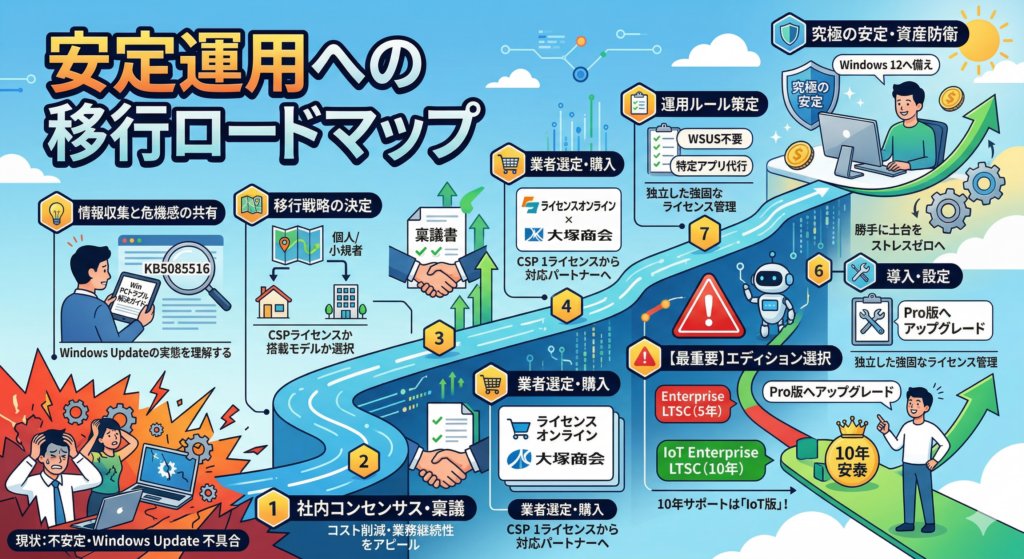
▼ 安定運用への移行ロードマップ(インフォグラフィックス)
【重要】このブログのスタンス:速報性と予防効果を最優先する理由(クリックで展開)
当サイトのトップページにも記載していますが、改めて、私たちの情報発信における最も重要なスタンスについてお話しさせてください。
トラブルシューティング手法などの一般記事は十分な精査を行った後に公開していますが、毎月のWindows Updateに関する記事や障害情報の記事などにおいては「速報性と予防効果を最優先」してお届けしています。
なお、公開内容に錯誤などが含まれていた場合は、速やかに修正や続報の提供を行っています。この点はご了承の上、ご寛容ください。
このサイトではWindows Update情報や、Winの不具合情報などを発信する上で、完全な正確性より、速報性や予防効果に重きを置いているなどいくつかの注意点があります。
これは、単なる免責事項ではありません。読者の皆様のPCを深刻なトラブルから守るために、私たちが最も大切にしている編集方針です。
この記事について

この記事は、最初に要点をおさえた「ダイジェスト版」とPC初心者用の「わかりやすい解説」を、その後に詳しい「本文」を掲載しているよ!
毎月のWindows Updateに伴う不具合や、OS基盤の書き換えによる環境変化に疲弊していませんか?本記事では、一般的なコンシューマー版(Home/Pro)の枠を超え、10年間の絶対的な安定を約束する「Windows 11 LTSC」の導入について、個人の購入方法から法人での稟議の通し方まで、実務レベルの知恵を凝縮して解説します。
筆者の専門性とAI(Gemini+Perplexity)との協働について
この記事は、Windowsトラブルシューティング20年以上の筆者が日々の体験をもとに、AI(Google Gemini+Perplexity)との協働により執筆されました。Web上の膨大な情報調査、最新情報の検索、記述内容が技術的に適正であるかの厳密な検証プロセスを経て公開しています。
※ 記事内の画像には、視覚的理解を助けるためにGeminiで生成したもの(「ai」マーク付き)が含まれる場合があります。
| 項目 | 内容 |
|---|---|
| キーワード | Windows 11 LTSC, IoT Enterprise, 10年サポート, CSPライセンス, 不具合対策 |
| OS/ソフト/機材 | Windows 11 Home / Pro / Enterprise LTSC |
| 対象読者 | WinUpの不具合を根本から絶ちたい個人、安定運用を任された情シス担当者 |
| AIの利用 | ・記事中の記述事項の調査に、AIを利用しています ・画像の一部をAIで生成しています |
| 履歴 | 2026/03/29・・・初版公開 |
ダイジェスト版
スライドショー動画(約◯分)
Google NotebookLMの音声対話・要約機能を活用して作成したスライドショー動画です。日本語字幕付きで、移動中や音声オフでも内容を把握いただけます。
※ 7分1秒
テキスト版ダイジェスト:10年の安泰をどう手に入れるか
「Windows Updateは、もはや安定を壊す時限装置ではないか?」
そんな疑念を抱くほど、昨今の累積更新は「OS基盤の書き換え」を強引に進めています。この不毛な消耗戦から抜け出す唯一の公式ルートが、法人向けOS「LTSC(長期サービスチャネル)」の活用です。
■ この記事で得られる「具体的な解決」の核心:
- 【個人導入】 1ライセンスから買える「CSP商流」の具体的な利用手順。
- 【10年サポート】 5年で終わる通常版LTSCを避け、確実に10年持たせる「IoT Enterprise」の選び方。
- 【コスト逆転】 年換算5,000円。PC買い替えループを断ち切る圧倒的な経済合理性。
- 【実務の勘所】 稟議を通すための「経営視点」と、VLSCの苦行を回避する業者選定。
「最新機能」よりも「道具としての信頼」を。この記事では、私が実機検証と実務経験から導き出した、Windowsを「自分自身の管理下に置くための全手順」を詳しく解説していきます。
▼ 詳細な解説と手順は、以下の本編へ続く
わかりやすく解説:Windowsの「勝手なリフォーム」にさよならを
今回の記事は、普段のトラブル解決よりも一歩踏み込んだ、かなり専門的なお話です。でも、その根底にあるのは、多くの皆さんが日々感じている「ある不満」への答えなんです。
「昨日まで普通に使えていたのに、アップデートしたら急に重くなった」
「勝手に新しい機能が追加されて、使い方が変わってしまった」
これを私たちの「住まい」に例えてみましょう。皆さんが住んでいる家(PC)に、大家さん(Microsoft)が毎月やってきて、「良かれと思って」勝手に壁を塗り替えたり、ドアのノブの形を変えたりしていく……。これが今のWindows(Home/Pro版)の姿です。
1. 「便利」の押し付けが、トラブルの種になる
今のWindowsは、セキュリティを直すのと同時に、「新しい便利な機能」もセットで無理やり送り込んできます。しかし、その「新しい機能」が、皆さんが大切に使っている古いソフトと喧嘩をして、画面が真っ暗になったり、印刷ができなくなったりする……。
さらに最近では「AI(人工知能)」をOSの奥深くに組み込むための、大規模な「土台の工事」が続いています。これでは、どんなに性能の良いPCを買っても、土台が常に揺れ動いているようなもので、いつトラブルが起きてもおかしくありません。
2. 究極の「動かないOS」という贅沢
そこで登場するのが、今回の主役「LTSC」です。これは、工場や病院の設備、銀行のATMなど、「絶対に止まってはいけない場所」のために作られた特別なWindowsです。
LTSCの最大の特徴は、「10年間、中身(機能)が一切変わらない」こと。セキュリティの守りだけは最新にしつつ、操作感や土台の仕組みは10年間、指一本触れさせません。
- 仕事の道具として: アップデートで使い勝手が変わるストレスがゼロ。
- 家計の味方として: サポートが長いので、PCを10年じっくり使い倒せる。
- 精神衛生上: 「明日の朝、PCがちゃんと動くかな?」という不安から解放される。
3. 「プロの道具」を自分たちの手に
「でも、それって個人じゃ買えないんでしょ?」と思われるかもしれません。確かに、家電量販店では売っていませんし、お値段も5万円前後と安くはありません。
しかし、「10年間の平和を月額400円で買う」と考えたらどうでしょうか? 2〜3年おきに不具合に悩まされ、5年ごとにOSの都合でPCを買い替える……そんな「見えないコスト」を支払うよりも、ずっと賢い選択だと思いませんか。
この記事では、この「プロ向けの頑丈なWindows」を、私たち個人や小さな事務所がどうやって手に入れ、どう運用すればいいのかを、20年以上の経験を込めてまとめました。
「Windowsに振り回される人生」を、そろそろ終わりにしませんか?
▼ それでは、具体的な導入手順やコストの真実を見ていきましょう。
この記事に掲載しているトラブル解決のステップと目安時間
Windows Updateの「不具合ループ」という根本的な問題を解決するための、LTSC導入に向けた全ステップです。一度構築してしまえば、その後10年間の保守工数は劇的に削減されます。
1. 導入計画とライセンス調達
| 項目 | 内容 | 難易度 | 想定時間・費用 |
|---|---|---|---|
| エディション選定 | 10年サポートの「IoT版」を正しく選ぶ | ★☆☆☆☆ | 5分 / 0円 |
| 業者への見積依頼と購入 | 認定パートナーへのCSPライセンス発注 | ★★☆☆☆ | 15分 / 約5万円 |
2. インストールと初期設定
| 項目 | 内容 | 難易度 | 想定時間 |
|---|---|---|---|
| Proへの昇格 | Home版の場合、Proへのアップグレード実施(Proの場合は不要です) | ★★☆☆☆ | 30分 (費用:約1.4万円〜) |
| OSインストール | LTSCメディア作成とクリーンインストール | ★★★☆☆ | 60分〜 |
| 特定アプリ代替 | ストアアプリに依存しない環境の構築 | ★★☆☆☆ | 30分〜 |
💰 費用のあらまし(1台あたりの概算)
- LTSCライセンス料: 約50,000円(※最長10年安泰。年換算5,000円)
- Proアップグレード料: 約14,000円〜(※Home版から移行する場合のみ)
- 保守費用(SA): 年間 約8,000円〜(※将来のWin12移行権が欲しい場合のみ)
※ 価格は為替や購入ルートにより変動します。詳細は本編の比較表をご確認ください。
はじめに:なぜ今のWindowsはこれほど「不安定」なのか
Windows 11を「とにかく安定した状況で利用したい」と願うユーザーにとって、現在のWindows Updateの仕組みは非常に過酷です。
WinUpは「安定している時期もある」程度に捉えたほうがよい気がします。その大きな理由は以下です。
- 毎年一回のメジャーアップデート(PCの買い替えサイクルとして追従できない面あり)
- 多くのPCでは、システム領域の空き容量が不足していると考えられる
- 少なくとも今後3年程度はAIOSへの移行・書き換え作業が実施される
- 現時点で私たちの所有するPCはAIOSネイティブ対応ではない
かつてのWindows 10中期頃までは、最小限の修正のみを適用する「セキュリティのみの更新プログラム(Security-only)」が選択できましたが、現在は新機能やOS基盤の書き換えまでセットになった「累積更新プログラム(Cumulative Update)」一本に強制統合されています。
最新の24H2において、レジストリ等でバージョンを固定しても不具合が防げないのは、パッチの中身が共通化されているためです。個人向けOSを使っている以上、Microsoftの「抱き合わせ(動的更新)」から逃れる術はありません。
私たちが「お金をかけずに」できる唯一の自衛策は、定例パッチ(Bリリース)の安定性が確認されるまで「更新の一時停止」で様子見をすること。これが現在の一般コンシューマー環境における最強の防御策ですが、あくまで「延命策」に過ぎません。
「では他に方法はないのか?」── あります。
それが法人向けの「安定版(LTSC)」の導入です。(個人でも利用できます)
さらに踏み込んだ解決策:安定版(LTSC)の導入
「更新の一時停止」などの延命策ではなく、根本から余計な機能更新を排除したい場合、法人向けの「Windows 11 Enterprise LTSC」という選択肢があります。大規模な事業所ではない個人や小規模事業所でも、以下の方法で「究極の安定」を手にすることが可能です。
1. ボリュームライセンス(CSP)で購入する
現在、最も一般的な方法です。マイクロソフト認定パートナー(ライセンスオンラインやヨドバシカメラ等の法人窓口)を通じて、1ライセンス(1台分)から購入可能です。
- 条件: 法人(個人事業主含む)としての登録が必要な場合があります。
- 1枚からOK: かつての「最低5枚以上」といった制約は今のCSPモデルにはありません。
- 将来への備え(SAオプション): 将来の Windows 12 へ追加費用なしで移行できる権利を得ることも可能です。「今は安定、将来は最新」という柔軟な運用も選べます。
- 重要な注意点: ベースとなるWindows Proのライセンスが別途必要です。Home版利用者は、まずProへのアップグレードが必要です。
2. IoT Enterprise LTSC 搭載モデル(産業用PC)を導入する
最も確実で手間が少ない方法です。「おっとサーバー店」(あくまで例示です)などの専門ショップで販売されている、LTSCプリインストール済みの中古PCや産業用小型PCを購入します。
- メリット: ライセンス手続きが不要で、最初から「余計な機能がない」状態で使い始められます。
- 注意: 一般の家電量販店では販売されておらず、スペックやサポートも業務用途向けとなります。
LTSCは「10年間機能が変わらない」ことを約束するOSですが、その反面、最新のストアアプリや最新世代のCPUへの最適化が数ヶ月遅れることがあります。また、導入費用も一般版より高価です。「道具としての安定性」にどこまでコストをかけられるかが判断基準となります。
⚠️【最重要】10年サポートを狙うなら「IoT」版を選べ
最新の Windows 11 LTSC 2024世代では、名称によってサポート期間が激変します。ここを間違えると「究極の安定」が半分(5年)で終わってしまいます。
| 正確なエディション名 | サポート期間 | 備考 |
|---|---|---|
| Windows 11 Enterprise LTSC | 5年間 | 一般ビジネス向けに短縮 |
| Windows 11 IoT Enterprise LTSC | 10年間 | 産業用名目だが中身はほぼ同じ |
結論:個人ユーザーが購入する場合も、必ず「IoT」が付いたエディションを選択することも考慮してくださいね。
一般的な購入先と導入費用の具体例
LTSCなどのボリュームライセンスは、オンラインの「マイクロソフト認定パートナー」や法人窓口で購入するのが一般的です。個人事業主や小規模事業所でも門戸が開かれています。
- ライセンスオンライン(License Online): 国内最大級。1ライセンスから即見積もり・購入可能。個人事業主名義での登録もスムーズです。
- 大塚商会などのIT商社・販売パートナー: すでに取引がある場合は担当者へ相談するのが最も確実です。実務的なサポートも期待できます。
- 大手量販店の法人窓口: ヨドバシ・ビックカメラ等の法人専用窓口からも相談可能です。
■ 導入費用の目安(概算)
※価格は為替や時期により変動するため、必ず最新の見積もりを確認してください。
- Windows 11 Enterprise LTSC(アップグレード版): 約45,000円 〜 55,000円前後(永続ライセンス。最長10年間※利用可能)
- SA(ソフトウェア・アシュアランス)オプション: 年間数千円〜1万円程度の保守料(Win 12等への移行権。2〜3年分の一括払いが多いです)
【比較】一般版 (Home/Pro) vs 安定版 (LTSC)
決して安い投資ではありませんが、「勝手に土台を壊されるストレス」から解放され、OSを自分の意志で管理できる権利を買うと考えれば、十分に検討の価値があります。
【一般版とのコスト・安定性比較】
一般向けのOS(Home/Pro)と比較すると、LTSCの「真の経済性」が見えてきます。
| 比較項目 | 一般版 (Home/Pro) | 安定版 (LTSC) |
|---|---|---|
| サポート期間 | 約5〜6年(OSの世代交代で終了) | 最長10年間の完全固定(※IoT版の場合) |
| 年換算コスト | PC買替(15万)÷ 5年 = 年3万円 (Home単体でも年2,000円〜3,000円強) |
ライセンス5万 ÷ 10年 = 年5,000円 |
| 機能更新リスク | 大型更新・毎月の不具合への不安 | 10年間「機能変更なし」 |
■ SAによる「ライセンスの若返り」という裏技
さらに「SAオプション」を活用して Windows 12 へ乗り換えた場合、そこからまたサポート期間がリセット(延長)されます。PC本体を買い替えても、この強固なライセンス(権利)を自分自身で持ち続けることで、結果的に「OS代を払い続ける」ループから抜け出すことが可能になります。
※ベースのWindows Proライセンスをすでにお持ちの場合の費用感です。Home版の方は別途Proへのアップグレード費用が必要です。
LTSCのメリット・デメリット対比
| 項目 | LTSC | Home/Pro |
|---|---|---|
| 機能更新 | 10年間なし | 毎年大型更新+毎月基盤書き換え |
| 安定性 | 業務用レベル | 個人向けで変動大 |
| サポート期間 | IoT版は10年 | 5〜6年 |
| コスト | 年5,000円相当 | PC買替含め年3万円級 |
| 適性 | 安定重視 | 新機能重視 |
「自分に合うのはどっちか」の判断に使ってくださいね。
【執筆者より:ライセンスに対する考え方】
Windows 7や8.1からの無償アップグレード権が消失した今、OSの権利(ライセンス)は厳格化されています。PCの買い替えやパーツ変更の際、「ライセンスが通らない」というトラブルに泣かされるリスクも現実的に増えました。
こうした機会にPC本体に縛られない、「一般パッケージ版相当の独立した強固なライセンス」としてOSを所有しておくことは、将来の不透明なアップデート運用に対する非常に有効な先行投資になると私は考えます。
※ 更新サーバー(WSUS等)について
個人や小規模環境では自前の更新サーバーは基本的に一切不要です。普通のWindowsと同じように、ネット経由でMicrosoftから直接安全なパッチを受け取れます。
大規模組織のような「帯域パンクの回避」や「強制管理」が必要でなければ、今までの操作感のまま、中身だけが安定したOSとして運用可能です。
【Pro/上級者向け】法人導入を成功させる「実務」の具体手順
「LTSCが安定しているのは分かった。だが、会社(組織)をどう動かせばいいのか?」という実務担当者のための具体的なアクションプランです。
1. 社内コンセンサスの取り付け(稟議のロジック)
「最新機能が使いたい」というユーザーに対し、以下の3点を軸に「コストとリスクの回避」を説くのが最も効果的です。(あなた自身ではなく、上司を納得させる視点を重視してください)
- 事業費の削減 - 「PC資産寿命」の最大化:
「一般版のサポート終了に合わせてPCを買い替えるのではなく、ハードが寿命を迎えるまで使い切る(10年スパン)。これにより、ハード更新費用を年間換算で50%以上削減できる。また、OS更新に伴って必要になるソフト/アプリの更新・買い直し費用もなくなります」 - メンテナンス工数と社員のイライラの低減 - 「業務継続性」の担保:
「月例パッチでOS基盤が書き換わる一般版では、基幹システムや専用ソフトが突然動かなくなるリスクがある。LTSCは10年間土台が変わらないため、検証コストとトラブル対応を大幅に削減できる。WinUpの都度の社員のイライラと現状のような1時間にも及ぶ無駄な待ち時間がなくなる。」 - あなたのお得と会社のお得 - 「情シス工数」の削減:
「毎年発生するメジャーアップデート対応の工数をゼロにできる。これは外注費を含む人件費の削減に直結します。特にPC不具合時に各社員に手順書を配布して作業させる手間も激減します。なお、大塚商会などを介すると『OS管理工数』の負担が軽減されるメリットも大きいです」
稟議テンプレ(要点のみ)
- 目的:PC資産寿命の最大化と業務継続性の向上
- 背景:Windows 11の更新方式が業務に影響
- 提案:Windows 11 IoT Enterprise LTSCの導入
- 効果:検証工数削減・トラブル減・買替サイクル延長
- 費用:年換算5,000円(ケースにもよるが、一般版の1/6程度)
2. 業者の選定とコンタクトのコツ
「どこで買えるか」だけでなく、「どう付き合うか」が重要です。
■ リセラー(業者)選びの基準:
- スピード重視なら: ライセンスオンライン等の「セルフサービス型」。即日見積もりが可能で、小回りが利きます。
- サポート重視なら: 大塚商会、ソフトクリエイト等の「対面・伴走型」。VLSC(ボリュームライセンス管理センター)の操作代行や、ライセンスの紐付け作業まで相談に乗ってくれます。(※特に紐付け作業は、慣れない方には『何の苦行か』と感じるほど手間がかかるため、ここを任せられるメリットは甚大です)
💡 コツ:
既存の事務機ベンダーに「Windows 11 IoT Enterprise LTSCのCSPライセンスを1枚から扱えるか?」と直球で聞いてみてください。実績のある業者なら、即座に型番を調べてくれます。
3. 導入後の運用ルール(運用設計)
LTSCを「孤立」させないための運用設計です。
- ドライバー管理: Windows Updateに頼らず、メーカー公式サイトの「Enterprise/Stability」向けドライバーを適用する(HP/Dell/Lenovo等の法人モデル推奨)。
- ストアアプリの補完: 標準でストアがありません。実際には業務利用に不要なものが多いですが、PDFリーダー等の根幹ソフトも入手先がストアアプリ化してきている現状には留意が必要です。必要に応じてブラウザ版や代替ソフトの設計を事前に行いましょう。
LTSC運用チェックリスト
- [ ] ドライバーはメーカーのEnterprise/Stability版を使用
- [ ] ストアアプリ依存の業務ソフトを事前に確認
- [ ] PDFリーダーなどは代替手段を確保
- [ ] 更新はMicrosoftから直接取得(WSUS不要)
Q&A:よくある疑問と回答
【個人・小規模導入編】
Q:LTSCにすると、今まで使っていたソフトやゲームは動かなくなりますか?
A:基本的には動きません……と言いたいところですが、正確には「Microsoftストア経由のアプリ」を除けば、ほとんどのデスクトップアプリ(.exe形式)はそのまま動作します。 OfficeやAdobe製品、ブラウザ、一般的なゲームなどは問題ありません。ただし、ストアアプリに依存した一部の周辺機器ユーティリティなどには注意が必要です。
Q:個人で法人向けライセンスを買うのは、規約違反になりませんか?
A:認定パートナー(ライセンスオンライン等)が提供しているCSPライセンスは、個人事業主としての登録が可能であれば、実質的に個人でも正当に所有・利用できます。 マイクロソフトのライセンス形態は複雑ですが、正規の商流を経て対価を支払っている以上、海賊版のようなリスクはありません。
💡 ヒント: アフィリエイトや副業など、少額でも事業実態があれば「個人事業主」として申し込めます。その際、「○○代表 山田太郎」のような屋号(正式な会社名である必要はありません)を事前に用意しておくと、手続きが非常にスムーズになりますよ。
Q:一度インストールしたら、本当に10年間何もしなくていいのですか?
A:セキュリティ更新(Bリリース)だけは毎月自動で適用されます。 変わらないのは「OSの機能と土台」です。10年間、勝手にメニューが変わったり新機能が追加されたりして戸惑うことがなくなる、という意味での「安泰」です。
【組織・システム管理編】
Q:全社員のPCをLTSCにしても大丈夫でしょうか?
A:「全員一律」はおすすめしません。 LTSCは最新デバイス(Copilot+ PC等)への対応が遅れる場合があります。事務職や基幹システム利用者はLTSC、最新ソフトを駆使するクリエイターは通常版、という使い分けが定石です。また、CAD利用部署や修理工場などのように「OSのバージョンアップ=高額なソフト更新費用の発生」という構造にある現場では、OSを固定できるLTSCによるコスト削減効果は極めて甚大です。
Q:LTSC導入後のサポート窓口はどこになりますか?
A:認定パートナー(大塚商会などのリセラー)が一次窓口となります。 「何の苦行か」と述べたVLSCの設定も含め、リセラーを介することで柔軟な回答を得られるのが法人版のメリットです。また、保守契約の形態によってはOS管理そのものを一任できるリセラーもあり、情シスの負担軽減には非常に有効です。
Q:5年サポートの「通常LTSC」を間違えて買ってしまった場合は?
A:CSPモデルであれば、契約期間内なら「IoT版」への買い足しや変更が比較的容易です。 ただし、OSの再インストールが必要になるケースが多いため、導入前の「エディション確認」こそが、情シスの工数を守る最大の防波堤となります。
💡 既にEnterprise版(CSP等)を契約中の皆様へ
「うちは既にEnterprise版だから、何もしなくても10年持つのだろう」というのは大きな誤解です。通常のEnterprise版は「毎年機能が変わる」OSであり、サポート期間もLTSCとは異なります。もし「安定」を求めて契約されているのであれば、そのライセンスが「IoT Enterprise LTSC」として発行されているかを今一度、管理パネルで確認されることを強く推奨します。
📚 この記事に出てくる専門用語
- CSP(クラウド・ソリューション・プロバイダー)
- 現在、個人や中小企業が1ライセンスからWindowsの法人版を購入できる最も一般的な仕組みです。かつての複雑な「ボリュームライセンス契約」を簡素化したもので、認定パートナーを通じて月額または年単位(永続版もあり)で契約します。
- SA(ソフトウェア・アシュアランス)
- ライセンスに付帯させる「保守・アップグレード権利」のこと。これを付けておくことで、契約期間中に新しいWindows(Win12等)が出た際、追加費用なしで最新版へ移行できます。
👉 [Microsoft公式] ソフトウェア アシュアランスの概要 - IoT Enterprise LTSC(アイ・オー・ティー・エンタープライズ)
- ATMや工場ライン、キオスク端末など、特定の用途向けに「10年間の動作保証」を約束したエディション。通常のLTSCが5年に短縮された2024世代において、唯一「10年安泰」を維持している、この記事における「本命」のOSです。
- VLSC(ボリューム・ライセンス・サービス・センター)
- 購入した法人向けライセンスの「権利」や「プロダクトキー」を管理するための専用サイト。記事内で「何の苦行か」と述べた通り、操作に独特の癖があるため、初めての方は認定パートナーのサポートを受けるのが賢明です。
👉 [Microsoft公式] VLSC トレーニングとリソース - クリーンインストール
- 今入っているOSやデータをすべて消去し、ゼロから新しいOSを入れ直す作業。LTSC導入時はこの方法が推奨されます。不純物(不具合の火種)を一切持ち込まないため、最も確実な安定環境を構築できます。
最後に:OSの主権を、あなたの手に取り戻す。
記事を最後までお読みくださり、本当にありがとうございました。
この記事を通じて、皆さんは「Windows Updateの不具合に怯える日々」から脱出するための、最も確実な地図を手にしました。毎月の累積更新に隠されたリスク、LTSC(特にIoT版)がもたらす10年間の絶対的な安泰、そして個人でも法人でも1ライセンスから導入できる具体的な商流。
これらを知った今、あなたはもう、Microsoftの気まぐれなアップデートに振り回されるだけの受動的なユーザーではありません。
手に入れた10年間は、あなたの「創造」のための猶予期間です
今回ご紹介したLTSCの導入は、あくまで「安定した土台」を築くための第一歩に過ぎません。手に入れた10年という長い年月は、単なる現状維持の時間ではなく、次のOS(Windows 12やAIOS)が真に成熟するのを見極め、あなたの仕事や創作活動に100%集中するための「貴重な猶予」です。土台の工事に怯える時間を、本来の「やりたかったこと」のために使ってください。
正直、ある程度以上のスペックを見極めたPC購入さえできれば、「最長10年に渡り、OS由来のPCの陳腐化に悩まされず快適に利用可能」── これは、想像以上に大きな価値をあなたの人生にもたらすはずです。
具体的な「次のステップ」
- 【エディションの最終確認】
購入サイトや見積書で、必ず「IoT Enterprise LTSC」の文字があるか再確認してください。この一文字が、サポート期間を「5年」から「10年」へ倍増させる鍵となります。 - 【データのバックアップとPro化】
導入前には必ずデータのバックアップを。また、Home版をお使いの方は「Proへのアップグレード」を最初のタスクとしてスケジュールに組み込みましょう。 - 【自分だけの運用ルール策定】
「どのソフトを代替し、どのドライバーをメーカーから直接落とすか」。本編のチェックリストを活用して、あなた専用の「安定運用マニュアル」をメモに残しておきましょう。
PCは、あなたの人生を加速させるための「道具」であるべきです。
この記事が、あなたのPCライフを穏やかで生産的なものに変える一助となれば幸いです。もし「救われた!」「役に立った」と感じていただけたら、ぜひSNSでこの記事をシェアしてください。
あなたのシェアが、今この瞬間も不具合に頭を抱えている他の誰かにとっての「一筋の光」となり、コミュニティ全体の知恵を底上げする助けになります。
今回の記事は以上となります。素晴らしいPCライフを!
記事へのご質問やフィードバックについて
記事の内容に関してご不明な点やご質問がありましたら、お気軽にコメント欄にご投稿ください。すべてのご質問に必ずしも回答できるとは限りませんが、可能な限りお答えしたり、今後の記事作成の参考にさせていただきます。
付録:この記事の作成プロセス(AI協働メモ)
この記事は、Windowsトラブルシューティング20年以上の筆者が日々の体験をもとに、AI(Google Gemini+Perplexity)との協働により執筆されました。Web上の膨大な情報調査、最新情報の検索、記述内容が技術的に適正であるかの厳密な検証プロセスを経て公開しています。
ここでは、その作成過程における調査項目や思考プロセスの一部を開示することで、記事の信頼性と透明性を補強することを目的とします。
1. この記事の目的と役割
Windows Updateに伴う「OS基盤の強制的な書き換え」が引き起こす不具合のリスクを読者に再認識させ、その根本的な回避策として法人向けOS(LTSC)の導入手順と運用ノウハウを提供することを目的としています。
2. 筆者の関連経験・専門性
この記事の執筆にあたり、筆者の以下の経験が活かされています。
- 20年以上にわたるWindows OSのトラブルシューティング実績(Windows 95/NT4.0~11 24H2)
- 実機検証(18年選手のNetgear GS1000等)に基づく「ハードウェアとOSの相性」の深い理解
- 法人向けボリュームライセンス(CSP/LTSC)の導入・管理・運用実務の経験
- ブログ「Win PCトラブル解決ガイド」運営を通じた、一般ユーザーのリアルな「困りごと」の集約
3. AIとの協働内容(調査・議論のポイント)
記事作成の過程で、AI(Google Gemini)とは主に以下の点について調査、議論、内容の精査を行いました。
- 最新の「Windows 11 IoT Enterprise LTSC 2024」におけるサポート期間(5年 vs 10年)の厳密な裏付け調査。
- CSPライセンス1枚からの導入における、具体的な商流(リセラー経由)と個人事業主の登録条件の整理。
- 情シス担当者が経営層に提出する「稟議のロジック」における、コスト削減効果(年換算コスト)の試算・検証。
- 「何の苦行か」と称されるVLSC(ボリュームライセンス管理)における、管理工数削減のための具体的代替案の検討。
4. 主な参照情報・検証方法
Microsoft公式の「Windows 11 LTSC リリース情報」および「ライセンス ガイド」をベースとしつつ、特定KB(例:KB50443xx/KB5085516等)による実機への影響度を精査。さらに、ライセンスオンライン等の大手リセラーによる最新の販売規約と、筆者自身による実際のボリュームライセンス管理画面(Microsoft Admin Center/VLSC)での運用実態に基づいています。
この記事中の広告リンクについて
この記事中の広告リンク一覧です。
記事本文中の広告リンク
- このブログは、広告収入によって運営されていますが、この記事の本文中に個別の広告リンクは含まれていません。
- 外部の参考記事には広告リンクが設置されているものがあります。
サイドバーやヘッダー部分などの広告
広告が表示されています。
業者名や商品名など
この記事では明示的にプロモーションとして取り扱っているものはありません。
ただし、過去のプロモーションなどで取り扱った商品名や企業名などがプロモーション目的ではなくとも記載されている場合があります。
過去のプロモーションなどで取り扱った企業名は、できる限りステマ規制に関する表示についてのアフィリエイト等関連業者名一覧の項で記載していますので、お手数ですがそちらでご確認ください。

コメント