- Q. 撮影解像度やスキャン設定は、高ければ高いほど綺麗に仕上がりますか?
- Q. スマホで撮影すると、どうしても光が反射して白っぽく写ってしまいます。どうすればいいですか?
- Q. アルバムから写真を剥がして、1枚ずつ処理したほうが綺麗になりますか?
- Q. 一括自動処理で、一部のページだけ枠がズレたり認識に失敗したりした場合はどうすればいいですか?
- Q. 1ページに6枚の写真を並べて撮影した場合、ソフトが1枚ずつの写真ファイルに自動でバラバラ分割してくれますか?
- Q. 通常版の「ピタリ四角 9」と、上位版の「ピタリ四角 9+OCR」のどちらを買えばいいですか?
- Q. 写真の画質は劣化しませんか?
- Q. 古い白黒写真やセピア色の写真でも認識できますか?
- Q. スマホの無料スキャンアプリとの違いは何ですか?
- Q. Mac(マック)やiPadでも「ピタリ四角9」は使えますか?
- Q. デジタル化が終わったら、元の紙のアルバムはすぐに処分(断捨離)しても大丈夫ですか?
この記事が対象とする方
この記事の要約
※ この要約はGoogle Geminiを利用して作成されました
この記事では、スマホやデジカメで撮影するだけで紙焼き写真を簡単に整理・デジタル化できる方法を、わかりやすくご紹介します。高価なスキャナや複雑な設定は不要です。撮影した写真をPCソフト「ピタリ四角9」に取り込めば、誰でも手軽に作業を進められます。
お家や実家に眠る大量の紙の写真を、スキャナを使わずに驚くほどスピーディーにデジタル化する方法をご紹介します。スマートフォンやデジカメで複数枚まとめて撮影し、ソースネクスト社のソフト「ピタリ四角9」を使えば、AIが自動で撮影時に歪んだ写真を正四角形に補正してくれます。面倒な作業から解放され、大切な思い出を蘇らせましょう。
出来上がったものはデジタルデータになりますから、「簡単に複製が可能」なので兄弟姉妹で分け合うことももちろん可能です!
この記事で紹介する手法の本質について
この記事の手法の本質は、写真のデジタル化にスキャナーを利用して1枚1枚スキャンする必要がなくなったことにあります。これが大幅な時短を可能にしました。
- デジカメだけではなく、スマホの写真も1200万画素以上が当たり前になり、アルバムページ丸ごとで撮影しても、L判程度まででしたら個別の写真を印刷するうえでの解像度は十分以上です。
- ソフトのAI利用も進み、安価なソフトで写真撮影時に歪んでしまっても複数の写真の傾きと歪みの補正が一括で、しかも自動実行できるようになった。
主にこの2つの理由から、デジタル化したい写真を単純にデジタルカメラやスマホで撮影するだけで、紙焼き写真のデジタル化の下準備がほぼ完了する時代になりました。
1枚の写真のスキャンに1分(60秒)程度要していたものが、カメラでどんどん写真を撮っていくだけで良くなったので1枚5~10秒で済みます。所要時間が5~6分の一になったのです。
これまでアルバム1冊(30葉60ページ)に5時間以上かかっていた作業が、撮影だけなら30分~1時間程度、PCでの処理を含めても2時間程度へと大幅に時間短縮されます。
ところがこのような手法が、「誰でも簡単に・少額の費用で・撮影さえすればほぼソフト任せの全自動で」利用できることを知らない方も少なくないようです。
そこで、この記事では上記の比較的新しい方法が「5,000円以下の費用で誰でも利用できる」ことを紹介しています。
この記事について

この記事では、私が実際に試し、お客様の紙焼き写真デジタルデータ化にも活用していた「ピタリ四角9を利用して、大量の紙の写真を効率よくデジタル化する手法」を、具体的な手順に沿って詳しく解説します。
※ この記事ではピタリ四角 9 ダウンロード版(最新版)を利用して、紙焼き写真を手軽にデジタル化する手法を紹介しています。
| 項目 | 内容 |
|---|---|
| キーワード | 写真 デジタル化, アルバム 整理, ピタリ四角9, スキャナ不要, ソースネクスト, 実家 片付け, 思い出 |
| OS/ソフト/機材 | ・Windows 11 / 10 (64bit) ・ソースネクスト「ピタリ四角 9」(※一括処理には上位版「9+OCR」を推奨) ・スマートフォン または デジタルカメラ |
| 対象読者 | ・実家にある大量のアルバムや家族のアルバムの整理に困っている方 ・写真のデジタル化はしたいが、スキャナでの作業が面倒で諦めている方 ・手軽に思い出の写真をデータ化して、家族や友人と共有したい方 |
| AIの利用 | ・記事中の記述事項の調査に、AIを利用しています ・画像の一部をAIで生成しています |
| 最終更新履歴 | 2026/11/17・・・記事内容の改訂・最新ソフト(ピタリ四角 9)対応 |
【クイック解説】作業の全体像と基本ステップ
まずは細かな説明を省いて、今回の「超時短デジタル化」の大まかな流れだけを4ステップで掴んでおきましょう。
「実家のアルバム、どうしよう…」その悩み、スキャナを使わずに解決できます。
従来の方法は、スキャナで1枚ずつ読み込むため非常に時間がかかり、多くの人が途中で挫折してしまいました。しかし、今回ご紹介する方法は全く違います。
- まとめて撮影: まず、アルバムをページごとに撮影します。もしくは、デジタル化したい写真を机の上などに複数枚(6枚程度)並べ、スマホやデジカメで撮影します。
- ソフトに読込: 次に、撮影した画像をPCソフト「ピタリ四角9」にまとめて読み込ませます。
- 自動で完成: あとはソフトが自動で写真を1枚ずつ処理して、傾きを補正しながら撮影時の歪みを補正して正四角形に修正してくれます。
- (必要な場合のみ)切り出し: 写真をバラでまとめて撮影した場合や、特定の1枚だけを抜き出したい場合は後からトリミング(切り出し)を行います。
たったこれだけで、面倒だった紙焼き写真のデジタルデータ化が驚くほどスピーディーに進みます。このあと、撮影のちょっとしたコツからソフトの具体的な操作方法まで、誰でも真似できる手順を詳しく解説していきます。
今回なぜソースネクスト社のソフトを紹介するのか?
この記事では、ソースネクスト社の「ピタリ四角 9+OCR」(上位版、標準価格4,980円)を利用しています。大量の写真をまとめて処理する今回の「一括時短術」には上位版の一括処理機能が必須となるため、まずはソフトの特徴と選び方を紹介させていただきます。
※他メーカー製でも同様の画像の歪み・傾き補正ソフト(複数画像の一括処理対応)をお持ちであれば、そちらを利用する前提で読み進めてください。
メリット
- かゆいところに手が届く、単機能で使いやすいソフト群
「こんな機能があったら便利なのに」というニッチなニーズを製品化しているのが魅力です。例えば、多機能すぎる画像編集ソフトは覚えるのが大変ですが、本ソフトは「写真の歪みを直す」ことに特化。専門知識がなくても購入後すぐに作業を効率化できる、シンプルで使いやすいソフトです。 - ライセンス管理がしやすい
マイページで一元管理でき、PCを買い替えても過去のソフトをいつでも再ダウンロード可能です。10年以上前のソフトでも管理されているのは非常に親切な設計です。 - コストパフォーマンスが高い
通常価格でも安価ですが、頻繁に開催されるキャンペーンを利用するとさらにお得に購入できます。
デメリット
- サポートはメールが基本
電話サポートはなくメール対応となります。ただ、操作がシンプルなので、私自身はこれまで困ったことはほとんどありません。 - 購入のタイミングが悩ましい
キャンペーンが多いため、タイミングによってはお得感が変わる場合があります。
ピタリ四角 9の紹介とバージョン間の機能差
ピタリ四角 9のメイン機能
カメラで撮影して台形に歪んでしまった写真や書類を、AIが自動で検出し、まるでスキャンしたかのように四角形に補正するソフトです。
| 機能項目 | ピタリ四角 9 | ピタリ四角 9+OCR | |
|---|---|---|---|
| 基本情報 | 標準価格(税込) | 2,970円 | 4,980円 |
| 平面AI自動補正 | ◎ | ◎ | |
| 最新機能 | AI超解像(拡大美) | ◯ (最大8倍) | ◯ (最大8倍) |
| 指の映り込み修復 | ◯ | ◯ | |
| 一括処理 | 複数画像の一括補正 | ― | ◯ |
| 透明テキスト付PDF | ― | ◯ | |
おすすめは?
大量のアルバム整理には、複数ファイルの一括自動処理が可能な上位版「ピタリ四角 9+OCR」一択です。標準版では1枚ずつの保存となり、今回の時短術の効果が活かせません。
製品ページ
※公式サイトの製品ページ内で、必ず上位版の「ピタリ四角 9+OCR」を選択してご購入ください。
ピタリ四角 9 / ピタリ四角 9+OCR ダウンロード版(公式サイト)
この記事で紹介する写真デジタル化手法の流れ
本編の前に、この手法の全体像をまとめておきます。
この記事で紹介する手法は、「スマホ/デジカメでアルバムをページごと撮影し、PCソフトで一括補正する」という非常にシンプルなものです。
- ページごとまとめて撮影: アルバムを1ページ丸ごと(約6枚分)スマホやデジカメで撮影します。
- 一括転送: USBケーブルやSDカード、クラウド等で撮影データをPCへコピーします。
- ソフトに読込: PCソフト「ピタリ四角 9+OCR」の一括モードに全ファイルを投入します。
- 自動で完成: AIが全ページの傾きや歪みを一気に四角く補正。必要に応じて「AI拡大美の超解像機能」も適用できます。
なぜこれほど圧倒的な時短と満足度を実現できるのか?
- 「1枚ずつ」ではなく「1ページ(約6枚)一括」だから作業量が激減!
今のスマホやデジカメは非常に高解像度なため、1枚ずつバラしてスキャンする必要がありません。1ページ(約6枚)をまとめて1回のシャッターで撮影できるため、1枚ずつ作業する場合と比べて撮影回数そのものが約6分の1に減ります。さらに、スキャナの待ち時間(1枚60秒)もなく数秒で撮れるため、圧倒的なスピードで進みます。 - 当時の空気感や「手書きコメント」まで丸ごと残せる!
写真を1枚ずつ剥がしてデータ化すると、撮影された順番がバラバラになり、後から並べ替えるだけでも大変な手間がかかります。ページごとデジタル化すれば、写真のレイアウトや当時の手書きコメント・日付までそのままの形で保存でき、見返したときの楽しさがまったく違います。もちろん、台紙から無理に剥がして大切な写真が破れてしまうリスクもゼロです。 - 後から特定の1枚だけを切り出すことも可能!
ページ丸ごと撮影しても十分な解像度があるため、「この1枚だけを単体の写真データとして使いたい」「SNSで送りたい」という場合でも、後から画像編集ソフトやAIツールを使って個別に切り出し(トリミング)・補正することができます。
悩みは解決できる?
1.そのお悩み、よく分かります。お家に眠る大量のアルバム、どうしていますか?
年末年始やお盆の帰省で実家に帰ったとき、押し入れの奥からずっしりと重いアルバムの束を取り出した経験、ありませんか?
色褪せた写真に写る若い頃の両親や、幼い自分の姿に、思わず笑みがこぼれる。そんな温かい時間の後、ふと我に返って溜息が漏れる。「この大量のアルバム、いつかどうにかしないと…」。親から直接「あなたたちの代で、どうにかしてちょうだいね」と、半ば押し付けられるように言われている方も、少なくないかもしれませんね。
その「いつか」が、なかなかやってこないんですよね。なぜなら、従来の「スキャナ」を使ったデジタル化は、正直なところ、あまりにも面倒な作業だからです。
- 重いスキャナを引っ張り出してきて、PCに接続して、ドライバを入れて…。準備だけで一苦労。
- 一枚一枚、ガラス面に写真を置いて、プレビューして、スキャンして、保存して…。気の遠くなるような繰り返し作業。
- スキャン中にホコリが入ったり、写真が傾いてしまったりで、何度もやり直しが発生。
- そもそも、アルバムにしっかり貼り付いて剥がせない写真はどうしようもない…。
結局、「やっぱり、また今度にしよう」と、アルバムをそっと押し入れの奥に戻してしまう。そして、見て見ぬふり…。
そんな経験をされているのは、あなただけではありません。大切な思い出だからこそ、ちゃんと整理したい。でも、あまりにも大変そうだから、最初の一歩が踏み出せない。この記事は、そんなジレンマを抱える、すべての方のために書きました。
2.スキャナはもう不要!Win PCトラブル解決ガイド式「まとめて撮影」が常識を変えます
前のセクションで挙げたような、あの気の遠くなるような面倒な作業。もし、そのすべてが、スマートフォンのカメラでパシャっと写真を撮るのと同じくらい手軽に、しかも驚くほどスピーディーに終わるとしたら、どう思いますか?
「そんなうまい話があるわけない」と思われるかもしれません。しかし、あるんです。スキャナも、専門知識も、途方もない根気も、もう必要ありません。
実はこれからご紹介する方法は、何を隠そう、私自身が長年実践し、過去には仕事として大量の書類や写真のデジタル化を請け負っていた際にも使っていた、いわば「秘伝の技」です。その効率と手軽さは、私が身をもって保証します。
その常識を覆すデジタル化術の核心。それが、ソースネクスト社が開発したPCソフト『ピタリ四角9』です。
このソフトが、「まとめて撮影 → 自動で四角に補正」という、魔法のような体験を実現してくれます。次のセクションでは、誰でも真似ができる具体的な手順を、ステップバイステップで見ていきましょう。
3.総合的メリット:「ピタリ四角 9+OCR」でPDF化するとできること
- 紙アルバムをスマホで撮影(※見開きでも撮影可能ですが、後から1枚ずつ切り出して綺麗に印刷したい場合は1ページずつの撮影がおすすめです)
- PCに転送 → ピタリ四角 9+OCRで一括補正
- 複数枚を一括でPDF化(透明テキスト付OCR)
- 検索・共有・印刷・スライド化などに展開
この流れなら、裁断不要・スキャナー不要・再現性高・編集可能という理想的なデジタル化が簡単に短時間で実現できます。
なお、この方式で実行した場合は、以下のような利点があります。
- 従来の写真スキャンでは諦めていたアルバムそのもののデジタル化ができる。
- 一括PDF化して出力できるのでデジタルアルバム化(フォトブック化)が簡単で、従来の紙アルバムを閲覧する感覚で見ることができる。
- OCR付きのPDF作成が可能なため、写真に添えられたコメントや日付の文字から検索ができます(はっきり書かれた手書き文字や印刷された日付などでの検索が可能です)。
※くせ字や薄い鉛筆書きなどの手書き文字は、OCRで正しく認識できない場合があります。
Q:アルバムの1ページ丸ごとで撮影しても写真はきれいなの?
A:はい、大丈夫です。
現在皆さんが利用しているデジカメやスマホの解像度は、長辺が3,000~4,000ピクセル以上あります。これは3K〜4Kテレビと同等以上の解像度です。
つまり、4Kの大画面テレビでデジタル化したアルバムを見ても、十分にきれいに表示されるということです。
また、1ページに6枚の写真が貼ってある場合でも、そこから個々の写真を切り出してL判程度の大きさで印刷する分には十分すぎる解像度が残ります。
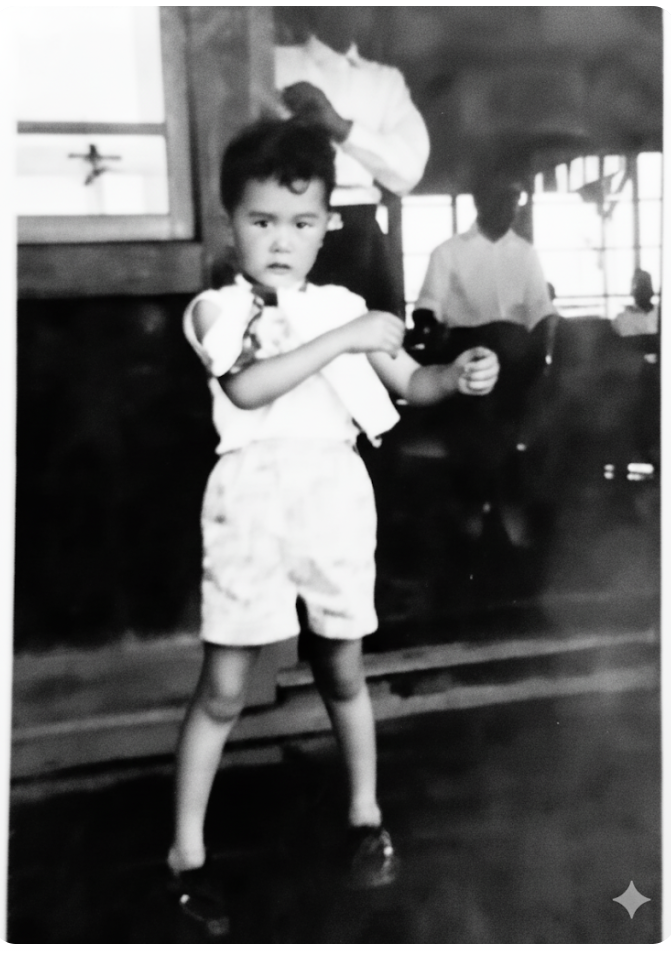
例:60年以上前の写真(当時は写真や印画紙が高価だったため、現在のL判の半分ほどの小さなサイズの写真も多く使われていました)を、アルバム1ページ(7枚貼り付け)で丸ごと撮影したあと、そのうちの1枚を切り出したものです。小さな元写真からの切り出しでも、思い出を残すには十分すぎるほど鮮明です(切り出し後にGoogle Geminiで明るさを微調整しています/671×954ピクセルサイズ)。
この記事で解説する写真デジタル化のステップと目安時間
この記事で紹介するデジタル化作業の全体像です。一つ一つの作業はとても簡単です。
| 項目 | 内容 | 難易度 | 想定時間 |
|---|---|---|---|
| 撮影の準備 | アルバムの選別と撮影環境(照明・三脚など)を整える | ★☆☆☆☆ | 15分~ |
| 写真の撮影 | スマホやデジカメでアルバムをページごとに撮影する | ★☆☆☆☆ | アルバム1冊 30分~1時間 |
| PCへの転送 | 撮影した画像データをPCへ一括コピーする | ★★☆☆☆ | 5分~10分 |
| 「ピタリ四角9」での処理 | ソフトを使い、撮影画像の傾き・歪みを一括で自動補正する | ★☆☆☆☆ | 10分~(放置でOK) |
| (発展)フォトムービー作成 | デジタル化した写真を使ってスライドショーを作成する | ★★★☆☆ | 30分~ |
どこでものすごい時間/手間の差が出るのか?
紹介する手法では様々な自動化も行いますが、紙焼き写真の整理で「とにかくものすごい時間/手間の差が出る」のは、紙焼き写真のデジタルデータ化という下処理です。
「アルバム1冊、30枚60ページ、1ページ6枚程度のL判写真、総写真数300枚」として、従来の手法と今回紹介する手法を比較してみましょう。
思い出の写真は、1枚ずつ保存する?
実際のところ、アルバムの写真を1枚ずつ保存するのはあまりよい手法ではない気がします。
もちろん自分の紙焼き写真はデジタル化し、お客様のアルバムも何度もデジタル化した実体験からの意見です。
- 写真が撮影されたときの流れ/様子がわかりにくくなる。
- アルバムに手書きされたコメントなどが残せない。
- 写真の取り外し作業は意外と面倒。写真が破損してしまう場合もある。
- デジタル化したデータをデジタルアルバムにする際に、ページそのままのデータのほうが使いやすい。
- ページのままデジタル化したあとでも、必要な単体写真だけは後から切り出せる。
- 一度に複数枚の写真をデジタル化するので、撮影回数や手間が圧倒的に減る。
以上のような点で、アルバムのページごとにまとめてデジタル化することをおすすめします。
デメリット(あらかじめ知っておきたい注意点)
- 大判の集合写真などを高精細にデジタル化するのには向かない。
- 退色の激しい写真やピンボケのひどい写真を修正・修復する場合は、単体の写真をデータ化したほうが良い場合が多いため、この場合は個別スキャンや個別撮影が必要。
- プラスチックフィルムのポケットに写真を差し込む形式のアルバム(ブック型)の場合は、フィルムの乱反射がひどくなるため写真を取り出したほうが良いケースが多くなる(台紙丸ごとビニールカバーで覆うタイプのアルバムであれば、カバーだけをめくって写真は貼ったまま撮影すればOKです)。
従来の手法では、スキャナーによるスキャンがメイン
- アルバムページをそのままスキャンするには、少なくともA3以上のスキャンが実行できる大型機材が必要なため、一般家庭で所持している人は少ない。結果として1~4枚程度の写真しか一度にスキャンができない。
- 写真をアルバムから外さないとスキャンできない。
結果として、スキャナーでアルバム1冊分の写真をデジタル化するには以下のような時間/手間を要します。
※ 取り外した写真はもとにもどさない前提です。また、かなり手早くPC操作にも慣れた人が実行する時間を想定しています。
- 写真の取り外し: 10秒 × 300枚 = 50分
- スキャン: 4枚一括としても並べる時間などもありますので、短めに見積もっても 75回 × 3分 = 3時間45分
※ 実際にはこれ以上かかると思います。スキャンした写真の自動分離ソフトがなければ4倍の15時間かかります(自動分離ソフトはエプソンなどのプリンター複合機に付属している場合があります)。 - 合計: 5時間から16時間以上
これでは、「まる1日かけてもアルバム1冊分の紙焼き写真のデジタル化処理すら困難」と言えます。途中で諦めてしまうのも当たり前ですよね…。
今回紹介するデジカメ・スマホ撮影による方法
推奨は、アルバムページを一括で撮影する方法です。撮影回数が減るだけではなく、写真の並び順、アルバムページに書き込まれたコメントなどもそのまま残せます(推奨:長辺解像度3,000~4,000ピクセル程度以上のデジカメまたはスマホ)。
なお、この撮影方法でも、後からトリミング機能や画像編集ツールを使えば写真を1枚ずつ切り出すことが可能です。また、L判での再プリントや家庭のテレビなどでの表示にも十分な解像度となります。
- 写真の取り外し: なし(アルバムのページをめくる時間しかかかりません)。
- 撮影: アルバム1冊60ページとして慎重に撮影しても、30秒 × 60ページ = 30分
頑張らなくても「1時間あれば、アルバム1冊分の撮影作業が完了しないことはまず無い」でしょう。
結論
アルバム1冊分の紙焼き写真のデジタルデータ化下処理が1時間程度で完了し、あとはほとんどソフトに丸投げです。
これなら、諦めていた紙焼き写真の整理・デジタル化ができそうですよね!
ちなみに、デジタル化後の作業と所要時間は以下の程度……1回(アルバム1冊)につき10分程度で完了します。
※ アルバム1冊分60ページとして算定します。なお、のちの整理のこともありますので、全写真一括ではなく、アルバム1冊ごとにフォルダを分けて処理をするのが良いでしょう。
- PCにフォルダを作成し、写真データをコピー ・・・ 約5分
- 一括リネーム ・・・ 約1分
- ピタリ四角9で歪み・変形や退色などを修正する指示 ・・・ 約2分(一括モードでフォルダ内の複数写真を指定して一括作業が可能です。処理時間はPCの性能とページ数によりますが、放置で良いのであなたの時間を奪われることはありません)
ちなみに私のPCでは、60ページ(写真290枚)の自動処理時間はわずか7分でした(※AIでうまく認識できなかったページがある場合は、別途手動での微調整時間がかかります)。
撮影のコツ:一手間で仕上がりが変わる!
紙焼き写真を撮影する際は、これから解説することに留意し、少しだけ工夫をしてみてくださいね。撮影段階での一手間が、後の処理を驚くほど楽にし、仕上がりの美しさを大きく左右します。結局撮り直し…なんてことにならないよう、何度かテスト撮影をして、うまく行ったら一気に進めるのがおすすめですよ。
推奨解像度
最近のスマートフォンやデジタルカメラは非常に高性能なので、それほど神経質になる必要はありませんが、目安として800万画素~1200万画素(長辺が3,000~4,000ピクセル程度)の設定で撮影することをお勧めします。この解像度であれば、以下のような様々な用途に対応できます。
- L判写真単独: 将来的に2L判サイズ以上で再印刷する場合でも、十分すぎるほどの高画質を保てます。
- アルバムページをそのまま: ページ全体を撮影しても、後から個々の写真を切り出した際に、十分な解像度を確保できます。
- 大画面での鑑賞: 4Kテレビのような大画面でスライドショーとして見ても、細部までくっきりと表示されます。
撮影のコツ(一工夫)
- 【最重要】最初から「なるべく歪みがない状態」で撮ることを心がける
「ピタリ四角9」は歪み補正が得意なソフトですが、最初から極端に斜めになった状態や、遠近感が強くついた状態で撮影すると、補正後に画像が不自然に引き伸ばされたり、自動認識がうまくいかなかったりします。ソフトの補正はあくまで「わずかな傾きや歪みを仕上げるためのもの」と考え、撮影時点でできる限り写真とカメラが平行(正面)になるように構えるのが、綺麗に仕上げる最大の秘訣です。 - 光の反射は最大の敵!まずは「ビニールカバーをめくる」&「わずかに角度をズラす」
写真そのものの光沢や、アルバムのビニールカバーによる光の映り込みは、白飛びや認識ミスの原因になります。まずはアルバムの透明カバーをめくって撮影するだけでも、反射を大幅に減らせます。
それでも光沢紙の表面に天井の照明などが反射してしまう場合は、歪みが大きくならない範囲でアルバムやカメラの角度をわずかにズラし、光の反射がレンズに入らない位置を探してみてください(多少の傾きであれば『ピタリ四角9』が綺麗に真っ直ぐ補正してくれます)。 - 反った写真を押さえる場合や、本格的に反射を消したい場合
古い写真が丸まって反り返っている場合は、市販の「低反射(ノングレア)アクリル板」を上に軽く乗せて押さえると安全で便利です(※一般的な透明ガラスやアクリル板を乗せると、かえって表面反射が増えたり、写真と密着して虹色の模様が出たりすることがあるためご注意ください)。また、本格的に光の反射をカットしたい場合は、カメラ用の「PLフィルター(偏光フィルター)」(スマホ用のクリップ式もあります)を使うのが最も効果的です。 - カメラはしっかり固定する
手持ちでの撮影は、手ブレや角度のズレの原因になります。可能であれば、カメラを三脚やスマホホルダーなどで固定し、写真(アルバム)を置く位置を決めておくと、すべての写真を同じ条件でクリアに撮影でき、仕上がりが格段に良くなります。 - レンズの汚れは拭いておく
意外と見落としがちなのが、スマホのカメラレンズの指紋や汚れです。撮影前には、必ず柔らかい布でレンズを拭いておきましょう。これだけで写真のクリアさが全く違ってきます。
照明のコツ
- 真上からの直接光は避ける
デスクスタンドなどを真上から当てると、光が反射して写真が白っぽく写ってしまいます。光源は、写真に対して斜め方向から当てるのが基本です。カメラや自分の影が映り込まない、最適な角度を探しましょう。 - 部屋全体の照明調整を基本にする
直射日光が当たる場所は、白飛びや強い影の原因になるので避けましょう。一番良いのは、日中の明るい室内や、部屋の照明をしっかりつけた状態で撮影することです。近くのデスクスタンドで照らすよりも、部屋全体の均一な光を利用するほうが、反射が和らぎ、自然な色合いで撮影できます。
例:アルバムページごと撮影する場合
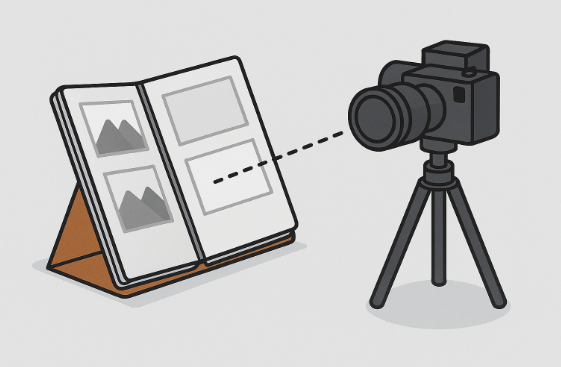
- 斜めにアルバムを立て、撮影時に反射光が少ない角度を決める
- カメラ/スマホは三脚などで固定し、ページをめくれば次が撮影できるようにする
- 部屋の天井照明を明るくし、自然光も入る状況がよい
データ管理のコツ
スマホからの写真取り込みと管理
- PCへの取り込み方法
スマホで撮影した画像をPCに取り込む方法はいくつかあります。USBケーブルで直接接続するのが確実ですが、Windowsの「スマホ連携」機能や、iCloud・Googleフォトといったクラウドサービスを経由しても良いでしょう。SDカードが使える機種であれば、カードを直接PCに挿すのが一番手軽で速いかもしれません。 - 【最重要】オリジナルデータは必ず別に保管!
これは鉄則です。PCに取り込んだ写真は、まず「オリジナル写真」などと名前を付けたフォルダにすべて保存し、絶対にこの中のデータは編集しないようにしましょう。実際に切り抜きや補正作業で使う写真は、このフォルダから別の「加工用フォルダ」にコピーしてから使うのが安全です。こうすることで、万が一作業に失敗しても、いつでも元の写真からやり直すことができます。
写真の一括リネーム(Windows標準機能で一瞬で連番をつける方法)
PCに取り込んでしまえば、専用ソフトを使わなくてもWindows標準の「エクスプローラー」だけで、フォルダ内の写真すべてに「H5年3月~H6年8月 (1)」「H5年3月~H6年8月 (2)」のように一括で連番の名前をつけることができます。
- リネームしたい写真が入ったフォルダを開き、キーボードの「Ctrl」キーを押しながら「A」キーを押して、フォルダ内の写真をすべて選択します。
- 一番先頭(1枚目)のファイルの上にマウスカーソルを合わせて右クリックし、「名前の変更」(またはキーボードの「F2」キー)を押します。
- 「H5年3月~H6年8月」のように共通でつけたい名前を入力し、「Enter」キーを押すと、すべてのファイルに自動で連番が振られます。
【実践ガイド】3ステップでできる!「ピタリ四角9」を使った超効率デジタル化
ここからが、いよいよ実践です!PCの操作が苦手な方でも絶対に迷わないよう、一つ一つの手順を丁寧に解説していきます。この通りに真似をするだけで、驚くほど簡単に写真のデジタル化が完了しますよ。
Step 1:準備と撮影のコツ
まずは準備から始めましょう。高価な機材は一切不要です。
※ 「撮影のコツ:一手間で仕上がりが変わる!」を参考にしてくださいね。
【準備するもの】
- デジタルカメラ または スマートフォン:普段お使いのもので十分です。ただし、解像度が長辺で3,000~4,000ピクセル以上のものを利用してくださいね。なお、デジタルカメラはもちろん、特にスマートフォンの場合は、容量を節約するために初期設定で写真の保存画質(解像度)が低めに設定されているケースが少なくありません。画質が低いまま撮影してしまうと、後から1枚ずつ切り出したり拡大したりした際に画像がぼやけてしまうため、撮影前に必ずカメラ設定から「高画質(最高解像度)」になっているか確認してください。
- 「ピタリ四角9」をインストールしたPC:Windows 11 / 10に対応しています(※一括処理には上位版「9+OCR」が必要です)。
- 写真を並べる場所:白い紙や画用紙、あるいは無地のテーブルなど、写真の背景がシンプルになる場所を用意します。
【撮影のコツ】
準備ができたら、いよいよ撮影です。以下のコツを意識するだけで、ソフトの認識率がぐっと上がり、後の作業がとても楽になります。
アルバムごと撮影する場合
- なるべく正面から歪まないように構えつつ、照明の反射光が入らない角度を決める
- カメラ/スマホは三脚などで固定し、ページをめくれば次が撮影できるようにする
- 部屋の天井照明を明るくし、自然光も入る状況がよい
写真をバラで撮影する場合
- 写真を並べる:アルバムのページごとに撮影しない場合は、一度に5~6枚程度を目安に、写真同士の間隔を少し(1cm程度)あけて並べます。写真が重ならないように注意してください(傾きは後で補正できますので、ある程度まっすぐに並んでいればOKです)。
- 真上から撮影する:カメラを写真の真上に構え、全体がまっすぐ写るように撮影します。自分の影が映り込まないよう、部屋全体の明かりで撮るのがおすすめです。
- ピントを合わせる:スマートフォンの場合は、画面の中央あたりをタップして、写真全体にしっかりピントを合わせましょう。
詳細は「撮影のコツ:一手間で仕上がりが変わる!」セクションを見てくださいね。
Step 2:PCへの写真転送
スマートフォンで撮影したたくさんの写真を、どうやってPCに送るか。いくつか方法がありますが、ご自身の環境に合わせて一番簡単なものを選んでください。
- USBケーブルで接続またはSDカードの利用(最も確実):
スマホとPCをUSBケーブルで繋ぐ、ないしはSDカードを利用する方法です。一手間ありますが、大量の写真を最も速く、確実に転送できます。 - クラウドストレージを利用(手軽):
GoogleフォトやOneDrive、Dropboxといったクラウドサービスにスマホから写真をアップロードし、PCでダウンロードする方法です。 - Windows標準機能「スマホ連携」:
設定が必要ですが、一度連携してしまえばワイヤレスで写真を簡単に転送できます。
Step 3:「ピタリ四角9」で一括自動処理
ここからが「ピタリ四角9」の真骨頂です。驚くほど簡単な操作で、魔法のように写真が補正できます。
ソフトを起動し、画像を読み込ませる:
PCに転送した撮影画像を、起動した「ピタリ四角9」の一括モードを選択し、写真データを読み込ませます。
そのようなときは、UI右下部にあるクイックフィルタ補正を利用できます。(何枚かの写真で実際の効果を把握してから一括操作をしてください)

処理を実行する:
画像データが読み込まれたら処理が完了するまで待つか、時間がかかりそうであればそのまま完了まで放置します。
自動で保存完了!:
ソフトが写真の四隅を自動で認識し、傾きを補正しながら、指定した保存先フォルダ(初期設定ではピクチャフォルダ内など)に画像データとして自動保存してくれます。
オプション:写真の一括リネーム
補正が完了したデータは、アルバムごとに新規作成したフォルダ(例えば「H1年4月~H2年8月実家」)に移動したうえで、先ほど紹介したエクスプローラーの一括リネーム機能(「Ctrl+A」→先頭ファイルで「F2」)を使うと、「H1年4月~H2年8月実家 (1)」のように一瞬で連番整理ができます。
完了:
これで完了です。後はスライドショーにする、ピタリ四角9の機能でPDF化してアルバムにするなどお好みの処理ができますし、デジタルデータですので兄弟姉妹などにコピーして渡してあげるのも簡単です。
※購入時は必ず一括処理対応の「ピタリ四角 9+OCR」をお選びください。
ピタリ四角 9 / ピタリ四角 9+OCR ダウンロード版(ソースネクスト公式サイト)
私が実際にやってみました(実測データ)
発展編:デジタル化した思い出をさらに活用する方法
【発展編1】AIで写真をさらに美しく蘇らせる
ピタリ四角9のクイックフィルター処理で満足できない場合は、Google Geminiのような生成AIの画像編集機能を試すこともできます。
高価な専門ソフトを購入しなくても、また難しい操作を覚えなくても、以下のような高度な補正が手間なく可能です。
- ピンボケ補正: 少しピントが甘かった写真も、AIが輪郭を予測して、くっきりとした印象に補正してくれます。
- 色褪せの補正: 長年の劣化でセピア色に近くなったカラー写真も、撮影当時の鮮やかな色合いをAIが再現してくれます。
- 高解像度化: 元の写真が小さい場合でも、AIがディテールを補いながら、引き伸ばしても綺麗に見える高解像度な画像に変換してくれます。
- 傷や汚れの除去: 写真の表面についてしまった細かな傷やホコリ、シミなども、AIが自動で検知してきれいに消去してくれます。
やり方は簡単で、デジタル化した写真をGeminiとのチャットにアップロードし、「この写真のピンボケを直して、(不自然にならない程度に)色を鮮やかにしてください」のように、自然な言葉でお願いするだけです。ぜひ、大切な一枚をさらに美しく蘇らせてみてください。
【発展編2】特定の1枚だけを「高精細に切り出したい」場合の手段(複合機スキャナーの活用)
本編では「アルバムをページ丸ごと撮影して効率化する手法」をおすすめしていますが、「アルバムに貼ったままの状態で、この1枚(または数枚)だけを特別に高精細で切り出したい」「大判の集合写真や記念写真だけをクッキリ残したい」という目的がある場合は、すでに持っているプリンター複合機のスキャン機能を活用するのも非常に有効です。
国内主要メーカーの純正付属ソフトには、原稿台に写った画像の中から写真部分だけを自動認識し、1枚ずつ自動で切り出し・傾き補正をして保存する機能が搭載されています。写真をアルバムから無理に剥がす必要はなく、目的の写真がガラス面に収まるようにアルバムごと伏せてスキャンするだけで、お目当ての写真だけを個別の画像ファイルとして抽出できます。
| メーカー | 対応ソフト・機能名 | 特徴 |
|---|---|---|
| エプソン(EPSON) | Epson Scan 2 Epson ScanSmart |
原稿台に読み込んだ画像から写真を自動切り出し・傾き補正も対応 |
| キヤノン(Canon) | IJ Scan Utility My Image Garden ScanGear |
最大4~10枚を一度に認識し、自動分割。傾き補正機能も対応 |
| ブラザー(Brother) | Brother iPrint&Scan Brother ScanEssentials |
写真・名刺の自動抽出、白紙やバーコード区切り分割も可能 |
| 富士フイルムBI | らくらくスキャン | 業務向けでバーコード・QR・白紙区切りで自動分割 |
| リコー・PFU(ScanSnapシリーズ) | ScanSnap Home 他 | 一括スキャン・自動仕分け・バーコード/白紙/ページごとの分割 |
【発展編3】デジタル化した写真や家族のビデオをもっと楽しむ方法
せっかく整理してデジタル化した写真データは、パソコンのフォルダに眠らせておくだけではもったいないですよね。同じソースネクスト社の実用ソフトを組み合わせると、家族みんなで楽しめる形に簡単に仕上げることができます。
1. 思い出の写真で感動のスライドショーを作る(心に響くフォトムービー5)
デジタル化した紙焼き写真と好きなBGMを選ぶだけで、映画のワンシーンのような切り替え効果(エフェクト)付きのフォトムービーが自動作成できます。難しい動画編集の知識は一切不要なので、実家の両親へのプレゼントや、親戚が集まる場での上映用としても最適です。
2. 古い家族ビデオの映像からベストショットを写真にする(動画から写真3)
紙焼き写真だけでなく、昔のホームビデオ(VHSからダビングしたDVDやスマホの動画など)が残っているご家庭も多いはずです。「動画から写真3」を使えば、動画の中から笑顔の瞬間や決定的なシーンを自動検出し、高画質な静止画(写真)として簡単に切り出すことができます。動画と写真の両方を整理したい方にぴったりの一本です。
- 製品詳細: 動画から写真3(ソースネクスト公式サイト)
Q&A(よくある質問と失敗を防ぐポイント)
Q. 撮影解像度やスキャン設定は、高ければ高いほど綺麗に仕上がりますか?
A. いいえ、必要以上に高解像度にしすぎると、かえって失敗の原因になります。
最近のスマホ(5,000万画素〜1億画素モードなど)やスキャナー(2,400dpi以上など)で最高設定にしてしまうと、1枚あたりのデータ容量が極端に重くなります。その結果、ソフト側で読み込み上限を超えてエラーになったり、一括処理中にパソコンがフリーズしたり、処理に膨大な時間がかかったりするトラブルが起きやすくなります。
デジカメ・スマホ撮影なら長辺3,000~4,000ピクセル前後(約800万~1,200万画素)、スキャナーを使う場合でもせいぜい600~1,200dpi程度までに抑えるのが、画質と処理スピードを両立するベストな設定です。
Q. スマホで撮影すると、どうしても光が反射して白っぽく写ってしまいます。どうすればいいですか?
A. まずはアルバムの透明なビニールカバーをめくって撮影してみてください。
これだけでも反射の多くは防げます。それでも写真自体の光沢に照明が映り込む場合は、デスクスタンドなどの直接光を消し、部屋全体の明かり(天井照明や自然光)だけにしたうえで、アルバムやカメラの角度をわずかに斜めにズラして反射がレンズに入らない位置を探してみてください(多少の傾きであれば『ピタリ四角9』が真っ直ぐに補正してくれます)。
Q. アルバムから写真を剥がして、1枚ずつ処理したほうが綺麗になりますか?
A. いいえ、無理に剥がすのは絶対におすすめしません。
台紙全体に貼り付いているタイプ(フエルアルバムなど)はもちろんですが、写真の四隅だけをのりで留めている古いアルバムであっても、経年劣化で乾燥した印画紙は少し反らせただけで表面に細かなヒビ(割れ)が入ったり、台紙ごと破れたりするケースが多発します。大切な原本を傷めないためにも、写真は貼ったままページごと撮影し、どうしても単体で使いたい写真だけ後からデータ上で切り出すのが最も安全です。
Q. 一括自動処理で、一部のページだけ枠がズレたり認識に失敗したりした場合はどうすればいいですか?
A. 保管しておいた「オリジナルデータ」を使って、該当ページだけ手動で微調整してください。
台紙の色と写真の境目が分かりにくい場合や、光の反射が強い場合など、AIでも100%すべてが思い通りに補正されないこともあります。その場合は、あらかじめ別フォルダに保管しておいた「オリジナルデータ」から該当ページだけをソフト上で開き、四隅の枠の点をマウスでドラッグして手動で調整すれば綺麗に直せます。
Q. 1ページに6枚の写真を並べて撮影した場合、ソフトが1枚ずつの写真ファイルに自動でバラバラ分割してくれますか?
A. いいえ、基本的には「アルバム1ページ全体」を1枚の画像として補正します。
「ピタリ四角9」は、1枚の撮影画像の中にある一番大きな四角形(=アルバム1ページ全体)を自動認識して歪みを補正するソフトです。1ページに写っている6枚の写真を個別のファイルに分けたい場合は、ページ全体を補正したあとに、Windows標準の「フォト」アプリや画像編集ソフト、またはAIツールなどを使って必要な写真だけをトリミング(切り出し)してください。
Q. 通常版の「ピタリ四角 9」と、上位版の「ピタリ四角 9+OCR」のどちらを買えばいいですか?
A. アルバム1冊分(数十ページ)をまとめて整理するなら、必ず上位版の「ピタリ四角 9+OCR」を選んでください。
通常版には「複数画像の一括自動補正」と「透明テキスト付PDFの作成」機能が付いていないため、1枚ずつ手作業で保存することになり、今回の時短術のメリットが活かせません。
Q. 写真の画質は劣化しませんか?
A. 適正な解像度で撮影していれば、目に見えて劣化することはありません。
スマホやデジカメの撮影画質に依存しますが、長辺3,000~4,000ピクセル前後で撮影しておけば、L判での再プリントや4Kテレビでの鑑賞にも十分な高画質で保存できます。
Q. 古い白黒写真やセピア色の写真でも認識できますか?
A. はい、問題なく認識できます。
アルバムの台紙(背景)と写真の輪郭の境界がはっきりしていれば、白黒写真や色褪せたセピア色の写真でも高精度で認識してくれます。
Q. スマホの無料スキャンアプリとの違いは何ですか?
A. 大量の写真を「パソコン上で一括自動処理できるスピードと精度」が最大の強みです。
スマホの無料アプリは1枚ずつの撮影・手動枠調整が基本となるため、何十ページもあるアルバムだと非常に手間がかかります。「ピタリ四角9+OCR」なら、撮影したデータをパソコンにまとめて放り込むだけで一気に補正でき、文字検索可能なPDFアルバムまで作成できます。
Q. Mac(マック)やiPadでも「ピタリ四角9」は使えますか?
A. いいえ、Windows専用ソフト(Windows 11 / 10対応)です。
MacやiPad・スマートフォン単体では動作しませんので、必ずWindowsパソコンをご用意のうえご購入ください。
Q. デジタル化が終わったら、元の紙のアルバムはすぐに処分(断捨離)しても大丈夫ですか?
A. 必ず「二重のバックアップ」を完了させてから処分してください。
処分する前に、データのバックアップを2箇所以上(例:パソコン本体+外付けHDD、またはOneDriveやGoogleフォトなどのクラウドストレージ)に保存したことを確認してください。パソコンの故障や誤操作でデータが消えてしまうと二度と元に戻せませんので、二重のバックアップが完了してから感謝を込めて手放すのが安心です。
記事中の専門用語の解説
この記事の中で登場するカメラやパソコン関連の用語を、初心者の方にも分かりやすく簡単にまとめました。
- デジタル化
- 紙の写真やアルバム、書類などの「物理的なモノ(アナログ情報)」を、パソコンやスマートフォンで閲覧・保存・共有できる「電子データ」に変換すること。
- トリミング
- 画像の周辺にある不要な部分(余白や背景など)を切り取って、必要な部分だけを残す編集作業のこと。ピタリ四角9は、斜めに写った四角形の輪郭を自動認識して、余白のカットと歪み補正を同時に行います。
- PLフィルター(偏光フィルター)
- カメラのレンズ先端に取り付けて使う特殊なデザインガラス(フィルター)の一種で、光の乱反射を抑える役割があります。水面やガラスの映り込みを消す撮影などで使われる道具ですが、最近ではスマートフォン用のクリップ式タイプも市販されており、光沢紙やアルバムカバーの反射を抑えるのに役立ちます。
- 解像度(ピクセル/dpi)
- 画像のきめ細かさを表す数値です。デジタルカメラやスマホでは縦横の点の数を表す「ピクセル(画素数)」、スキャナーでは1インチあたりの点の密度を表す「dpi」という単位が使われます。数値が高いほど鮮明になりますが、高すぎるとデータ容量が重くなりパソコンの処理が遅くなるため、用途に合った適正値を選ぶことが大切です。
- AI超解像(拡大美)
- 小さな画像や古い写真を2倍・4倍・8倍などに拡大する際、単純に引き伸ばしてぼやけさせるのではなく、AIが周囲の色や形を推測して失われた細部を補完し、くっきりとした高画質に仕上げる技術のこと。
- OCR(光学文字認識)/ 透明テキスト付PDF
- 画像の中に写っている文字をパソコンが読み取り、データ上の「文字情報」として認識する機能のこと。ピタリ四角9+OCRで作成した「透明テキスト付PDF」は、見た目は元のアルバム画像のまま、裏側に検索用の文字データが埋め込まれているため、キーワード検索で目的のページを一発で探し出せます。
- 一括リネーム
- フォルダの中にある何十枚・何百枚ものファイルの名前を、1つずつ手作業で書き換えるのではなく、ルールを指定してまとめて一度に変更(連番化など)するパソコンの便利機能のこと。
- バックアップ(二重化)
- 大切な写真データがパソコンの故障や誤操作で消えてしまう事態に備え、別の場所(外付けハードディスクやUSBメモリ、インターネット上のクラウドストレージなど)にも同じデータのコピーを保管しておくこと。元の紙アルバムを処分する前に必ず行うべき安全対策です。
おまけ:アルバムの複数写真のうち1枚だけを修正するコツ
アルバムページ全体を一括でデジタル化したあと、「この1枚だけ逆光で暗い」「集合写真のこの1枚だけ退色やピンボケが激しい」という写真が見つかることがあります。
かといって、6枚すべてを1枚ずつバラバラに保存し直す必要はありません。基本は「ページ丸ごとのアルバム画像」として残したまま、問題のある1枚だけを切り出して個別に補正し、最後に元のページ画像の同じ場所へ貼り付けて差し替える(上書きではめ込む)のが最もスマートな解決法です。失敗せずに特定の1枚だけを綺麗に蘇らせるための実践的なコツを5つご紹介します。
1. 退色や明るさの補正は「ページ全体の一括」で行わない
1ページに6枚の写真を貼っている場合、6枚すべてが同じ条件(同じ撮影場所・同じ劣化具合)で写っていることはまずありません。ページ丸ごとの画像に対して一気に明るさ補正や退色補正をかけてしまうと、暗かった1枚はちょうど良くなっても、他の正常だった5枚が白飛びしたり色がおかしくなったりする失敗が起きます。色や明るさの修正は、必ず「目的の1枚だけを切り出した画像」に対して個別に行ってください。
2. 安全に外せるなら「単体で撮影・スキャン」、無理なら「台紙に貼ったまま高解像度で取り込む」
特定の1枚だけを大きく印刷したい場合や、細部までくっきり修復したい場合は、ページ丸ごとのデータからの切り出しでは解像度が少し物足りないことがあります。その場合は、以下の2つのどちらかで元データを取り直しましょう。
- 台紙から傷めずに綺麗に外せる場合:無理のない範囲で写真を取り出し、その1枚だけをスマホでアップ撮影するか、スキャナーで個別に取り込みます(取り込んだあとは元の場所に戻しておけば安心です)。
- 貼り付いていて剥がせない・破損リスクがある場合:絶対に無理に剥がさず、アルバムの台紙に貼ったままの状態で、その写真1枚だけにズームしてスマホ撮影するか、複合機のスキャナーに伏せて少し高めの解像度(600~1,200dpi程度)でスキャンし、あとから目的の1枚だけを切り出してください。
3. 切り出した小さな写真は「AI超解像(拡大美)」や「Gemini」で仕上げる
ページ全体から切り出した1枚の写真は、元の画像サイズ(ピクセル数)が小さくなっています。そのまま引き伸ばして印刷すると粗さが目立ちますが、ここで『ピタリ四角 9』の新機能である「AI超解像(拡大美)」を使って2倍・4倍に拡大すると、AIが輪郭を補完して驚くほど滑らかに仕上がります。さらに、古い白黒写真や赤茶けたセピア写真の自然な色味復元・明るさ調整は、記事前半の作例でもお見せした通りGoogle Geminiなどの画像対応AIに依頼すると非常に自然な結果が得られます。
4. 綺麗になった1枚を「ペイント」等で元のページ画像にはめ込む(差し替え)
1枚だけの修正が終わったら、Windows標準の「ペイント」や普段お使いの画像編集ソフトで「元のアルバムページ全体の画像」を開き、その上に「修正済みの1枚」を貼り付けて、元の写真の位置と大きさに合わせて配置(差し替え)します。こうすることで、手書きコメントや他の5枚の写真の並び順は一切崩さずに、問題だった1枚だけが綺麗に修復された「完璧な1ページ」が完成します。
5. 個別修正を行う際は「別名保存」で元のデータを残す
色調補正やAIでの修復、ペイントでの貼り付け作業は、やりすぎると不自然な色合いになったり、配置が少しズレてしまったりすることがあります。修正作業を始める前に、元のページ画像や切り出した直後のデータを必ず「修正前」として別フォルダに残し、コピーしたファイルに対して加工を行うようにしてください。これなら何度でもやり直しがききます。
最後に
記事を最後までお読みくださりありがとうございました。
「面倒だから」と諦めていた大量のアルバム整理も、この方法なら無理なくやり遂げられるはずです。押し入れにしまい込んだままのアルバムを開放し、大切な思い出をいつでも家族で見返せるデジタルデータとして蘇らせてみませんか。ぜひ、この感動を体験してみてください。
もしこの記事がお役に立てましたら、ぜひ記事下のシェアボタンからSNS等で共有してください。皆さまのシェアが、同じようにアルバム整理で困っている方々の助けとなり、今後の検証記事作成の大きな励みとなります。
※大量のアルバムページを一括で自動補正・PDF化する場合は、必ず上位版の「ピタリ四角 9+OCR」をお選びください。
ピタリ四角 9 / ピタリ四角 9+OCR ダウンロード版(ソースネクスト公式サイト)
今回の記事は以上となります。
記事へのご質問やフィードバックについて
記事の内容に関してご不明な点やご質問がありましたら、お気軽にコメント欄にご投稿ください。すべてのご質問に必ずしも回答できるとは限りませんが、可能な限りお答えしたり、今後の記事作成の参考にさせていただきます。
このブログのスタンス:速報性と予防効果を最優先する理由
当サイトのトップページにも記載していますが、改めて、私たちの情報発信における最も重要なスタンスについてお話しさせてください。
このサイトではWindows Update情報や、Winの不具合情報などを発信する上で完全な正確性より、速報性や予防効果に重きを置いているなどいくつかの注意点があります。
これは、単なる免責事項ではありません。読者の皆様のPCを深刻なトラブルから守るために、私たちが最も大切にしている編集方針です。
この記事中の広告リンクについて
この記事には、アフィリエイトプログラムを利用した広告リンクが含まれています。これらのリンクを通じて商品やサービスをご購入いただくと、当サイトの運営者に所定の報酬が支払われます。これにより、読者の皆様に追加の費用が発生することはありません。
記事本文中の広告リンク
この記事では、以下の製品について、ソースネクスト株式会社のアフィリエイトリンクまたは製品紹介リンクを設置しています。
- ピタリ四角 9
- 心に響くフォトムービー5
- 動画から写真3
サイドバーやヘッダー部分などの広告
当サイト内のサイドバーやヘッダー、記事上下などには、各種広告配信サービスによる広告が表示される場合があります。
当サイトの広告ポリシーやアフィリエイトプログラムに関する詳細については、ステマ規制に関する表示についてのページをご確認ください。

コメント