この記事の要約
※ この要約はGoogle Geminiを利用して作成されました
この記事は、筆者が7年ぶりに行ったPCの主要パーツ更新(CPU:Ryzen 5 2600 → 5600、GPU:GT 710 → RTX 3050)を例に、Windows 11の要件を満たしつつ予算を抑える賢いPC更新術を解説します。
更新の目的は、次世代OS(Win12など)やAI技術が成熟するまで、現在のPCを快適に使い続けるための「延命」です。マザーボードを交換せずにCPUとGPUを更新することで、わずか31,480円という費用で大幅な性能向上を実現しました。
記事では、パーツ選定の考え方から、実際に直面したfTPM警告への対処法、メモリ規格の違いによるトラブルまで、実体験に基づいた具体的なノウハウを紹介します。また、中古パーツ・中古PCの選び方や、将来のAI機能(NPU)をどのように捉えるべきかといった、長期的な視点でのPC更新戦略も解説しています。
Windows 11への乗り換えや、リーズナブルな自作PCのパーツ更新、中古PC選定の指標を探している方々にとって、実用的で価値のある情報を提供します。
この記事について

この記事は、ダイジェスト版と詳細版の2本立てになっているよ!
忙しい方はダイジェスト版を先に読んで、追加の詳細情報を入手する必要があるかどうかを判断してね。
なお、Win11対応のためにPCの更新を考えているという方も少なくないと思います。今回の記事は、私の自作PCのパーツ更新を例に、予算を抑えた自作PCのパーツ更新の例を書いたものです。

中古PCを探す場合に「どの程度のものを探すとよいのかの参考」にもなるのね。
今回PCのパーツ構成を更新しました。具体的には、AMD Ryzen 5 2600から5600へCPUを変更し、グラフィックボードにはGeForce RTX 3050を採用しました。
私のPCの今回更新した基本構成は私と同様の用途(事務作業、画像加工、軽めのゲーム、AIとの対話、一部AIソフトの利用)の場合は、非常にコストパフォーマンスに優れた構成ではないかと考えています。
最新世代のパーツで構成するのもよいですが、Windows 11の要件を満たさないためにPCの買い換えが必要な方々にとっても、中古PCを探す上では指標になり得ると考えています(もちろん、CPU内蔵GPUという選択肢も依然としてコストを抑える選択肢として残ります)。
この記事が、Win11の要件に適合させるためPCのアップグレードを検討している方、リーズナブルな費用での自作PCのパーツ更新で対応したい方、中古PC購入の指標が欲しい方、PCのパフォーマンス改善に関心がある方にとって、有用な情報となることを願っています。
| 項目 | 内容 |
|---|---|
| キーワード | PC自作, PC構成, 電源容量, PCIe互換性, Ryzen 5 5600, RTX 3050, B450, コストパフォーマンス, パフォーマンス評価, fTPM, NPU, Windows 11, BIOS設定, メモリ混在, 熱対策, 電源ユニット, 長期運用, アップグレードガイド, PC買い替え |
| OS/ソフト/機材 | Windows 11 Pro, AMD Ryzen 5 5600, MSI GeForce RTX 3050 VENTUS 2X XS 8G OC, ASUS TUF B450M-PLUS GAMING, 虎徹 Mark III, Intel SSDPEKKW010T8X1 (NVMe SSD), MSI MAG A750GL PCIE5 (750W電源), HWiNFO64 |
| 対象読者 | PCのアップグレード・自作を検討している方, コストパフォーマンス重視でPCを組みたい方, PCのパフォーマンス改善に関心がある方, fTPM関連の挙動に疑問を持つ方, PCの長期運用や将来のWindowsに興味がある方, 中古PCの購入指標を探している方, Windows 11への移行を考えている方 |
| AIの利用 | 記事中の記述事項の調査、構成案の作成、要約生成、表現の調整に、AI(Google Gemini)を利用しています |
| 履歴 | 2025/08/08・・・初版公開 |
ダイジェスト版
この記事は、私が7年ぶりに実施したPCの主要パーツ更新を例に、予算を抑えながらWindows 11の要件を満たし、さらに将来のOSにも備えるための賢いPC更新術を解説しています。(ただし、私の独断と偏見まみれです)
更新の目的は、次世代AI対応OSの本格的な登場まで、現在のPCを快適に使い続けるための「延命」です。CPUをRyzen 5 2600からRyzen 5 5600へ、GPUをGT 710からRTX 3050へ換装し、わずか31,480円という費用で大幅な性能向上を実現しました。これは、同等の性能を持つ最新PCを新規購入する場合に比べ、10万円近いコスト削減に繋がっています。
パーツ換装時には、CPU交換に伴うfTPM警告に遭遇しましたが、適切な対処で解決しました。また、規格の異なるメモリを混載していたため、メモリのオーバークロック機能(DOCP)は断念せざるを得ませんでした。
記事の後半では、読者のPC更新に役立つよう、以下の内容も紹介しています。
中古パーツ選定のポイント: 信頼性の高い中古パーツの見極め方や、Intel/AMDそれぞれのプラットフォームにおける費用対効果の高いパーツの組み合わせを解説。
中古PC購入の基準: Windows 11の要件を満たすCPU世代や、SSD搭載モデルを選ぶことの重要性など、中古PC選びの指標を具体的に提示。
長期的なPC戦略: NPU技術を「過渡期」と捉え、あえて今すぐ全面的な買い替えをしない判断について解説し、今回の更新でPCが今後3~5年間は快適に使えるという結論に至った経緯を説明します。
Windows 11への乗り換えや、自作PCのパーツ変更、中古PC選定の指標を探している方々にとって、実用的でリーズナブルなPC更新を可能にする情報が満載です。
音声解説版スライドショー(約8分)
本文
1. 新しいPC構成の狙い:バランスとコストパフォーマンスの追求
約7年ぶりに愛用PCの主要パーツを刷新しました。これは単なる性能向上ではなく、限られた予算の中でいかに最大限の価値を引き出すか、そして将来性も考慮した「賢い」構成を目指したものです。特に、Windows 11のシステム要件を満たしつつ、費用を抑えるためにマザーボードは変更しない方針でパーツを更新しました。
この更新には、本格的な次世代AI対応OSの登場まで、現在のPCを快適に使い続けるための「延命」という大きな目的があります。今回選んだパーツは、発売時期(世代)がほぼ一致しており、次期Windows OSが発表された際にも、サポート対象となる可能性が高いと判断しました。これにより、費用対効果の高いPCアップグレードを実現し、将来の全面的なPC刷新に備えることができます。
1.1. 新しい心臓部:Ryzen 5 5600への換装と冷却性能
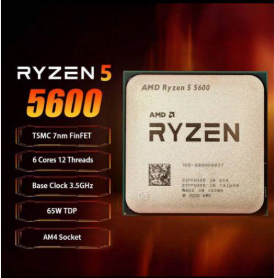
約6年間稼働したRyzen 5 2600から、より新しいZen 3アーキテクチャを採用したRyzen 5 5600へとCPUをアップグレードしました。このアップグレードにより、シングルコア、マルチコアともに大幅な性能向上が期待できます。また、どちらも同じAM4ソケットに対応しているため、マザーボードを交換することなく、既存のパーツをそのまま活用できるのが大きなメリットです。
この新しいCPUのポテンシャルを最大限に引き出すため、CPUクーラーには定評のある「虎徹 Mark III」に換装しました。このクーラーは、高い冷却性能を持ちながら非常に安価な点が魅力です(筆者は2,980円で購入)。さらに、PCケース(ZALMAN GS1000 Plus)のエアフローを改善するため、トップに排気ファンを2基と底面ファン1基を追加しています。
その結果、PC稼働時の温度は驚くほど低く、安定しています。室温31℃という夏の厳しい環境下でも、Ryzen 5 5600のCPU温度はアイドル時で40℃台後半、高負荷時でも最大60℃台という良好な数値を維持しており、冷却システムが完璧に機能していることを示しています。これにより、熱による性能低下(サーマルスロットリング)の心配は一切ありません。
なお、CPUの自動ブースト機能であるPBO(Precision Boost Overdrive)も有効に設定しており、CPUは負荷に応じて自動で最高の性能を引き出しています。この設定により、日々の作業やゲームがより快適に行えるようになりました。
1.2. 映像処理の中核:RTX 3050の導入
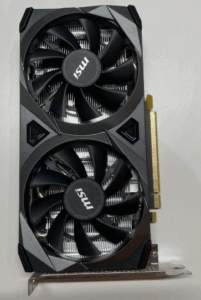
グラフィックボードは、仮付けしていたGeForce GT 710からMSI GeForce RTX 3050 VENTUS 2X XS 8G OCへアップグレードしました。これにより、画像加工におけるGPUアクセラレーションや、軽めのPCゲームが格段に快適になります。
また、(当たり前ですが)4Kのメインモニターの60Hzリフレッシュレート表示もスムーズになり、時折発生していた「一瞬の画面暗転」も解消されました。
参考記事:【要確認】2024年8月現在発生している一瞬のデスクトップ画面暗転など【2025/03/17移転】
余談ですが、このグラフィックボードは今回の輸送で、ヤマト便に「航空搭載不可」とされましたが、これはグラフィックボード自体にリチウムイオンバッテリーが搭載されているわけではなく、電子機器全般に対する航空輸送の厳しい安全規制によるもののようです。
グラフィックボードの導入と同時に行ったケースファンの追加は、全体の冷却性能をさらに向上させました。これにより、VRAM使用率が99%に達するような高負荷時でも、PC全体の温度は安定し、優れたエアフローがシステム全体を効果的に冷却していることを再確認できました。
オンダイGPUとディスクリートGPU:どちらを選ぶべきか
PCのグラフィック処理を担う部分には、大きく分けて以下の2つの選択肢があります。
- オンダイGPU(CPU内蔵グラフィック) CPUに統合されているため、別途グラフィックボードを購入する必要がなく、コストを抑えることができます。事務作業、Web閲覧、動画再生、軽微なゲーム(麻雀やソリティアなど)には十分な性能で、発熱や消費電力も少ないのが特長です。
- 適している用途: 事務作業、Web閲覧、動画視聴、安価にPCを組みたい場合。
- ディスクリートGPU(単体グラフィックボード) RTX 3050のように、グラフィック処理に特化した高性能なパーツです。CPU内蔵グラフィックよりもはるかに高い処理能力を持ち、PCゲーム、動画編集、高負荷な画像加工、AI処理(GPUアクセラレーション)などに必須となります。
- 適している用途: PCゲーム、動画編集、高解像度画像加工、AIソフトウェア、専門的なクリエイティブ作業。
私のPCの用途のように、画像加工や軽めのゲーム、4Kモニターを含むマルチモニター環境、将来的なAIソフトウェアの利用を視野に入れる場合、CPU内蔵GPUだけでは性能不足を感じる場面が多くなります。そのため、RTX 3050のようなディスクリートGPUの搭載が望ましい選択肢となります。これは、コストを抑えつつ、ある程度のグラフィック性能とAI対応力を求める上での、ちょうど良いバランス点と言えるでしょう。
今回のPC更新では、電源ユニットにMSI MAG A750GL PCIE5 80PLUS GOLD 750Wを採用しています。ドスパラの計算機で推定される私のPC構成での最大消費電力は380W〜390W程度で、750Wという容量には十分な余裕があります。これにより、電源ユニットは最も効率の良い負荷率(約50%前後)で動作し、システムの安定性と電力効率を高めることができます。
電源を選ぶ際は、単に最大電力だけでなく、以下の最新規格への対応も重要です。
- PCIe5 (Gen5) および ATX 3.0 規格に対応 これは、次世代の高性能グラフィックボードが採用する新しい電源コネクタ(12VHPWRなど)や、急激な電力変動(パワースパイク)への対応能力を示す最新規格です。現在搭載しているRTX 3050は旧規格のコネクタですが、将来的にさらに高性能なGPUへアップグレードする際に、電源ユニットを交換せずに済むメリットがあります。
- ATX 3.0とIntel CPUにおける給電規格 ATX 3.0規格は、PCの休止状態からの復帰時やアイドル時における電力効率の最適化にも貢献します。特にIntel CPUを使用する場合、近年のCPUは低電力状態(サスペンドやアイドル状態)での電力消費が大幅に抑えられていますが、従来の電源ユニットでは、この低電力状態からの急激な電力要求に対応できない場合がありました。ATX 3.0は、このような瞬間的な負荷変動(パワースパイク)への対応を前提としており、Intel CPUの新しい給電規格に準拠しています。これにより、システムの安定性をさらに向上させ、予期せぬシャットダウンやフリーズを防ぐことができます。
- 80PLUS GOLDなどの認証 「80PLUS GOLD」のような認証は、電源ユニットの電力変換効率が高いことを示します。変換効率が高いほど、発熱が少なく、無駄な電力消費が抑えられ、電気代の節約にもつながります。また、電源ユニットが長持ちし、故障のリスクも低減する傾向にあります。
ワット数と給電レーンについて
電源ユニットの選定においては、総合的なワット数だけでなく、各給電レーン(12Vなど)の出力上限も確認することが重要です。特に高性能なCPUやグラフィックボードは12Vレーンから多くの電力を消費するため、このレーンの出力能力が不足すると、PCが不安定になったり、予期せぬシャットダウンが発生したりする可能性があります。
この点、ATX 3.0規格に対応した電源は、特定のレーンに高負荷がかかっても安定して電力を供給できるよう、設計段階からこの問題を考慮しています。
これらの要素を考慮して電源を選ぶことで、現在の安定稼働はもちろん、将来のPC環境の変化にも柔軟に対応できる「賢い投資」となります。
1.4. 新構成の総合評価:優れたコストパフォーマンスと汎用性
今回のPC構成は、私の主な用途である「事務作業、画像加工、軽めのゲーム、AIとの対話」において、非常にコストパフォーマンスに優れ、バランスの取れた選択であると思います。
また、私の選択した世代の中古パーツは、価格が手頃になり、中古パーツの流通数も多くなってきています。更に、もしも2026年度中ぐらいまでにWin12のような新OSが発表された場合も(ギリギリ)OSのインストール要件を満たすCPUに含まれると考えられる世代です。
(※ちなみに、Intelで同等の構成を探す場合、Intel Core i5-12000番台CPUと、B660系などのマザーボード(LGA1700ソケット)の組み合わせがこれに相当します。)
この用途は、多くのPCユーザーにとって共通の目的と言えるでしょう。そのため、この構成は、特に以下の読者の方々にとって、非常に参考になる具体的な指標となると考えています。
- Windows 11への乗り換えを検討している方
- システム要件を満たさない旧PCからの買い替えが必要な方
- 自作PCに挑戦してみたい方
- 中古PCを探す際の判断基準が欲しい方
もちろん、ゲームやAIソフトをほとんど利用しない場合は、GPU内蔵のCPUを選択してグラフィックボードを省略することで、さらにコストを抑えることも可能です。この構成は、ご自身の用途に合わせて柔軟にカスタマイズできる汎用性の高さも魅力の一つです。
2. パーツ換装時に遭遇した特有の挙動とその対処
2.1. CPU交換が引き起こしたfTPM警告とその解決
Ryzen 5 5600へのCPU換装後、PCを初めて起動した際に、「AMDのfTPM/PSP関連の警告」が表示されました。これは、fTPM(ファームウェアTPM)がCPUの物理的な変更を検知したために、セキュリティ上の理由で発生するものです。
警告画面で指示通り「Y」を押して対応したところ、BIOS設定が自動的に工場出荷時の状態に戻り、問題なくOSが起動しました。これは、マザーボードの「ASUS TUF B450M-PLUS GAMING」が、CPU換装後のシステム整合性を確保するため、fTPMのリセットと同時にBIOSを初期化する仕様であったためです。
この経験から、CPUやマザーボードの交換といった大規模なハードウェア変更を行う際には、事前にBIOS/UEFI設定でfTPMやセキュアブートを一時的に無効にしておくことが、トラブル(特にBitLocker回復キーの要求)を回避するためのベストプラクティスであることを改めて認識しました。
Intel CPUでのfTPM (PTT) に関する注意点
Intel CPUを使用しているPCの場合でも、AMDのfTPMと同様の機能であるIntel Platform Trust Technology (PTT)」が提供されています。PTTもCPUに統合されたファームウェアベースのTPMであり、Windows 11の要件を満たすために利用されます。
Intel製PCでCPUやマザーボードを交換する際も、PTTがハードウェア変更を検知して警告を発したり、Windowsの起動に問題が生じたりする可能性があります。対処法としては、BIOS/UEFI設定でPTTを一時的に無効にするか、警告に従ってデータをクリアすることで対応します。
したがって、CPUやマザーボードの交換時には、AMD・Intel問わず、事前にTPM関連の機能を一時的に無効にしておくことを強く推奨します。ただし、Windowsの大型アップデート時には、要件を満たさないことによる失敗を防ぐためにTPMは有効にしておくなど、状況に応じた使い分けが重要です。
2.2. RAMのDOCP適用断念とその影響
今回のPC構成変更で、メモリのオーバークロック機能であるDOCP/XMPの有効化を試みました。しかし、搭載していた4枚のメモリが異なるメーカーや速度、タイミングの規格で混在していたため、DOCPを有効にするとシステムが起動不能になる問題が発生しました。
ご存知の通り、Ryzen CPUはメモリの速度とタイミングに非常に敏感で、より高速なメモリ(例:DDR4-3200MHz以上)でこそその性能を最大限に発揮すると言われています。異なる規格のメモリを混載すると、DOCPプロファイルが正しく適用されなかったり、システムが不安定になったりすることがよくあります。
安定稼働を最優先する判断として、今回はDOCPの適用を断念し、メモリを標準速度のDDR4-2133MHzに手動で固定して動作させることにしました。これにより、Ryzenのメモリ性能をフルに引き出せているわけではありませんが、容量が24GBと十分なため、現在の私の用途(事務作業、画像加工、軽めのゲームなど)では速度的な不満は感じていません。この決定は、システムの安定性を最優先するという方針によるものです。
※ この様なケースでは、自動に設定したままにせず、できる限り手動で固定するようにしてくださいね。
3. 将来を見据えたPC構成戦略:次世代WindowsとAIの展望
今回のPC構成は現在の用途に十分対応できますが、将来の技術進化とOSの動向を見据えた長期的な戦略も計画しています。
3.1. NPU技術の動向と段階的なアップグレード計画
現在の私のPCは、Windows 11の「Copilot+ PC」の主要な要件であるNPU(AI処理に特化した専用プロセッサ)を搭載していません。しかし、私はこのNPU技術をまだ「過渡期」にあると捉えています。NPUがPC市場でさらに成熟し、より高性能で安定したものになる時期(おそらく早くても2026年後半)を待ち、そのタイミングに合わせてマザーボードを含めたPC全体の最新世代への更新を計画しています。
次期Windows(例えばWindows 12のようなもの)の登場も視野に入れています。NPUが標準化され、OSとの連携がより深まった時点で一括でアップグレードすることで、よりコストパフォーマンスの高い、洗練された次世代のAI体験を得られると判断しました。
3.2. 変更したPC構成の将来性と長期的な視点
現在のPC構成は、NPU専用のAI機能を除けば、今後3〜5年間、私の主要な用途(事務作業、画像加工、軽めのゲーム、AIとの対話、一部AIソフトの利用)において十分すぎるほどの性能と安定性を提供し続けるでしょう。
GPU性能も現状のAI系の軽めのローカルソフトや画像編集用途には十分です。
Ryzen 5 5600とRTX 3050は私の用途に十分な性能を持ち、日々の作業を快適にサポートしてくれます。この構成は、無理に早期にこれ以上のアップグレードする必要がなく、技術の成熟を待つ賢明な選択と考えています。
中古パーツ選定の基準
このセクションでは、PCの主要パーツを中古品で揃える、またはコストを抑えた現行世代品で更新する際に、適切な知識と慎重な選定スキルが非常に重要となることを前提に、Intel CPUとAMD Ryzen CPUのそれぞれのプラットフォーム別に選定基準を解説します。
インテル版
Intel製CPU搭載PCを更新する場合、特にWindows 11の要件を満たすことが前提となります。この要件をクリアするには、主に第8世代以降のIntel Core iシリーズCPUが指標となります。中古パーツを選ぶ際は、費用対効果の高い以下の組み合わせ以降のものがおすすめです。
- 第12世代 / 第13世代(ソケット:LGA1700)
- CPU: Core i5-12400は、Core i5-10400などと比べても性能が大幅に向上しており、中古でも高いコストパフォーマンスを発揮します。
- マザーボード: B660やB760チップセットを搭載したマザーボードが、高い性能を求める場合の有力な選択肢です。
互換性とBIOSアップデート
中古パーツを購入する際は、CPUとマザーボードのソケットが一致しているかを必ず確認しましょう。また、第12世代以降のCPUを搭載したマザーボードでは、CPUの世代によってBIOSのアップデートが必要になる場合があります。中古で購入する際は、購入店舗に確認するか、最新のBIOSに更新できる準備をしておくことが重要です。
AMD版
AMD Ryzen CPU搭載PCを更新する場合も、Windows 11の要件を満たすことが前提となります。この要件をクリアするには、主にRyzen 2000番台(Zen+)以降のCPUが指標となりますが、中古パーツを選ぶ際は、今回の記事でも紹介した、費用対効果の高い以下の組み合わせがおすすめです。
Ryzen 5000番台(ソケット:AM4)
- CPU: Ryzen 5 5600は、Ryzen 2000番台や3000番台から大幅な性能向上が見込めるうえ、中古市場での流通も増えており、非常にコストパフォーマンスに優れています。
- マザーボード: B450チップセットを搭載したマザーボードは、安価でRyzen 5000番台に対応したものが多く、今回の記事のように既存の環境を活かしやすいのが大きなメリットです。
互換性とBIOSアップデート
AMDはAM4ソケットを長期間にわたりサポートしていますが、古いマザーボードに新しいCPU(特にRyzen 5000番台)を搭載する際は、BIOSのアップデートが必要になる場合があります。事前にマザーボードのメーカー公式サイトで、使用したいCPUがサポートされているか、どのバージョンのBIOSが必要かを確認しておきましょう。
メモリ(DOCP/XMP)の相性問題も、特に異なる規格のメモリを混載する際には起こりやすいトラブルです。安定性を最優先するなら、同一規格のメモリを使用するのがベストプラクティスです。
グラフィックスボードについて
グラフィックスボード(GPU)は、PCのゲーム性能や動画編集、画像加工、そしてAIを利用したソフトウェアの処理速度に直結する重要なパーツです。中古品やコストを抑えた現行世代品を選ぶ際は、特に慎重な検討が必要です。
中古のグラフィックボードを選ぶ際には、以下の点に注意し、隠れた不具合(例:過去のマイニングでの酷使、過度なオーバークロックによる劣化、発熱によるダメージなど)がないか、慎重に見極めるスキルが求められます。信頼できる販売店や保証の有無も重要な判断基準です。
- VRAM(ビデオメモリ)容量現在のゲームやAI処理では、VRAM容量が非常に重要です。フルHD解像度でのゲームや一般的なAIソフト利用であれば8GB以上を最低限の目安とすることをお勧めします。これ以下のVRAMだと、すぐに性能のボトルネックになる可能性があります。特に4Kを含むマルチモニター環境で、運用に自信がない場合は、12~16GB以上の製品を選んでおくと安心です。
- 性能クラスと用途への適合性ご自身のPCの用途(ゲーム、画像加工、AIなど)に合った性能クラスを選びましょう。例えば、フルHDゲーミングや画像加工、AIソフトの利用であれば、NVIDIA GeForce RTX 3050やRTX 2060、AMD Radeon RX 6600などがコストパフォーマンスに優れた選択肢となります。
- 互換性の確認
- PCIe世代: RTX 3050のようなクラスであれば、Gen4対応GPUをGen3のマザーボードで使用しても、性能への影響はごくわずかです。しかし、将来的なアップグレードやハイエンドGPUを視野に入れる場合は、マザーボードのPCIe Gen4/Gen5対応も考慮に入れると良いでしょう。
- 冷却設計: 中古品の場合、ファンの状態やヒートシンクの汚れを確認できれば理想的です。また、PCケース自体の冷却設計が不十分だと、グラフィックボードの性能を十分に引き出せないため、ケースのエアフローにも注意してください。
- 電源要件とコネクタ: 既存の電源ユニットが、選定するグラフィックボードに必要なワット数と補助電源コネクタ(例:6ピン、8ピン)を提供できるか確認してください。
- 物理的サイズ: PCケースに収まるか、他のパーツ(CPUクーラーなど)と干渉しないか、事前に寸法を確認しましょう。
特にNVIDIA GeForce RTXシリーズのGPUは、Tensorコアを搭載しているため、AIを利用したソフトウェアの実行において、より高いパフォーマンスを発揮できる可能性があります。
中古PCを購入する場合の選定基準
中古PCは新品PCと比較して大幅に安価で、特にWindows 11の基本要件を満たすPCを手に入れる上で有効な選択肢です。このセクションでは、目的の性能と予算に合わせた中古PCの選び方を、IntelプラットフォームとAMDプラットフォームに分けて解説します。
インテル版
Intel製CPUを搭載した中古PCを選ぶ際は、Windows 11の基本要件を満たすことが大前提となります。この要件をクリアするには、主に第8世代以降のIntel Core iシリーズCPUが指標となります。中古PCを選ぶ際は、以下の点を基準に探すと、コストパフォーマンスの高いモデルを見つけやすくなります。
- CPUとWindows 11の対応
- Core i5-8400以上のCPUが搭載されたモデルは、Windows 11の最低要件を満たす一つの目安となりますが短期的な利用になると考えてください。
- 中古市場で特にコストパフォーマンスに優れているのは、第10世代(Core i5-10400など)ですが、できる限りCPUが12000番台以降のモデルを選んでください。
- RAM(メモリ)容量
- Windows 11を快適に使うには、最低でも8GB、できれば16GBのRAMを搭載したモデルを選ぶか増設してください。
- ストレージの種類
- OSの起動やアプリケーションの動作速度を重視するなら、SSDを搭載したモデルが必須です。システムドライブがHDDのモデルは避けるのが賢明です。
- グラフィック性能
- ゲーミングや高度な画像編集をしないのであれば、CPUに統合されたオンボードGPU(内蔵グラフィックス)でも十分な性能を発揮します。
- オンボードGPU搭載モデルは、別途グラフィックボードを購入する必要がないため、初期費用をさらに抑えられます。
- Windows 11の要件
- 購入前に、TPM 2.0とセキュアブートに対応したマザーボードが搭載されているかを確認しておきましょう。多くの第8世代以降のPCはこれに対応していますが、念のため仕様を確認しておくと安心です。
これらの点を総合的に考慮することで、予算を抑えつつ、Windows 11を快適に使える中古PCを見つけることができるでしょう。
AMD版
AMD Ryzen CPUを搭載した中古PCを選ぶ際も、Windows 11の基本要件を満たすことが大前提です。要件クリアの目安は、主にRyzen 2000番台(Zen+)以降のCPUとなります。AM4プラットフォームは長期間サポートされたため、中古市場には選択肢が豊富です。以下の点を基準に探すと良いでしょう。
- CPUとWindows 11の対応
- Ryzen 5 3600やRyzen 5 5600を搭載したモデルは、高い性能とコストパフォーマンスを両立しており、中古でも快適に利用できます。(できる限り5000番台以降を推奨)
- Ryzen 5 2600などの第2世代RyzenもWindows 11の要件を満たすものがありますが、長期的な利用を考えるなら、できる限り新しい世代のCPUを選ぶのがおすすめです。
- RAM(メモリ)容量
- Windows 11を快適に使うには、最低でも8GB、できれば16GBのRAMを搭載したモデルを選びましょう。足りない場合は増設も検討してください。
- ストレージの種類
- OSの起動やアプリの動作速度を重視するなら、SSDを搭載したモデルが必須です。システムドライブがHDDのモデルは避けるのが賢明です。
- グラフィック性能
- ゲーミングや高度な画像編集をしないのであれば、APU(GPU内蔵CPU)を搭載したモデルが非常にコストパフォーマンスに優れています。別途グラフィックボードを購入する必要がないため、初期費用をさらに抑えられます。
- Windows 11の要件
- 購入前に、fTPMとセキュアブートに対応したマザーボードが搭載されているかを確認しておきましょう。多くのRyzen 2000番台以降のPCはこれに対応していますが、念のため仕様を確認しておくと安心です。
これらの点を総合的に考慮することで、予算を抑えつつ、Windows 11を快適に使える中古PCを見つけることができるでしょう。
付録:自システム構成変更の結果について
以下は、今回私が実行したシステム構成変更の結果です。
すでに更新を考える時期には来ていたのですが、時期的にAI PC化するかどうかを考慮していましたので先伸ばしにしていました。AI PC化は時期尚早と判断し1年~2年程度の延命を図る構成変更です。
変更前後の構成比較
今回、特にコストパフォーマンスを重視して更新した主要パーツは以下の通りです。
| 項目 | 変更前(旧構成) | 変更後(新構成) |
|---|---|---|
| CPU | AMD Ryzen 5 2600 | AMD Ryzen 5 5600 |
| CPUクーラー | CPU付属純正クーラー | 虎徹 Mark III |
| グラフィックボード | GT710(仮付け品) | MSI GeForce RTX 3050 |
| PCケースファン | 背面排気1、底面吸気1 | トップ排気2、背面排気1、底面吸気1 |
評価
総合的評価
今回のRyzen 5 5600とRTX 3050を核としたPC構成は、CPUとマザーボードの世代間相性、およびGPUのPCIeレーン(Gen4 GPUをGen3 M/Bで使用)といった点も考慮した上で、事務作業、画像加工、軽めのゲーム、AIとの対話、そして一部AIソフトの利用といった私の用途において、非常に高いコストパフォーマンスと優れたバランスを発揮しています。
例えば、同等の性能を持つ現行世代のCPU(Ryzen 7000シリーズやIntel 第13/14世代Core i5など)とGPU(RTX 4060やRadeon RX 7600など)でPC全体を新規購入する場合、一般的には総額で12万円~18万円程度が必要となることが多いです。
これに対し、私の今回のパーツ更新費用は合計31480円(CPU 10,000円+GPU 18,500円+クーラー2,980円)に抑えられました。 これは、最新構成のPCを新規購入する場合と比較して、10万円近い、非常に大きなコスト削減に繋がったことを意味します。
さらに元々の構成としてハイエンド志向のケースであることから、冷却性能が十分に発揮できるますので、真夏の高負荷時でも安定してパフォーマンスを最大限に引き出せる点が強みになっています。
今回は、自作PCのメリットが発揮され、予想/想定を超えた変更効果が出たという結果になりました。
CPU
CPUの性能は、Cinebench 2024で以下の通り測定されました。
- CPU (Multi Core) スコア: 9643 pts
- CPU (Single Core) スコア: 4933 pts
Ryzen 5 5600のCPUマルチコア性能としては、一般的なRyzen 5 5600の平均スコアと比較しても非常に良好な数値であり、マルチコア・シングルコアともに期待通りの性能を十分に発揮しています。日常のあらゆる作業から、CPUに負荷がかかる処理まで快適に対応できることが示されました。
GPU
一般事務用途
RTX 3050は、画像加工ソフトにおけるGPUアクセラレーションや、高解像度動画の再生などにおいて、非常に快適な動作を提供します。特に4K解像度のTVモニターと組み合わせて使用する場合でも、デスクトップ表示やブラウジング、動画視聴は非常に滑らかです。事務作業が中心であっても、そのグラフィック処理能力がPCの全体的な快適性に寄与していると言えます。
ゲーム用途
GPUのゲーム性能は、以下のベンチマークで測定されました。
- Superposition Benchmark (1080p High): スコア 7667 (平均FPS 56.20)
- Superposition Benchmark (4K Optimized): スコア 4725 (平均FPS 35.34)
- ファイナルファンタジーXIV: 黄金のレガシー ベンチマーク (1080p 高品質): スコア 11082 (評価:「とても快適」)
これらの結果から、RTX 3050はフルHD(1920×1080)解像度において、高グラフィック設定でも非常に快適なゲームプレイが可能であることが証明されました。これは、RTX 3050の一般的な性能と比較しても、期待通りの、あるいはそれ以上の結果と言えます。4K解像度では快適とは言えませんが、フルHDでのゲーミング性能は期待通りです。デュアルモニター環境でも、パフォーマンスの大きな低下なく快適に利用できています。
熱的評価
厳しい室温34度という環境下で、CPUとGPUに高負荷がかかった際の温度は以下のように推移しました。
- CPU (Ryzen 5 5600): 最大 79.2℃ (Hotspot 83.0℃)
- GPU (RTX 3050): 最大 69.6℃ (Hotspot 76.5℃)
これらの温度は、CPUもGPUもそれぞれ100%近い負荷がかかっているにもかかわらず、非常に低い水準に維持されています。熱による性能制限(サーマルスロットリング)も一切発生しておらず、常にパフォーマンスを最大限に引き出せている状態です。
これは、CPUクーラー「虎徹 Mark III」(安い上によいクーラーです)、ZALMAN GS1000 Plusケースの広い内部容量、そして電源直結で最高回転数で動作する高品質なケースファン(トップ排気2、背面排気1、底面吸気1、ただし少々うるさいので気になる人は気になるかも・・・ファンコン注文中です)により、エアフロー、そして廃熱が強直に実行されているということなのでしょうね。
PCの構成変更・中古PC購入Q&A
Q1. 予算を抑えてPCをアップグレードする場合、どのパーツを優先して交換すべきですか?
A1. Windows 11の要件を満たすことを考えると、まずはCPUとGPUの交換が最も費用対効果の高い選択肢です。特に古いPCの場合、CPUをアップグレードするだけでOSの動作が大幅に改善されます。今回の記事のように、中古のRyzen 5 5600と既存のAM4マザーボードを組み合わせるのも良い方法です。
Q2. 中古PCや中古パーツを探す際、特に注意すべき点を教えてください。
A2. 一番重要なのは、Windows 11の要件を満たしているかです。CPUが第8世代Core iシリーズかRyzen 2000番台(Zen+)以降であること、そしてTPM 2.0やセキュアブートに対応しているかを確認しましょう。 また、中古品は動作保証が付いているPCパーツ専門店で購入するのが安心です。オークションサイトやフリマアプリは安価ですが、リスクも伴います。ストレージはHDDではなくSSDを搭載したモデルを選ぶと、体感速度が格段に上がります。
Q3. CPU交換後にfTPM警告が出ましたが、何か問題があったのですか?
A3. 問題ではありませんでした。CPU交換によるハードウェア変更をfTPMが検知したために表示される、セキュリティ上の正常な警告です。通常は指示に従ってデータをクリアすれば問題なく起動しますが、最悪の場合OSの起動が不可能になったり、BitLocker回復キーの入力が求められたりすることがあります。このトラブルを回避するため、事前にBIOSでfTPMやセキュアブートを一時的に無効にしておくのがベストです。
Q4. メモリは異なる規格を混ぜて使っても大丈夫ですか?
A4. 物理的に取り付けることは可能ですが、おすすめしません。RyzenやIntel CPUはメモリの速度に性能が左右されやすいため、異なる規格のメモリを混在させると、システムが不安定になるリスクがあります。今回の私のように、安定稼働を優先してDOCP/XMPを断念せざるを得ないケースもあります。安定性を求めるなら、同じ規格のメモリをセットで購入するのがベストです。
Q5. グラフィックボード(RTX 3050など)がPCIe Gen4対応でも、PCIe Gen3のマザーボードで性能は低下しませんか?
A5. エントリーからミドルレンジのグラフィックボードの場合、PCIe Gen3 x16の帯域幅は十分に広いため、実際のゲームやアプリケーションで性能がボトルネックになることはほとんどありません。体感できるほどの差はないでしょう。
Q6. 電源ユニットを選ぶ基準は何ですか?
A6. 単純なワット数だけでなく、将来性と規格を考慮することが重要です。次世代の高性能グラフィックボードに対応したATX 3.0規格の電源を選んでおけば、将来的なアップグレードにも対応できます。また、電源の変換効率を示す80PLUS認証(GOLD以上が理想)が高いものを選ぶと、電力の無駄が減り、電気代の節約にもつながります。
Q7. 今後のWindowsにAI機能が増えるようですが、現在のPC構成では対応できない機能は出てきますか?
A7. 現行のRyzen 5 5600はNPU(AI処理専用プロセッサ)を搭載していないため、Windows 11の「Copilot+ PC」で謳われているNPUが必須となる一部のAI専用機能は利用できません。しかし、NPUが必須ではない多くのAI機能は、現在のCPUやRTX 3050(GPU)のパワーで十分に対応可能です。NPU技術はまだ過渡期にあると捉え、無理に今すぐNPU搭載PCに買い替える必要はないでしょう。
記事中の専門用語の解説
- CPU換装 Central Processing Unit(中央処理装置)を別のものに交換すること。PCの頭脳にあたる部分の入れ替えです。PBO Precision Boost Overdrive(プレシジョン・ブースト・オーバードライブ)の略。AMD Ryzen CPUの自動オーバークロック機能の一つで、CPUの電力、電流、温度の制限を緩和し、CPUが自動的にクロックをより高く維持できるようにします。DOCP / XMP D.O.C.P.(Direct Overclock Profile)はASUSのマザーボードで使われる表記で、IntelのXMP(Extreme Memory Profile)と同等の機能です。メモリ本来の高速な動作周波数とタイミングを自動で設定し、メモリの性能を引き出すためのプロファイルです。fTPM firmware Trusted Platform Module(ファームウェアTPM)の略。CPU内部に組み込まれたセキュリティ機能で、PCの起動プロセスやハードウェア構成の整合性をチェックし、セキュリティ強化に貢献します。BitLockerなどのドライブ暗号化機能と連携します。VRAM Video Random Access Memory(ビデオランダムアクセスメモリ)の略。グラフィックボード(GPU)に搭載されている専用のメモリで、画像や映像データ、ゲームテクスチャなどを一時的に保存し、GPUの高速処理を支えます。PCIe (PCI Express) PCの内部にある高速なデータ転送規格の一つ。グラフィックボードやNVMe SSDなどの拡張カードをマザーボードに接続するために使用されます。世代(Gen3, Gen4, Gen5など)によって転送速度が向上します。NPU Neural Processing Unit(ニューラル・プロセッシング・ユニット)の略。AI(人工知能)処理に特化した専用プロセッサで、CPUやGPUよりもAI関連の計算を高速かつ省電力で行うことができます。ATX 3.0 PC電源ユニットの最新規格です。次世代の高性能グラフィックボードが使用する新しい電源コネクタ(12VHPWR)に対応し、瞬間的な電力変動(パワースパイク)にも安定して電力を供給できるのが特徴です。
80PLUS認証 電源ユニットの電力変換効率を示す国際的な規格です。「STANDARD」から「TITANIUM」まで6段階のランクがあり、変換効率が高いほど発熱が少なく、無駄な電力消費を抑えられます。
APU Accelerated Processing Unit(アクセラレーテッド・プロセッシング・ユニット)の略。AMDのCPUで、高性能なCPUコアと強力なGPUコア(グラフィック機能)が統合されているプロセッサです。単体グラフィックボード(ディスクリートGPU)なしでも、ある程度のグラフィック性能を発揮します。
パワースパイク CPUやGPUなどのパーツが、瞬間的に普段よりはるかに多くの電力を消費する現象です。特に高性能なパーツほど発生しやすく、電源ユニットがこれに対応できないと、PCが不安定になったり、突然シャットダウンしたりする原因になります。
PCIeレーン PCI Express(PCIe)規格における、データが転送される経路のことです。「x16」や「x8」といった表記で示され、数が大きいほど一度に多くのデータを送ることができ、高性能なグラフィックボードの性能を最大限に引き出すために重要です。
最後に
最後までお読みいただき、ありがとうございました。
今回の記事が、皆さまのPCアップグレードや中古PC選びの一助となれば幸いです。PCの構成変更は一見難しそうに感じられますが、適切な知識を持てば、費用を抑えつつ快適な環境を手に入れることができます。
もしこの記事がPCトラブルの解決にお役に立てましたら、ぜひ記事下のシェアボタンからSNSで共有していただけると嬉しいです。皆さまのシェアが、同じように困っている方々の助けとなり、今後の記事作成の大きな励みとなります。
今回の記事は以上となります。
記事へのご質問やフィードバックについて
記事の内容に関してご不明な点やご質問がありましたら、お気軽にコメント欄にご投稿ください。すべてのご質問に必ずしも回答できるとは限りませんが、可能な限りお答えしたり、今後の記事作成の参考にさせていただきます。
このブログのスタンス:速報性と予防効果を最優先する理由
当サイトのトップページにも記載していますが、改めて、私たちの情報発信における最も重要なスタンスについてお話しさせてください。
このサイトではWindows Update情報や、Winの不具合情報などを発信する上で完全な正確性より、速報性や予防効果に重きを置いているなどいくつかの注意点があります。
これは、単なる免責事項ではありません。読者の皆様のPCを深刻なトラブルから守るために、私たちが最も大切にしている編集方針です。
この記事中の広告リンクについて
この記事中の広告リンク一覧です。
記事本文中の広告リンク
このブログは、広告収入によって運営されていますが、この記事の本文中に個別の広告リンクは含まれていません。
サイドバーやヘッダー部分などの広告
広告が表示されています。
業者名や商品名など
この記事では明示的にプロモーションとして取り扱っているものはありません。
ただし、過去のプロモーションなどで取り扱った商品名や企業名などがプロモーション目的ではなくとも記載されている場合があります。
過去のプロモーションなどで取り扱った企業名は、できる限りステマ規制に関する表示についてのアフィリエイト等関連業者名一覧の項で記載していますので、お手数ですがそちらでご確認ください。


コメント