
- この記事の要約
- この記事について
- ダイジェスト版
- この記事に掲載しているトラブル解決のステップと目安時間
- OS操作前の基本推奨事項(チェックリスト)
- 1. 「リストア失敗」の火種を消す:失敗しないための「禁忌事項」リスト
- 2. バックアップに類するものの列挙と解説
- 3. 作成すべきバックアップや機能
- 4. バックアップの実際の手法と組み合わせ
- 5. このブログの推奨バックアップ手法
- 6. まとめ
- おまけ
- Q&A
この記事の要約
※ この要約はAI(Gemini)を活用して生成されました
※ 8分22秒
この記事について

この記事は、最初に要点をおさえた「ダイジェスト版」とPC初心者用の「わかりやすい解説」を、その後に詳しい「本文」を掲載しているよ!
この記事は、全8章のロードマップにおける最重要の「防波堤」です。
「バックアップは作業が完了したあとでいいのでは?」と考えられる方もいるかもしれません。しかし、現時点でバックアップを習慣化していない方も少なくないため、「まずは大きな作業(修復や設定変更)の前に、正しく作成してほしい」という願いを込めて、あえて第2章に設置しました。
バックアップと聞くと「面倒・難しそう」と感じるかもしれませんが、実は一度の「自動化」と「習慣化」さえ済ませれば、あとはPCが勝手にあなたの大切なデータを守り続けてくれます。
必要な費用は外付けストレージ代のみ。本編で推奨するバックアップソフトは、通常利用であれば無料版で十分に完遂可能です。「失敗しても、いつでも戻れる」という究極の安心感を手に入れ、今後の不具合修復やクリーンインストールに備えましょう。
シリーズ記事一覧
本シリーズ「Win OS安定運用大全」の記事一覧です。
| 順序 | 記事リンク |
|---|---|
| 1 | 【Win安定運用大全-01】総合概要編:迷えるPCを救う究極のロードマップ |
| 2 | 【Win安定運用大全-02】保全編:失敗を「無」に帰す最強のバックアップ戦略(この記事) |
| 3 | 【Win安定運用大全-03】構築編:トラブルを寄せ付けない!クリーンインストールの鉄則(近日公開予定) |
| 4 | 【Win安定運用大全-04】移行編:ゴミを捨て「財産」だけを運ぶデータ引越し術(近日公開予定) |
| 5 | 【Win安定運用大全-05】修復編:WinUp失敗の連鎖を断つ!完全復旧ロードマップ(近日公開予定) |
| 6 | 【Win安定運用大全-06】調律編:Win11/10を研ぎ澄ます「安定・軽量化」の極意(近日公開予定) |
| 7 | 【Win安定運用大全-07】自衛編:二度と壊さない!プロが教えるPC運用の鉄則(近日公開予定) |
| 8 | 【Win安定運用大全-08】雲営編:OneDriveの罠を回避する「賢い同期」の正解(近日公開予定) |
|
番外 (参考) |
【トップページ】Win PCトラブル解決ガイドをご利用くださる方へのお願いとお断り【2025/03/01】
「Win PCトラブル解決ガイドをご利用くださる方へのお願いとお断り」や記事作成のスタンスなどについて書かれています。本シリーズを読み進める前に、私たちがどのような想いで情報を発信しているかをご一読いただける幸いです。 |
ダイジェスト版
スライドショー動画(8分22秒)
GoogleノートブックLMで作成したスライドショー動画です。(日本語字幕付き)
テキスト版ダイジェスト
Windowsの不調は、前触れもなく訪れます。「昨日まで動いていたのに、今日は画面が真っ暗」――そんな絶望を回避するために必要なのは、高度な知識ではなく、「絶対に失敗しない防波堤」を事前に築いておくことです。
この記事では、20年以上の現場経験から導き出された、最も確実で効率的なバックアップ戦略をダイジェストでお伝えします。
-
「何を用意すればいい?」への答え 現在のデータ使用量をベースにした「失敗しないストレージ容量」の選び方を解説します。総容量ではなく「実使用量」に注目することで、無駄なコストを抑えつつ、将来のデータ増分にも耐えうる環境を整えます。
-
「いつやればいい?」の習慣化 Windows Updateの周期に合わせた、最も理にかなったバックアップスケジュールを提示します。更新プログラムによる不具合が起きても、すぐに「昨日の安定した状態」へ戻れる体制を作ります。
-
「どう守る?」の泥臭い知恵 ソフトの設定だけでなく、物理的なラベル貼りやケーブルの点検、ウイルススキャンまで、盲点となりがちな運用上の「隠れたコツ」を網羅しました。
-
「もしもの時」の究極の備え PCが物理的に壊れて別の機材に買い換えた場合でも、データを丸ごと復元できる「異機種リストア」の活用法について触れています。プロ仕様の機能を、最小限のコスト(月額単位)で賢く使いこなす方法を公開します。
単なるデータのコピーではなく、「失敗しても、いつでも戻れる」という心の余裕を手に入れるための具体的なロードマップです。複雑な手順はAI(Gemini)との協働により、平易な言葉で一つひとつ丁寧に紐解いています。
さあ、未来のあなたを救う「最強のプレゼント」の準備を始めましょう。
わかりやすい解説:もしもPCが「記憶喪失」になったら?
皆さんは、昨日食べた夕食や、大切な友人との思い出を突然すべて忘れてしまった自分を想像できるでしょうか?現代の私たちにとって、PCやスマートフォンは単なる道具ではなく、人生の貴重な記録や仕事の成果が詰まった「第二の脳」とも言える存在です。
今回の記事は、そんな大切な「脳」が、ある日突然、不慮の事故や病気(故障やウイルス)で記憶を失ってしまう悲劇を防ぐための、いわば「デジタル上の保険」の掛け方について、プロの視点から詳しく解説したものです。
1. 「取ったつもり」が一番怖い
多くの方が「バックアップは取っているから大丈夫」と仰います。しかし、いざトラブルが起きてから確認すると、「半年前で止まっていた」「中身が空っぽだった」「復元用のパスワード(回復キー)を忘れた」といった理由で、結局データを取り戻せないケースが後を絶ちません。
これは、プロの現場でも起こりうる「ヒューマンエラー(思い込みによるミス)」です。この記事では、「ただコピーする」だけではなく、「正しく取れているか自分の目で確認する(マウント確認)」ことや、「ラベルを貼って物理的に管理する」といった、一見泥臭い、けれど最も確実な「守りのコツ」を伝授しています。
2. Windows Updateという「定期健診」を味方につける
Windows 11をお使いの皆さんの元には、毎月第2水曜日に「更新プログラム」が届きます。これはPCを安全に保つための健診のようなものですが、稀にこの更新がきっかけでPCの機嫌が悪くなることがあります。
そこで提唱しているのが、「第2水曜日の前後には必ずバックアップを取る」というルールです。カレンダーに「この日はバックアップの日」と決めてしまうことで、面倒な作業が「歯磨き」のような当たり前の習慣に変わります。
3. RAIDやクローンは「身代わり」にはならない
少しPCに詳しい方だと「RAID(レイド)」や「クローン」という言葉を聞いたことがあるかもしれません。これらは一見バックアップに似ていますが、実は役割が違います。
-
RAID: 「機械が壊れても仕事を止めない」ためのもの。間違えて消したデータは、即座に全ドライブから消えてしまいます。
-
バックアップ: 「過去の正常な状態に戻す」ためのもの。
「RAIDは故障に強く、バックアップは後悔に強い」という言葉を胸に、正しい備えを構築しましょう。
4. 未来の自分へのプレゼント
バックアップの設定は、確かに面倒です。しかし、今日あなたが費やす「30分」は、数年後にPCが沈黙した際、血の気が引くような絶望の中にいる「未来のあなた」を救い、笑顔にするための最高のプレゼントになります。
「すべてを完璧に」と思わなくて大丈夫です。まずは外付けのHDDを一台用意するところから、私たちと一緒に「安心なPCライフ」への第一歩を踏み出してみませんか?
この記事に掲載しているトラブル解決のステップと目安時間
1. バックアップの計画と構築
2. 運用の習慣化とメンテナンス
OS操作前の基本推奨事項(チェックリスト)
※ シリーズ記事共通の重要事項です。視認性向上のため一部を折りたたみ構造にしています。
| 区分 | 項目 | 内容 | 難易度 | 想定 |
|---|---|---|---|---|
| 必須 | 電源の安定確保 | 壁コンセント直結・ACアダプター接続 | ★☆☆☆☆ | 1分 |
| 必須 | BitLocker回復キー | 48桁のキーをメモ・写真で保存 | ★★☆☆☆ | 5分 |
| 必須 | ライセンスの確認 | Microsoftアカウントとの紐付け確認 | ★☆☆☆☆ | 2分 |
| 必須 | ストレージの健全性 | 20GB以上の空きと「システム領域」の不足診断 | ★★☆☆☆ | 5分 |
| 必須 | 高速起動設定の解除 | 高速スタートアップ/Fast Bootの無効化 | ★★☆☆☆ | 5分 |
| 念入り | PCの物理診断 | 温度・ディスク(S.M.A.R.T.)の確認 | ★★☆☆☆ | 5分 |
👇 残りのチェックリスト(失敗しないための必須項目)を表示する
1. 「リストア失敗」の火種を消す:失敗しないための「禁忌事項」リスト
実は、PCを自分好みに使いやすくしようとする「良かれと思ってのカスタマイズ」が、いざトラブルが起きて元の状態に戻そうとした際、最大の障害になることがあります。
ここでは、確実に「戻れる」状態を維持するために、Windowsでやってはいけない操作を明確にします。
| 区分 | 項目 | 内容(守るべきこと) | 不履行時のリスク |
|---|---|---|---|
| 禁忌 | デスクトップ等の場所移動 | 規定のパス(場所)を変更しない。移動ではなく「ショートカット」を活用。 | プロファイル破損 サインイン不能 |
| 厳守 | WsiAccountの操作 | システム用アカウントのため、削除・改変せず「放置」する。 | 認証エラーの多発 |
| 禁忌 | Temp等の環境変数変更 | Tempフォルダを別ドライブやRAMディスクへ移動させない。 | WinUpdate失敗 システム不整合 |
| 禁忌 | UI変更・マルチブート | タスクバー変更ツールやマルチブート環境を避ける。 | リストア後の OS起動不能 |
1.1. ユーザーフォルダ(特にデスクトップ)の移動をしない
- 原則: デスクトップ、ドキュメント、ピクチャなどの標準フォルダを、Windowsのプロパティから「Dドライブ」などへ物理的に移動させる行為は推奨しません。
- リスク: Windows Update(特に23H2/24H2など)の適用時や、異なるビルドのバックアップをリストアした際にパスの不整合が発生し、プロファイルが壊れる火種になります。
- 代替案: 動画や重いデータは、別途作成した専用フォルダ(例:D:¥Data)に保存し、ユーザーフォルダ内にはそのフォルダへの「ショートカット」だけを置くようにしてください。これにより、システムとデータを論理的に切り離しつつ、OSの安定性を保てます。
👉 【もしかすると】Win10/11でユーザープロファイルに障害が発生しているのかも
👉 【どうやって確認するの?】ユーザープロファイル破損のチェック方法
👉 【あなたは大丈夫?】ユーザープロファイル破損による不都合と修復
ユーザーフォルダの場所移動に関してもう少し
- デスクトップは移動不可: ユーザープロファイル破損の主因となるため、絶対に移動しないでください。
- どうしても移動する場合: デスクトップ以外のフォルダに限り、必ず正しい手順で行ってください。
- 大容量データの扱い: ピクチャやビデオなどは移動させるのではなく、新たに別フォルダを生成して保存し、OneDriveに頼らない個別のバックアップ方法を利用してください。
関連事項:WsiAccount について
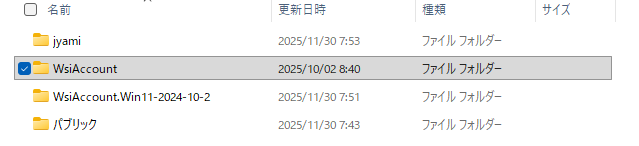
これは絶対に触ってはならないフォルダです。
WsiAccountは、Windowsの「Webサインイン」機能が内部で使うシステム管理用ローカルアカウントです。消したり操作したりしない前提の“裏方アカウント”です。
■ 何に使われるアカウントか
- Windows Hello for Business のPINリセット
- 一時アクセスパス(Temporary Access Pass)
- パスワードレスログイン時の作業用アカウント
サインイン操作が終わると自動的に無効化される仕様ですが、強制削除やレジストリ改変で消すと、認証周りの不具合やエラーが繰り返し発生するという報告があります。勝手に作られていても「Windowsの仕様」ですので、そのまま放置してください。
1.2. 環境設定(Tempフォルダ等)の変更をしない
現在、WindowsではOSシェルやブート領域の改変を含む、内部的な大規模変更が継続的に行われています。このような状況下で規定のパス(保存先)を弄ることは、自らシステムを壊しに行くようなものです。
- 内容: Windowsの一時ファイル保存先(Tempフォルダ)をRAMディスクや別ドライブへ移動させる設定です。
- リスク: 現代の高速なNVMe SSD環境では、Tempを移動させる速度的なメリットはほぼ皆無です。むしろ、システムアップデートが「規定の場所にTempがない」ことでエラーを吐き、復旧プロセスを著しく複雑化・煩雑化させる原因になります。
一見スマートに見えますが、OSの根幹に関わるメモリ領域を占有し、不慮の電源遮断時に一時ファイルが消失することで、逆にOSの整合性を損なう火種となります。
1.3. 初心者によるマルチブートやUI変更ツールの使用
- マルチブート: 1台のPCに複数のOS(Win11とWin10、あるいはLinux等)を共存させる行為は、ブートローダー(起動の仕組み)を極めて複雑にします。万が一の故障時に、バックアップからの復旧難易度を一般ユーザーの手には負えないレベルまで跳ね上げてしまいます。
- UI変更ツール: タスクバーやスタートメニューの見た目を根本から変えるツールは、OSのコア部分(シェル)に干渉します。現在のようにOSのUI仕様が頻繁に更新されている時期は、リストア後にOSの挙動が不安定になる、あるいは起動不能になるリスクが非常に高いです。
2. バックアップに類するものの列挙と解説
ここでは、Windows 11 (23H2) および Windows 10 の環境において [cite: 2025-08-13]、各機能がどのような役割を持ち、どのようなリスクがあるのかを格付けして解説します。
| 区分 | 機能名 | 保護の対象 | 推奨度と役割 |
|---|---|---|---|
| 最推奨 | 専用ソフト(イメージ保存) | OS・ソフト・設定・データ全て | ◎ 鉄壁 丸ごと復元の主役 |
| 推奨 | システムの復元 | OSの重要な設定・システムファイル | ○ 補助 設定ミスからの巻き戻し |
| 推奨 | ファイル履歴 | 個人データ(書類・写真・動画) | ○ 補助 上書きミスの救済 |
| 必須 | 回復ドライブ(USB) | Windowsの起動プログラム・修復ツール | ★ 命綱 起動不能時の「鍵」 |
| 注意 | OneDrive(クラウド同期) | クラウド上の指定フォルダ | △ 利便性重視 同期であり保全ではない |
| 非推奨 | Win7形式のバックアップ | OSイメージ(旧形式) | × 危険 復元失敗リスクが高い |
2.番外. 重要な基本事項:システムの不整合が招く「操作不能」の罠
⚠️ ここを蔑ろにすると、すべてが無駄になります
バックアップ機能を含めシステムの復元などのWindows標準機能は、基本的に以下の要素に「齟齬(食い違い)」があると、動作自体が阻害されます(利用できない、途中で操作が不能になる、意図せぬ動作や誤動作をするなど)。
- パーティション構成を含むディスク情報
- ブート(起動)に関する設定事項
- 物理的なパーツの変更
- セキュアブートやBitLocker(ドライブ暗号化)機能の状態
具体例
Windows 7のバックアップやシステムの復元では、物理的にバックアップファイルや復元ポイントファイルが存在していても、これらの不整合があると操作画面(UI)には表示されず、結果としてリストアや復元の操作が不可能になります。
=======
「役に立たない」という最悪の事態にはまり込むことの無きよう、十分に留意してください。
2.1. Windows 7のバックアップ vs サードパーティー製ソフト
- Windows 7のバックアップ(非推奨):
- 現状: コントロールパネルの「システムイメージの作成(Windows 7)」として残っていますが、Microsoft自身が開発を止めている「過去の遺物」です(MSも削除予定をアナウンスしています)。
- リスク: 現代の高速なNVMe SSDや、複雑化したUEFI起動構成を正しく処理できないことが多く、「バックアップは成功したのに、復元しようとするとエラーを吐いて失敗する」という最悪の裏切りが発生しやすいため、当ブログでは勧めません。
- サードパーティー製ソフト(推奨):
- 現状: MiniTool ShadowMaker などの、バックアップを専門とするソフトです。
- メリット: 最新のWindows 11 (23H2) や 10 のシステム構造、および最新のハードウェア(SSD等)に完全に最適化されています。
- 信頼性: データを高い圧縮率で保存しつつ、いざという時の復元成功率が圧倒的に高く、OSが起動しなくなった際の「回復ドライブ」作成機能なども非常に強力です。
2.2. システムの復元:設定の「小休止ポイント」
大きなトラブルが起きた際ではなく、あくまで「ちょっとした不調」から数分で巻き戻すための予備策と捉えてください。
- 必要性: ドライバ更新や新しいソフトを導入した後に「動作がおかしくなった」「なんとなく不安定」という際、数分で導入前の状態に戻せる手軽さがあります。
- 設定方法:
- 場所: タスクバーの検索窓に「復元」と入力し、「復元ポイントの作成」を選択して「システムの保護」タブを開きます。
- 有効化: デフォルト(初期状態)では「無効」になっていることが多いため、必ず確認してください。Cドライブを選択して「構成」ボタンから保護を有効にし、ディスク領域の10~15%程度を目安に割り当てます。
- ⚠️ 非常に重要な注意点:
- データは守れません: 写真、文書、動画などの「ユーザーデータ」は復元の対象外です。これらが消えた場合は、この機能では取り戻せません。
- 手動作成の習慣: 自動作成だけに頼らず、OSに手を加える(設定変更やソフト導入)直前に、必ず「手動で復元ポイントを作成」する習慣をつけてください。
- 万能ではありません: OSが起動不能になるほどの深刻な破損ではうまくいかないケースもありますし、ディスク自体の故障の前にはシステムの復元は無力です。
2.3. システムとファイルのバックアップ形式(全・差分・増分)
| 方式 | 仕組み | メリット・デメリット |
|---|---|---|
| 全(フル) | 全てのデータを毎回保存 | 最も確実で復元も容易。ただし時間と容量を大量に消費する。 |
| 差分 | 「最初のフル」からの変更分のみ保存 | フルより高速。復元には「フル + 最新の差分ファイル」の2つが必要。 |
| 増分 | 「前回」からの変更分のみ保存 | 最も高速で容量も少ない。ただし、復元には「フル + 途中の増分すべて」が必要。 |
2.4. ファイル履歴:ファイルのタイムマシン
「昨日編集して上書きしてしまったファイルを、数時間前の状態に戻したい」といった、日常的なミスを帳消しにする際に威力を発揮します。
ただし、Windowsの設定やシステム全体を守る力はないため、あくまで「データの保護用」と割り切ってください。
■ 公式・メーカーの解説ページ:
2.5. OneDriveなどのクラウド:利便性とリスク
- 利用方法: PCの特定のフォルダとクラウドを同期させることで、スマホや別のPCからも同じファイルにアクセス可能になります。
- ⚠️ 注意点(誤解の解消): 同期(Sync)はバックアップ用の「複製」ではありません。「手元のPCでファイルを消せば、クラウドからも即座に消える」という鏡のような性質を持っています。これを唯一のバックアップにするのは非常に危険です。必ず物理的な外部ドライブを併用してください。
- 誤操作やクリーンインストール時の同期ミスで、意図せずファイルが全削除される
- 設定ミスにより、プライベートなデータがインターネット上に公開されてしまう
- サービス提供側の都合により、サービス自体が終了・変更される
- 規約違反(誤検知含む)などでアカウントがロックされ、ファイルが人質状態になる
参考情報:
2.6. WindowsバックアップとMSアカウント管理
- Windowsバックアップ:
Windows 11で追加された最新アプリですが、主に「設定やアプリ一覧の記録」用であり、OS全体を元に戻す機能はありません。 - デバイスの把握:
Microsoftアカウントの管理画面で、現在使っているデバイスが正しく登録されているか確認しましょう。ここはBitLocker(デバイスの暗号化)の「48桁の回復キー」を管理する生命線になります。- 名前の変更: サイト上のデバイス名を「メイン機」「出張用ノート」など、自分にとってわかりやすい名前に変更しておきましょう。
- 整理: すでに手元にない古い機材が残っていると、いざという時に回復キーを特定できなくなるリスクがあるため、整理が必要です。
- クリーンインストール・新規PC時の「PC復元」との関係:
以前のPCの設定を引き継ぐ機能ですが、ソフトの種類によって挙動が違います。- ストアアプリ: Microsoftストアから入手したものは、一部を除き自動で再インストールされます。
- サードパーティー製ソフト: ブラウザ(Chrome等)や独自ソフトなど、Webから入れたものは本体が復元されません。「自分で再インストールが必要」であることを忘れないでください。
- ⚠️ 注意点: 以前のPCで設定が汚れていたり(プロファイル不調)、不具合の種があったりした場合、その「悪い状態」まで新しいPCに引き継いでしまうリスクがあります。
2.7. 回復ドライブとシステムファイル同梱回復ドライブ
- 標準の回復ドライブ:
- 役割: Windowsを工場出荷状態(初期状態)に再インストールしたり、起動トラブルを自動修復したりするためのツールです。
- ⚠️ リスク: 作成時に「システムファイルを回復ドライブにバックアップします」にチェックを入れなかった場合、単なる「修理道具箱」になり、OSの再インストールすらできなくなります。
- 注意: これ自体に「あなたの作成した書類」や「後から入れたソフト」は含まれません。
- イメージ同梱(システムイメージからの復元):
- 役割: 2.1項で解説した「システムイメージバックアップ」を書き戻すための窓口として機能します。
- メリット: 回復ドライブから起動し、外付けHDD等に保存したイメージを指定することで、OS・ソフト・設定を丸ごとバックアップ時点の状態に復元できます。
「回復ドライブ」と「システムイメージ」の決定的な違い
「丸ごと復元」をするための、正しい組み合わせ(ローコンテクスト解説)
- 鍵(回復ドライブ): PCを起動させるための「起動用USBメモリ」。
- 中身(システムイメージ): 別の「外付けHDD」などに保存した、PCの丸ごとコピー(2.1項で解説したデータ)。
2.8. 【上級者用】ドライバーのバックアップ
3. 作成すべきバックアップや機能
| 区分 | 項目 | 具体的な内容 | 重要度・目的 |
|---|---|---|---|
| 必須 | ソフト・資格情報の記録 | プログラム一覧のSS、ライセンスキーの別媒体保管 | ◎ 極大 再構築の「地図」 |
| 必須 | BitLocker回復キー | 48桁のキーがMSアカウントにあるか最終確認 | ◎ 必須 詰み防止 |
| 推奨 | システムの「マスター」 | 基本設定と常用ソフトを入れ終えた直後のイメージ | ○ 資産 初期設定の短縮 |
| 運用 | 利用中のシステム・データ | 最新の設定・追加アプリ・個人データの定期保存 | ○ 継続 最新状態の保護 |
| 習慣 | 手動の「システムの復元」 | 重大な設定変更やドライバ更新の「直前」に作成 | ○ 防御 直前の巻き戻し |
3.1. ソフトの資格情報と「プログラム一覧」の記録
- 資格情報の一覧: 有料ソフトのライセンスキーや、ブラウザ以外で管理しているパスワードを紙や別の媒体に控えておきましょう。
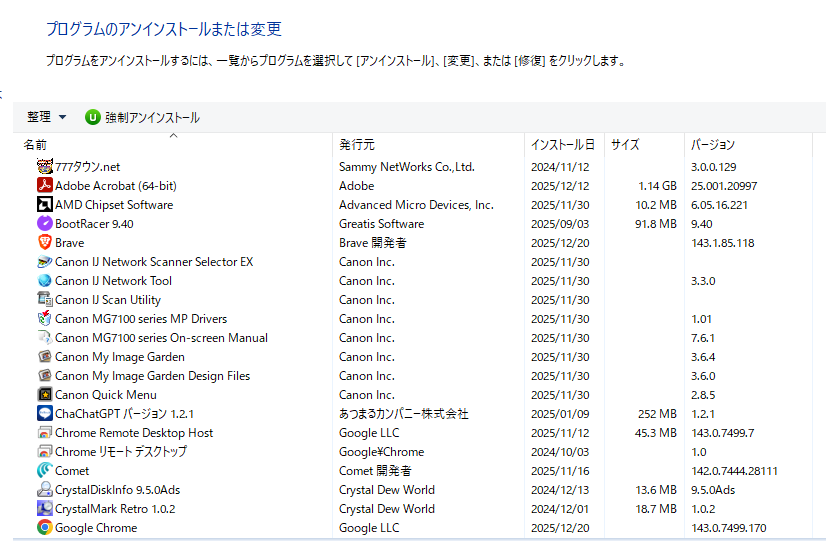
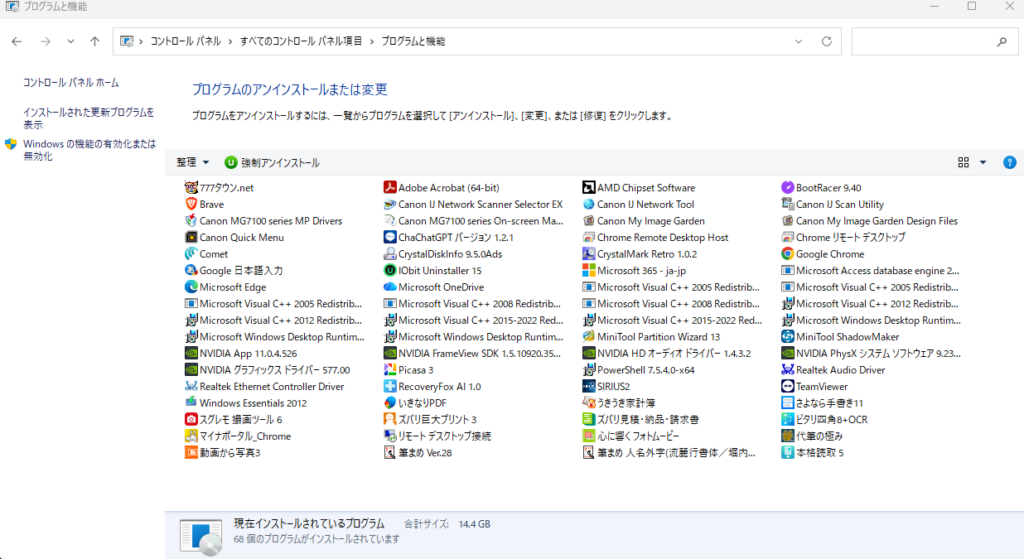
- コントロールパネルの記録: 「設定」アプリのリストよりも情報量が多い、コントロールパネルの「プログラムと機能」画面のスクリーンショットを取っておくことを強く推奨します。インストールされているバージョンや日付が一目で分かり、再構築時の「地図」になります。
3.2. BitLocker回復キーの整理と把握
3.3. システムのマスターとしてのバックアップ
3.4. 「利用中」のシステムとファイルのバックアップ
- システムのバックアップ: 現在のOS設定、追加したアプリを含む「今の状態」を丸ごと保存します。
- ファイルのバックアップ: ドキュメント、写真、動画などの個人データです。これらはシステムとは別に、より頻繁に保存する必要があります。
- (可能な限り)ファイル履歴: 2.4項で解説した通り、外付けドライブ等を利用してデータの「版(バージョン)」を自動保存する設定です。
3.5. 「システムの復元」を明示的に手動作成すべき時点
4. バックアップの実際の手法と組み合わせ
| 区分 | 項目 | 具体的な手法・ルール | メリット・防げるリスク |
|---|---|---|---|
| 厳守 | 外付けドライブの利用 | 内蔵ディスクに頼らず、物理的に切り離せるHDD/SSDへ保存 | ◎ 物理故障・雷 ランサムウェア対策 |
| 推奨 | 自動化と習慣化 | ソフトのスケジュール機能を利用。繋ぐタイミングを固定する | ○ ヒューマンエラー 「後でやる」を排除 |
| 効率 | 差分・増分の使い分け | 2回目以降は変更分のみを保存。定期的にフルを更新 | ○ 時間・容量節約 運用の負担軽減 |
| 結論 | 3+1の鉄則 | 3つのバックアップ(マスター/システム/データ) + 復元ポイント | ◎ 究極の安心感 全方位の失敗をカバー |
4.1. 物理的な「外付けドライブ」という絶対条件
4.2. 負担を減らす「自動化」と「習慣化」
4.3. 差分・増分バックアップの賢い利用
4.4. 結論:必ず守るべき「3+1」の鉄則
5. このブログの推奨バックアップ手法
| 区分 | 項目 | 推奨される具体的な内容 | 備考・リスク回避 |
|---|---|---|---|
| ソフト | MiniTool ShadowMaker | 無料版で「リストア(復元)」まで完結可能。緊急時は月単位契約も可。 | ◎ 低コスト 高い復元成功率 |
| 算定 | 実使用量の1.5~2倍 | ディスク総容量ではなく、現在使っている「データ実量」を基準に選ぶ。 | ◎ 容量不足防止 多世代保存に対応 |
| 頻度 | 第2水曜日のWinUp周期 | 毎月の更新プログラム適用前後の「安定期」にイメージを保存。 | ○ 習慣化 不具合への即応 |
| 厳守 | 物理隔離(抜き差し) | バックアップ終了後は必ずケーブルを抜く。常時接続は避ける。 | ◎ 落雷・サージ ウイルス感染防止 |
| 点検 | マウントによる中身確認 | 完了後にイメージを仮想ドライブとして開き、ファイルが読めるか確認。 | ○ 確実性 取ったつもりを撲滅 |
5.1. 推奨ソフト:MiniTool ShadowMaker
【広告】ベクター(Vector)提供リンク:
- 無料版:MiniTool ShadowMaker Free
- 有料版:MiniTool Partition Wizard 12 プロ・アルティメット版(定価24,800円)
👉 一ヶ月利用OKのメリットあり:高機能バックアップソフトMiniTool ShadowMaker
5.2. クラウド(OneDrive等)だけに頼らない
5.3. 外部ディスクの必要容量(算定の目安)
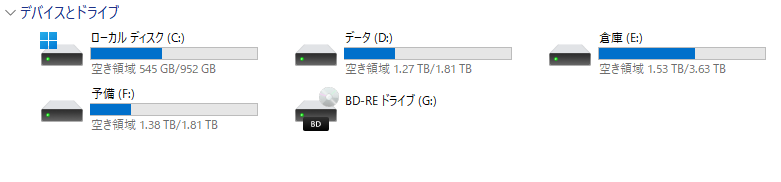
私の場合で1TBシステム(406GB)+2TBデータ(555GB)の合計3TBのディスク(961GB)に対して4TBのバックアップ用ディスク(倉庫)を使用しています。ディスクの総容量の合計ではなく、使用容量をもとに算定することに留意してくださいね。なお、使用容量に対して大きめの4TBの保存用ディスクを利用しているのは通常のバックアップの他に「ファイル履歴」の保存先(保存の設定や利用開始してからの期間の長さによってはかなりの容量になります)にも利用しているため(HDDの価格もあまり変わらないですし)大容量のディスクにしています。
なお、ファイル履歴保存は私の場合で「1.14TB」消費しています。
- ※ バックアップディスクが内蔵ディスクとして表示されていますが、これはPCケースのホットスワップベイに挿入されているためです。バックアップ利用時のほかは取り外しています。
- 注意喚起: 「常に挿しっぱなしにすると、落雷によるサージ電流やランサムウェア攻撃を受けた際に、バックアップまで一緒に破壊されるリスクがあります。必要な時だけ接続し、終わったら物理的に切り離すのが最も安全な運用です。」
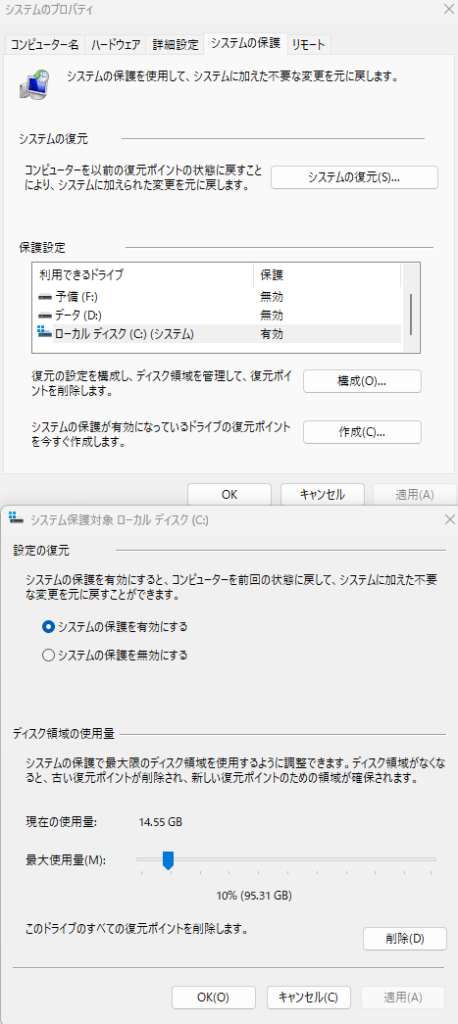
More:内蔵ディスクのシステムの保護の保存領域の設定
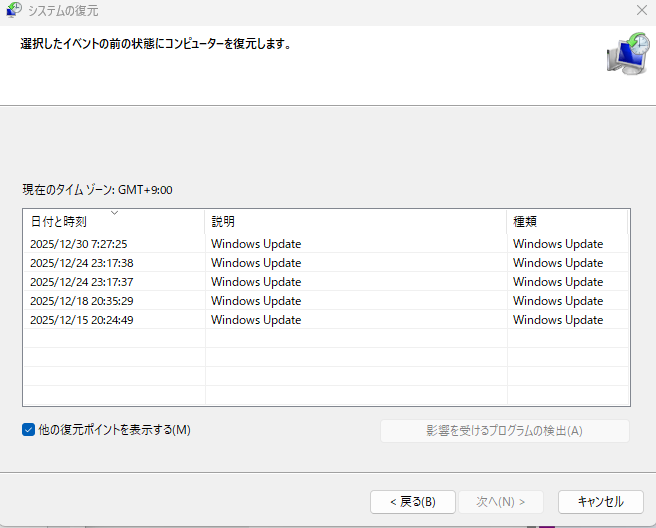
ディスクの総容量の7~15%程度が目安ですが、あくまで目安です。気になる方は、システムの復元を開いてみて作成されている復元ポイントの数を確認してみるのが一番簡便です。
私の場合の例
私は1TBのシステムディスクで10%に設定しています。私の環境では、復元ポイントは5個作成/保存される程度です。これは、個々の環境次第ですのでご自分のPCで確認してみるしかありません。
- ※ 復元ポイントはディフェンダーの定義更新などでも作成されます。
- ※ 私の環境では、保護の保存領域容量が不足気味なぐらいです。私の設定(10%)は、別途システムバックアップとファイル履歴を併用しているからこそのバランスです。復元ポイントだけに頼る場合は、もう少し多めに割り当てるか、こまめにバックアップを取る習慣をセットで考えてくださいね。
5.4. 作成の頻度:推奨スケジュール
| 種類 | 頻度 | タイミング |
|---|---|---|
| システムのマスター | 1回のみ | 構築完了直後。 |
| 利用中のシステム | 月に1回 | 第2水曜のWinUp前後(安定期)。 |
| 利用中のファイル | 毎日~週1 | 終業時など(※ファイル履歴併用推奨)。 |
2. リスクの再確認:ファイル履歴との棲み分け
表にある「利用中のファイル(毎日〜週1)」と、前段で触れた「ファイル履歴」の関係性を整理してください。
※ 表にある「利用中のファイル」のバックアップは、ディスク丸ごとのイメージ保存やコピーを指します。これとは別に「ファイル履歴」を有効にしておけば、日々の細かな修正ミスもリアルタイムでカバーできるため、二段構えの鉄壁な守りになります。
特に修正/推敲の必要がルーティンであるような重要書類、何らかの原稿やプレゼン資料では非常に便利で助かる機能です。
5.5. 運用の「隠れたコツ」と物理的な管理など
-
ウイルススキャンは『外』から: 悪意のあるプログラムが潜んでいる可能性を考慮し、自動実行ではなく、最新の定義ファイルをダウンロードしてスタンドアロンでフルスキャンを行いましょう。また、バックアップディスクにもマルウエア等が潜んでいる可能性もありますので、待機的にスキャンしてくださいね。
-
マウントして『中身』を見る: バックアップ完了後、イメージを仮想ドライブとしてマウントし、適当なファイルを数個開いてみてください。「取ったつもり」で中身が壊れているという悲劇を防げます。(作成後のベリファイ機能がある場合は利用を推奨します)
-
物理ラベルは命綱: 特に複数のHDDがあると、どれが最新か外見では分かりません。ドライブの表に「2025年12月 システム+データ」のように物理的なシールを貼りましょう。
-
ケーブルは消耗品: バックアップの失敗は「ケーブルの接触不良」が意外と多いです。数年に一度はケーブルを新調するのも、データ消失を防ぐ隠れた知恵です。
-
ディスクの定期健診: SMART情報でのエラーチェックや、Windowsのチェックディスクを定期的(半年に一度など)に行い、予兆段階でディスクの異常を察知しましょう。
⚠️ 最後に:リカバリメディアの「生存確認」 どれだけ完璧なバックアップイメージがあっても、それを復元するための「ブート用USBメモリ」(USB回復ドライブやソフトのブートメディアなど)が壊れていたり、どこへ行ったか分からなくなれば、システム復旧は不可能です。バックアップを更新するタイミングで、「このUSBメモリからちゃんと起動できるか」もセットで確認する習慣をつけてくださいね。
6. まとめ
- 外付けHDD/SSDを一台用意する
- システムの復元ポイントを手動で作ってみる
- 重要な書類だけでも、ファイル履歴の設定を始める
おまけ
クローンとRAIDの「真実」
- クローン: ディスクの「引越し」用です。壊れた状態まで忠実にコピーしてしまうため、長期の保全には向きません。
- RAID(1/5/10): 主に物理故障への耐性(止まらないこと)が目的です。誤操作でファイルを消せば、すべてのディスクから同時に消えるため、バックアップとは役割が異なります。
管理者の方へのアドバイス(多台数管理の要諦)
- 個別PCの保存状況の確認/点検: 定期的な棚卸しと、個別のPCに合わせたバックアップ方法の適用/構築を行い、工数や資源消費の最適化を忘れないでください。
- ポリシーの統一と自動化: 各自の裁量に任せると、必ず「忘れる人」が出てきます。バックアップソフトの集中管理機能や、Active Directoryのグループポリシー等を活用し、決まった時間に強制(あるいは自動実行)される仕組みを構築してください。
※現実的にはバックアップソフトのサーバー版/エンタープライズ版などを利用することになるかと思います。また、AzureやIntune等のプラットフォームを利用している場合はその機能を最大限活用してください。
- 「3-2-1ルール」の徹底: 原本+2つのバックアップ、2種類のメディア、1つのオフサイト(遠隔地)保管を徹底しましょう。
- リストア(復元)演習の定期実施: 年に一度は、ランダムに選んだPCのバックアップから予備機へ完全に復旧できるかテストを行ってください。
- ログの集中監視: 「成功」の報告を待つのではなく、「失敗」の通知を受け取る体制を作ります。
- ハードウェアのライフサイクル管理: 購入から3年程度で一斉交換するといった、予防保守ルールを定めておくのが隠れた知恵です。
Q&A
Q1. バックアップ用のHDDは、PCに繋ぎっぱなしではいけないのでしょうか?
A. 可能な限り「必要な時だけ接続する」ことを推奨します。
繋ぎっぱなしの状態は、落雷による過電圧(サージ)や、ランサムウェアの攻撃を受けた際に、バックアップデータまで同時に破壊されるリスクを常に孕んでいます。井上様のように「バックアップ時のみホットスワップベイや外付けポートに挿す」運用が、物理的な隔離(エアギャップ)を生み、最も安全な防衛策となります。
Q2. 「システムの復元ポイント」があれば、外付けHDDへのバックアップは不要ですか?
A. いいえ、必ず外付けHDDへのバックアップと併用してください。
復元ポイントはあくまで「Windowsの設定変更やドライバ更新」による不具合から戻るための簡易的な機能であり、HDD/SSD自体が物理的に故障した場合には役に立ちません。また、復元ポイントはディスク容量を節約するために古いものから自動消去されます。大切なデータを「数年前の時点」まで遡って守れるのは、外部ディスクへのバックアップだけです。
Q3. クラウドストレージ(OneDriveやGoogleドライブ)があれば十分ではないですか?
A. クラウドは「同期」には強いですが、「保全」としては不十分な場合があります。
クラウド上のファイルを誤って削除したり、ウイルスに暗号化されたりすると、その状態が即座に「同期」されてしまいます。また、インターネット環境がない場所では復元すらできません。「3-2-1ルール」に基づき、手元にある物理メディア(外付けHDD等)とクラウドを組み合わせることで、初めて鉄壁の守りになります。
Q4. 管理者として、全社員のPCをバックアップするのは工数がかかりすぎて現実的ではありません。
A. 「情報の重要度」に応じたランク付け(最適化)を行いましょう。
すべてのPCをフルバックアップする必要はありません。例えば、「経理や役員のPCはフルイメージ保存」、「一般社員は重要な業務フォルダのみファイル履歴で保存」といった具合に、資源と工数を最適化するのが管理者の知恵です。ただし、OSが起動しなくなった際の「工数ロス」を最小限にするため、共通構成の「マスターイメージ」だけは1つ作成しておくことを強くお勧めします。
Q5. バックアップソフトが「成功」と表示していれば、中身の確認は不要ですか?
A. ぜひ「マウントして中身を見る」習慣をつけてください。
ソフト上の「成功」はあくまで「書き込み処理が完了した」ことを意味し、そのデータが正しく読み取れるか(整合性)まで保証していない場合があります。ケーブルの接触不良やディスクの微細なエラーにより、ファイルが0バイトになっていたという悲劇は珍しくありません。数回に一度で構いませんので、自分の目でファイルを開けるか確認することが、ヒューマンエラーを防ぐ最後の砦です。
📚 この記事に出てくる専門用語
- BitLocker(ビットロッカー)
- Windowsに搭載されているドライブ暗号化機能。今回のようなバックアップや復元、あるいはトラブル時の起動不能の際に「回復キー」を求めてくることがあります。 👉 [Microsoft公式] BitLocker 回復キーを見つける
- S.M.A.R.T.(スマート)情報
- HDDやSSDが自ら記録している「健康状態」のデータ。代替セクタ(壊れた領域)の数などを読み取ることで、物理故障の前兆を事前に知ることができます。
(https://ja.wikipedia.org/wiki/Self-Monitoring,_Analysis_and_Reporting_Technology)" target="_blank" rel="noopener">👉 [Wikipedia] S.M.A.R.T.とはSelf-Monitoring, Analysis and Reporting Technology - Wikipediaja.wikipedia.org - ベリファイ(Verify)
- 「検証」のこと。バックアップソフトが書き込んだデータが、元データと1ビットの狂いもなく一致しているかを照合する作業を指します。これを怠ると「取ったつもりで壊れていた」という悲劇が起こります。
- リストア(Restore)
- 「復元」のこと。バックアップしておいたイメージから、システムやファイルを元の(正常な)状態に書き戻す作業です。
- イミュータブル・ストレージ
- 「不変(書き換え不能)」な保存領域。一度書き込むと、一定期間は管理者であっても削除や改ざんができない仕組み。ランサムウェア対策として現在注目されています。

最後に:バックアップは「過去の自分」から「未来の自分」への招待状
記事を最後までお読みくださり、本当にありがとうございました。
この記事を通じて、単なる「コピー作業」としてのバックアップではなく、「容量の正確な把握」「 WinUp周期に合わせた習慣化」「物理的な劣化への備え」、そして「管理者としてのリソース最適化」という、多角的な防衛術を整理してきました。これでもう、あなたは「なんとなく不安」という状態から脱却し、論理的な根拠に基づいた鉄壁の守りを手に入れたはずです。
手に入れたのは、トラブルに怯えない「PCライフの自由」です
今回提示した解決策やスケジュールは、あくまで「現在の環境」を守るための第一歩に過ぎません。テクノロジーは日々進化し、同時にデータの重要性も増していきます。今回構築した仕組みによって手に入れた安心感は、いわば「トラブルへの不安から解放され、より創造的な作業に没頭するための猶予期間」です。この仕組みを維持し、磨き続けることで、あなたのPC環境はより強固なものへと進化していきます。
具体的な「次のステップ」
- [ステップ1:バックアップ環境の物理点検] まずは手元にある外付けHDDやケーブルに「物理ラベル」を貼り、リカバリ用USBメモリが正常に起動するか、今すぐスロットに挿して確認してみてください。
- [ステップ2:カレンダーへの「防衛日」登録] 次回の第2水曜日(Windows Updateの日)の週末に、スケジュール帳へ「バックアップ実施」の予定を書き込みましょう。この「予約」こそが習慣化への近道です。
- [ステップ3:3-2-1ルールの部分的な拡張] すべては無理でも、最重要のフォルダ一つだけで構いません。クラウドストレージへ同期設定を行い、「手元」と「外部」の二段構えを今日中に完成させてください。
「備えあれば憂いなし」という言葉通り、今日の一歩が数年後のあなたを必ず救います。もしこの記事が、あなたのPCライフに少しでも安心をもたらしたなら、ぜひSNSでシェアして周囲の方にも教えてあげてください。
一人の知恵をコミュニティ全体で共有することが、誰かの「絶望的なデータ喪失」を防ぐ大きな助けになります。
今回の記事は以上となります。
記事へのご質問やフィードバックについて
記事の内容に関してご不明な点やご質問がありましたら、お気軽にコメント欄にご投稿ください。すべてのご質問に必ずしも回答できるとは限りませんが、可能な限りお答えしたり、今後の記事作成の参考にさせていただきます。
このブログのスタンス:速報性と予防効果を最優先する理由
当サイトのトップページにも記載していますが、改めて、私たちの情報発信における最も重要なスタンスについてお話しさせてください。
このサイトではWindows Update情報や、Winの不具合情報などを発信する上で完全な正確性より、速報性や予防効果に重きを置いているなどいくつかの注意点があります。
これは、単なる免責事項ではありません。読者の皆様のPCを深刻なトラブルから守るために、私たちが最も大切にしている編集方針です。
付録:この記事の作成プロセス(AI協働メモ)
1. この記事の目的と役割
この記事は、Windowsが再起動不能になるなどの致命的なトラブルが発生した際に、読者が「最短ルートで元の安定環境に戻れる」ための物理・論理両面からの防波堤を構築することを目的としています。特に、Update直後の不具合や、誤操作・物理故障という回避不能なリスクに対する「最後の砦」としての知識を提供します。
2. 筆者の関連経験・専門性
この記事の執筆にあたり、筆者の以下の経験が活かされています。
- 20年以上にわたるWindows PCの組み立て、トラブルシューティング、および保守運用の実務経験。
- OSのアップグレード(Windows 10から11への移行等)に伴うパーティション構成変更やブートエラーへの対処実績。
- 自作PC環境における「物理的な電源トラブル(200V流入等)」を想定した、過酷な環境下でのバックアップ運用経験。
- 法人・個人を問わない、多台数PCの管理・メンテナンスおよびバックアップポリシーの策定経験。
3. AIとの協働内容(調査・議論のポイント)
記事作成の過程で、AI(Google Gemini)とは主に以下の点について調査、議論、内容の精査を行いました。
- Windows 11 (24H2) 以降の最新仕様における「回復パーティション」の挙動と、サードパーティ製バックアップソフトの互換性検証の議論。
- 読者のヒューマンエラー(バックアップミスやUSB紛失)を誘発しやすいポイントの特定と、それを防ぐための「リスク明示」の表現案の策定。
- 「3-2-1ルール」を日本の公営住宅や小規模オフィスといった現実的な環境にどう落とし込むか(物理ラベルやケーブル点検等)の議論。
- 一般ユーザーと管理者の双方にとって、納得感のある「バックアップ容量の算定基準(2倍ルール)」の論理的裏付け。
4. 主な参照情報・検証方法
この記事は、以下の情報源および検証方法に基づき執筆されています。
- Microsoft公式ドキュメント:回復ドライブの作成、BitLocker回復キーの管理、およびDISM/SFCコマンドの仕様確認。
- 実機検証:MiniTool ShadowMaker Free版を用いたシステムイメージの作成・マウント確認、およびブートメディアからの起動テスト。
- ナレッジベース:Windows Update(23H2/24H2)に関連する既知の不具合情報と、それに対するイメージリストアの有効性の確認。
- 長年の実体験:筆者が実際に経験した「バックアップの失敗事例」から得られた、ケーブル点検や物理ラベル等の実践的対策。
この記事中の広告リンクについて
この記事中の広告リンク一覧です。
記事本文中の広告リンク
この記事には、プロモーション・アフィリエイトリンクが含まれています。これらのリンクを通じて商品が購入されると、当ブログに収益が還元されますが、読者の皆様の購入価格が変動することはありません。
1)参考記事(旧ブログ):【便利なソフト】一ヶ月利用OKのメリットあり:高機能バックアップソフトMiniTool ShadowMaker【2024/7/17】
※ リンク先記事にてアフィリエイトを行っています。
サイドバーやヘッダー部分などの広告
広告が表示されています。
業者名や商品名など
この記事では明示的にプロモーションとして取り扱っているものはありません。
ただし、過去のプロモーションなどで取り扱った商品名や企業名などがプロモーション目的ではなくとも記載されている場合があります。
過去のプロモーションなどで取り扱った企業名は、できる限りステマ規制に関する表示についてのアフィリエイト等関連業者名一覧の項で記載していますので、お手数ですがそちらでご確認ください。

コメント