
- この記事が対象とする方
- この記事の要約
- 時間がない方へ:この記事での「クイック解決」
- このコラム記事について
- ダイジェスト版
- この記事に掲載しているトラブル解決のステップと目安時間
- はじめに:広告をクリックしただけで「人質」に?—マルウェア配布所と化したネットの闇
- 1. 読者(見る側)にできる「広告防衛術」
- 2. 広告を表示させる「運営者」はどうあるべきか?
この記事が対象とする方
この記事は、単に「広告が邪魔だ」と嘆く方のためのものではありません。
もちろん、迷惑な広告の仕組みにどのように対処するかを軽ていますが、それのみではなく以下のような、PCの健康と、情報の信頼性を真剣に考えている方を対象としています。
-
- 「×」ボタンが消える・動くといった悪質なネット広告に、物理的・技術的に対抗したい方
- 広告クリックから始まる**「サポート詐欺」や「人質ウエア」**の脅威から、大切なデータと愛機を守りたい方
- 「aguse Gateway」や「サンドボックス」など、プロが使う隔離技術を自分の武器にしたい方
- 収益と読者体験の狭間で悩むサイト運営者、あるいは外注先に運用を丸投げしている企業担当者
この記事の要約
※ この要約はAI(Gemini)との協働により、記事の本質を抽出して作成されました
「ネット広告は今や、見る側と見せる側の『信頼』を試す戦場です。」
本記事では、閉じにくい広告や偽ボタンを見破るプロの視点、そして国産ツール「aguse Gateway」等を活用した鉄壁の防御術を徹底解説。
目先の1円のために読者を裏切る「ダークパターン」の法的リスクを暴き、AI時代に**「選ばれ続けるサイト」であり続けるための誠実な運営指針**を提示します。あなたの指先と、サイトの未来を守るためのバイブルです。
※ 6分20秒
【重要】このブログのスタンス:速報性と予防効果を最優先する理由(クリックで展開)
当サイトのトップページにも記載していますが、改めて、私たちの情報発信における最も重要なスタンスについてお話しさせてください。
トラブルシューティング手法などの一般記事は十分な精査を行った後に公開していますが、毎月のWindows Updateに関する記事や障害情報の記事などにおいては「速報性と予防効果を最優先」してお届けしています。
なお、公開内容に錯誤などが含まれていた場合は、速やかに修正や続報の提供を行っています。この点はご了承の上、ご寛容ください。
このサイトではWindows Update情報や、Winの不具合情報などを発信する上で、完全な正確性より、速報性や予防効果に重きを置いているなどいくつかの注意点があります。
これは、単なる免責事項ではありません。読者の皆様のPCを深刻なトラブルから守るために、私たちが最も大切にしている編集方針です。
時間がない方へ:この記事での「クイック解決」
この記事で解説している「悪質な広告や偽ボタンの罠」は、以下の手順で解決・回避できる可能性が高いです。
- 「焦らず待つ」の徹底: 全画面広告が出たら5秒間どこも触らず、四隅に出現する「本物の×」を見極める(PCならEscキー、スマホなら爪先操作も有効)。
- 鉄壁のツール防衛: 拡張機能「uBlock Origin」で物理的に広告を消し、怪しいURLは国産ツール「aguse Gateway」で安全な場所から中身を確認する。
- 運営・閲覧の意識改革: 罠に誘導する「ダークパターン」の手口を理解し、違和感があれば即座にブラウザの「戻る」や「タブ閉じ」を実行する。
この記事では、具体的な偽ボタンの見分け方、職場PCでも使える隔離技術、そして「信頼を売らない」ための誠実なサイト運営の核心について詳しく解説していきます。
このコラム記事について

最近、インターネットで調べものをしていると、画面を覆い尽くす広告に阻まれて、肝心の情報に辿り着けないことが増えていませんか?特に厄介なのが、「閉じることが困難な広告」の存在です。
「×」ボタンがどこにあるのか分からない。見つけて押したつもりなのに、なぜか広告サイトが開いてしまう……。これらはもはや広告ではなく、ユーザーの操作を妨害する「罠」と言っても過言ではありません。
もちろん、無料で有益な情報を提供し続けるために、広告収入が必要なことは私も運営者として理解しています。しかし、その「必要性」が読者の利便性を大きく追い越してしまっている現状に、私は一石を投じたいと考えました。
今回は、この「理不尽な広告パズル」に対し、読者(見る側)ができる対抗策と、誠実でありたい運営者が取るべき姿勢について、PC・スマホの両面から解説します。
ダイジェスト版
スライドショー動画(約◯分)
GoogleノートブックLMで作成したスライドショー動画です。(日本語字幕付き)
※ 6分20秒
テキスト版ダイジェスト
「なぜ×ボタンが押せないのか?」「消したはずなのに、なぜ怪しいサイトが開くのか?」
こうした疑問の答えは、偶然の不具合ではなく、ユーザーを欺くために設計された「ダークパターン」という手法にあります。本記事では、2026年現在の巧妙なネット広告の裏側を暴き、あなたのPCと情報を守り抜くための具体的な「処方箋」を提示します。
- 視覚的な罠を見破る: 5秒間だけ出現しない「×」、背景に溶け込んだ偽ボタン、そしてマウスを載せただけで判明する「嘘のリンク先」の正体を解説します。
- プロが選ぶ「盾」と「防弾ガラス」: 軽量・誠実な広告ブロックツール「uBlock Origin」の導入から、怪しいURLを自分のPCを汚さずに覗き見れる国産ツール「aguse Gateway」の活用術まで。
- スマホ特有の「指先の戦い」: 面積の広い指の腹ではなく「爪先」で狙い撃ち、誤爆した瞬間にスクリプトを走らせない「0.5秒の即離脱」テクニック。
- 運営者の岐路: 「月3,000円のアドセンス収益」のために、読者からの「一生の信頼」をドブに捨てていないか? サイトをゴミ捨て場にしないための、誠実な収益化への提言。
情報の価値は、それを「安全・快適に受け取れる環境」があってこそ成立します。
単なる「うざい広告の消し方」に留まらない、ネット社会を賢く生き抜くための防衛術を、今すぐチェックしてください。
わかりやすい解説:ネットの海を「安全な散歩道」に変えるために
今回の記事では、専門的な技術や法律の話も出てきますが、結局のところ何が一番大切なのか。
少し視点を変えて、わかりやすくまとめてみました。
最近のインターネットは、まるでお祭りの屋台が並ぶ賑やかな通りのようです。でも、ちょっと困ったことに、中には「強引に腕を引っ張って店に引き込もうとする客引き」や、迷路のような看板を立てて「出口はこちら」と嘘をつく、少しガラの悪い店が混ざり始めています。
今回の記事で詳しく解説してきた「閉じにくい広告」や「偽のボタン」の正体は、まさにこの「ガラの悪い客引き」です。
1. 相手はあなたの「焦り」を食べている
広告を消そうとして「×」が見つからず、イライラしたり焦ったりしたことはありませんか?実は、それこそが相手の思うツボなのです。
悪質な広告の多くは、わざとボタンを隠したり、少し遅れて表示させたりします。あなたが焦って画面を連打した瞬間に、本物ではない「偽のボタン」を踏ませるのが彼らの手口です。
2. 「盾」と「身代わり」を使いこなそう
とはいえ、毎回深呼吸して戦うのも疲れますよね。そこで登場するのが、記事で紹介した「道具」たちです。
- uBlock Origin(盾): 悪い客引きが声をかけてくる前に、透明な壁を作って彼らを視界から消してくれます。
- aguse Gateway(身代わり): 「この店、なんだか怪しいな」と思ったら、自分で行かずに「身代わりのプロ」に中を覗いてきてもらう方法です。あなたのPCは一歩も外に出ないので、ウイルスが飛んでくる心配もありません。
これらは、いわばネットの世界を歩くための「防犯グッズ」のようなものです。正しく使えば、散歩はぐっと楽しくなります。
3. スマホという「小さな砂場」の守り方
スマホはPCよりも画面が小さい分、指先が滑って「誤爆」しやすい場所です。でも、スマホにはPCにはない「砂場(サンドボックス)」という仕組みがあります。
アプリ一つひとつが独立した砂場の中で遊んでいるような状態なので、一つの砂場で変な広告を踏んでも、隣の砂場(大事な写真や連絡先)までは汚れにくいようになっています。
だからこそ、スマホで一番怖いのは「ウイルスそのもの」よりも、焦って「自分の手でパスワードを入力してしまうこと」です。道具(セキュリティソフト)を過信せず、自分の指先に「ちょっと待てよ」と言い聞かせる意識が、何よりの守りになります。
4. 「信頼」という名の、一番きれいな看板
最後に、もしあなたが自分のサイトを持っているなら、思い出してほしいことがあります。
近所の定食屋さんのメニューに、注文するたびに全画面を覆うチラシが挟まっていたら、次もまた行こうと思うでしょうか?
「広告を出すな」とは言いません。でも、読者が情報を探している手を止めてまで、無理やり広告を押し付けるのは、長い目で見れば自分のお店を潰してしまうことにつながります。
情報の海は荒れていますが、正しい道具と少しの余裕があれば、怖がることはありません。この記事が、あなたのネットライフを少しでも快適にするヒントになれば幸いです。
この記事に掲載しているトラブル解決のステップと目安時間
この記事で紹介した自衛策や運営上の設定変更の目安です。まずは「★☆☆☆☆(初級)」から順に進め、ご自身の環境や必要性に合わせてステップアップしてください。
1. 読者(見る側)の自衛ステップ
※サンドボックスの利用には、Windows Pro以上のエディションと、PCのBIOS/UEFIでの仮想化設定(VT-x/AMD-V等)の有効化が必要な場合があります。
2. 運営者(見せる側)の信頼構築ステップ
はじめに:広告をクリックしただけで「人質」に?—マルウェア配布所と化したネットの闇
多くの人は広告を「単に邪魔な宣伝」だと思っていますが、2026年現在のネット環境において、広告は「サイバー犯罪への入り口」という側面を強めています。
特に、今回ご紹介する「閉じにくい広告」や「巧妙に隠されたボタン」は、単なる操作の嫌がらせではありません。あなたの焦りを誘い、ウイルス感染や詐欺サイトへと引きずり込むための「鋭い釣り針」なのです。
また、現状のSNSやGoogle広告への「悪意ある広告のステルス挿入」を考慮すると、これらは読者が気をつけるだけの問題ではありません。サイトを守り、読者の信頼を預かる「サイト運営者の必須考慮項目」としての検討が必要であることは明白です。
「自分は怪しいサイトは見ないから大丈夫」という考えは、今の時代、通用しなくなっています。
犯罪者はGoogleアドセンスのような一般的な広告ネットワークの仕組みを悪用し、ごく普通のニュースサイトやブログに巧妙な罠を仕掛けてくるからです。
「次のページへ」など錯誤を誘発させるボタンの具体例
「記事の続きを読もうとしただけなのに、なぜか別のサイトに飛ばされた」。それはあなたが押し間違えたのではなく、ボタンを装った広告(フェイクボタン)を踏まされた可能性があります。
- 「偽の【次へ】【続きを読む】」: サイトのデザインに似せた大きな画像ボタンです。本物は「テキストリンク」であることが多いので、違和感を見逃さないでください。
- 「偽の【ダウンロード】」: フリーソフトの配布サイト等でよく見かけます。本物よりも目立つ場所に配置されており、リンク先のドメインが現在見ているサイトと異なる場合は100%広告です。
- 「偽の【システム警告】」: ブラウザの画面内に表示される警告は、すべて嘘だと思って間違いありません。
- 「消せない浮遊アイコン」: 画面の端に現れる小さなアイコン。これを消そうと「×」を狙うと、判定がわざとズレていて広告がクリックされる仕組みになっています。
見分けるコツ: 迷ったら、そのボタンを無視して「画面をスクロール」してみてください。ボタンが画面と一緒に動いてついてくるなら、それはサイトの機能ではなく、あなたを追いかけてくる広告(追尾広告)です。
実例:人気記事が「オンラインカジノ」への入り口に変わる恐怖
こうした視覚的な罠だけでなく、さらに狡猾な「実害」も発生しています。実際に、特定の条件を満たす優良なサイトで起きた深刻な事例をご紹介します。
なぜ、優良な記事が「地雷」に変わってしまうのか?(推測と解説)
- 広告ネットワークの汚染: 悪意あるコードを仕込んだ「偽の広告主」が正規の枠に紛れ込み、クリック不要の強制転送を実行します。
- 検索流入者だけを狙う「リファラチェック」: 運営者が自分でサイトを開いても異常は起きません。「検索サイトから来た人」だけを狙うため、発見が遅れます。
- 脆弱性を突いたスクリプト挿入: プラグイン等の隙を突き、JavaScriptを一行書き換えます。これが「閉じにくい広告」と組み合わさり、焦って操作した瞬間に罠を起動させるスイッチになります。
このように、「閉じにくい広告を何とかしようと焦って操作すること」が、結果として悪質なスクリプトを起動させるトリガーになります。広告の挙動が怪しいと感じたら、もはやそのページ全体が「汚染されている」と警戒すべきなのです。
1. 読者(見る側)にできる「広告防衛術」
相手が「間違えてクリックさせる」ことを執拗に狙っている以上、こちらも漫然と眺めるのではなく、具体的な防衛スキルを身につける必要があります。
PC・スマホ共通:一見して「閉じるボタン」が見当たらない全画面広告の正体
ページを開いた瞬間に画面が真っ暗(あるいは真っ白)になり、広告だけが表示される。しかし、どこを見渡しても「×」や「閉じる」が見当たらない……。
これは故障でも偶然でもなく、「ユーザーを焦らせて、不用意なクリックを誘発させる」ための意図的な設計(ダークパターン)です。

▲全画面広告が仕掛ける「見えない罠」の模式図。PCではEscキー(場合によります)、スマホでは爪先が武器になります。
- 「数秒のタイムラグ」を待つ: 最も多いパターンです。広告が表示されてからスクリプト(プログラム)が走り、3〜5秒経過しないと右上に「×」が出現しないよう制御されています。「5秒間、画面のどこも触らずにじっと待つ」。これが、相手の計算を狂わせる最大の防御です。
- 「画面の四隅」を凝視する: 背景色と同化させて視認性を極限まで下げた「×」が隠されているケースが大半です。特に白背景に薄いグレーのボタンは、画面を斜めから見たり輝度を変えたりしないと見えないことすらあります。四隅を「探す」のではなく「凝視」してください。
- 「戻る」操作を活用する(場合によります): マウスで小さな「×」を狙うのが難しい場合は、キーボードの「Esc(エスケープ)キー」を叩いてみてください。スマホならブラウザ自体の「戻る」操作で、広告レイヤーだけをスキップできる場合があります。
- スクロールを試みる: 悪質なケースでは、広告画像が画面サイズより大きく設計されており、「閉じる」ボタンが物理的に画面外へはみ出していることがあります。少し上下にスワイプ(スクロール)することで、隠れていたボタンがひょっこり現れることがあります。
PC編:偽ボタンの見極めと物理的な遮断、そしてブラウザ機能と広告ブロックツールなど
PCでのブラウジングは、大画面で情報を処理できるメリットがありますが、その分「広告をクリックさせるための心理トラップ」も巧妙です。ここでは、単なるツールの紹介に留まらず、プロが実践している「偽物を見分ける審美眼」と「物理的な防衛策」を解説します。

「uBlock Origin」等の信頼できる拡張機能の導入:
現在、最も確実で軽量な対抗手段です。多くの広告ブロックツールが存在しますが、中には「特定の広告だけは通す(ホワイトリスト)」ものや、ツール自体が怪しいものも存在します。
オープンソースで開発され、余計な裏方のない「uBlock Origin」は、閉じにくいポップアップ広告を「表示される前に消滅」させてくれます。
※注意:広告を消すためのソフトを探して、さらに怪しいソフトを入れてしまう……という本末転倒なミスにはくれぐれもご注意ください。
マウスオーバーによる「リンク先」の徹底確認:
これが最も「プロらしい」防衛術です。怪しい「×」ボタンや「続きを読む」ボタンにマウスを載せた際(クリックはしない)、ブラウザの左下隅に表示されるURLを注視してください。
もし表示されたURLが、今見ているサイトのドメイン(例:winpctrouble-guide.jp)と異なり、`googleads…` や聞いたこともない英数字の羅列であれば、それはボタンを装った「広告本体(リンク)」です。
本物の「閉じるボタン」は、多くの場合、マウスを載せても左下にURLは表示されません。
「リーダーモード」で情報の純度を100%にする:
Microsoft Edgeなら「F9」キー、他のブラウザでも拡張機能で利用できる「リーダーモード」は、WEBページから装飾や広告を剥ぎ取り、「テキストと必要な画像だけ」を抽出します。
広告が多すぎて本文がどこか分からないような「汚染されたページ」に遭遇したら、迷わずリーダーモードに切り替えてください。これだけで「誤クリック」のリスクはゼロになります。
「Escキー」は魔法のキャンセルボタン(場合によります):
全画面広告や、操作をロックするようなポップアップが出た際、マウスで「×」を探すのは相手の思うツボです。まずはキーボードの「Esc(エスケープ)キー」を一度押してみてください。
標準的な設計の広告であれば、これだけで画面が閉じることがあります。マウスを動かして「罠」を踏む前に、左手の指一本で解決できる可能性があることを覚えておいて損はありません。
セキュリティーソフトのブラウザーやツールについて
ノートンやマカフィー、ウイルスバスターなどの有料セキュリティーソフトを使っている場合、ブラウザ専用の拡張機能や「セーフブラウジング機能」が付属していることが多く、これらは非常に強力な盾になります。
※ 他の機能と同様、100%ではないことには留意してください。
- 検索結果の「安全性マーク」を指標にする:
Google等の検索結果の横に、そのサイトが安全かどうかを「緑のチェックマーク」などで表示してくれる機能です。これにより、そもそも「地雷が埋まっているサイト」への進入を入り口で食い止めることができます。(100%ではありません) - 「セキュリティー」と「広告ブロック」の役割分担:
ここで誤解してはいけないのが、セキュリティーソフトは「ウイルス」を止めるのは得意ですが、「閉じにくい広告(ダークパターン)」を消すのはそれほど得意ではないという点です。
そのため、先述した「uBlock Origin」のような広告ブロック専用ツールと併用することで、防御の網を二重に張るのが2026年現在の賢い自衛策です。 - 「専用ブラウザ」の活用:
一部のソフトには、ネットバンキング専用の「保護ブラウザ」機能があります。これを利用している間は、悪質な広告やスクリプトが入り込む隙を物理的に遮断できるため、特に金銭が絡む操作時には活用を強くおすすめします。
※陥りやすいミス: セキュリティーソフトの通知と、本物のウイルス感染を勘違いしてパニックにならないよう注意してください。ソフト側が「このサイトの広告をブロックしました」と出しているだけの通知を、ウイルス感染と読み違えて焦ってクリックしては本末転倒です。
参考:インストール不要の防弾ガラス:aguse Gateway(https://gw.aguse.jp/)
「Windowsサンドボックスを起動するほどではないけれど、このリンク先が安全かどうしても確認したい」。そんな時に最も手軽で強力なのが、国産の調査ツール「aguse Gateway」です。

- 「クラウド上での代理閲覧」という仕組み:
このサービスにURLを入力すると、aguseのサーバーがあなたの代わりにそのサイトへアクセスし、表示結果を「画像」として転送してくれます。あなたのPCは対象サイトと直接通信しないため、ウイルスが入り込んだり、不審なスクリプトが実行されたりする物理的な経路が遮断されます。 - リダイレクト(強制転送)の追跡:
今回のコラムで触れた「オンラインカジノへ飛ばされる」といった悪質なリダイレクトも、aguseは背後でどのように転送が行われたかを視覚化してくれます。これにより、記事が汚染されているかどうかを安全な場所から見極めることが可能です。 - 事業所PCでも利用可能:
ブラウザさえあれば利用でき、ソフトのインストールや特別な設定変更も不要です。セキュリティポリシーが厳しい職場のPCからでも、安全に不審なURLを精査できる実戦的な手法です。
【上級者向け】さらに安全を追求するなら:各種「隔離」技術の活用
どうしても内容を確認しなければならない怪しいリンクや、広告がひどすぎてまともに操作できないサイトに遭遇した場合、プロは自分のメイン環境を一切汚さずに「使い捨ての隔離環境」からアクセスします。ご自身の環境に合わせて、以下の手法を使い分けてください。
- Windows サンドボックス(Windows 10/11 Pro以上限定):
Windows標準の機能で、現在のPC内に「もう一台の使い捨てWindows」を数秒で起動させます。この中でどれだけウイルスに感染しても、ウィンドウを閉じるだけで全てが跡形もなく消滅します。※制限:Homeエディションでは標準で使用できません。また、PCのメモリを一定量占有するため、低スペックなPCでは動作が極端に重くなる場合があります。 - Web型エミュレーター(Browserling等)の活用:
「Browserling」などのWebサービスを介して、ブラウザの中に「別のブラウザ」を表示させる手法です。
実際のプログラム実行は海外のサーバー上で行われ、手元のPCには「画面の映像」が届くだけです。もしそのサイトにウイルスが仕込まれていても、汚染されるのはサーバー側だけで、手元のPCには物理的に届きません。職場など、ソフトのインストールが制限されているPCでも利用可能です。※制限:無料版は利用時間制限(3〜5分程度)があることが多く、映像を介するため操作には若干の遅延(タイムラグ)が生じます。 - ブラウザの「ゲストモード」によるプロファイル分離:
「シークレットモード」よりもさらに強力なのが「ゲストモード」です。
シークレットモードは「履歴を残さない」だけですが、ゲストモードは「完全に空のプロフィール」で起動します。閲覧を終えてウィンドウを閉じれば、Cookieやキャッシュ、一時ファイルがその場で全て消去されるため、意図しない追跡やデータの残存を最小限に抑えられます。 - モバイルデバイスによる「物理的隔離」:
PCで開くのが怖いリンクは、スマホやタブレットの「モバイル回線(4G/5G)」で確認するのも非常に有効な手段です。
スマホのOS(iOS/Android)はPCよりも強固なサンドボックス構造になっており、Windows向けのマルウェアは動作しません。また、職場のLAN(Wi-Fi)から切り離してモバイル回線を使うことで、万が一の際も社内ネットワークへの感染拡大を物理的に遮断できます。
これらの手法は、あくまで「ウイルス感染から自分のPCを守る」ためのものです。隔離環境内であっても、そのサイトでパスワード、クレジットカード情報、個人名などを入力してしまえば、情報は相手に筒抜けになります。「見る」ことに徹し、「入力」は絶対に行わないのが鉄則です。
スマホ編:ミリ単位の攻防を制するコツ
スマホでのブラウジングは、PC以上に広告の罠に落ちやすい環境です。画面が物理的に小さいため、広告側にとっては「誤クリック(誤爆)」を誘発させる絶好の舞台だからです。ここでは、指先のテクニックと、スマホ特有のリスクへの対処法を解説します。
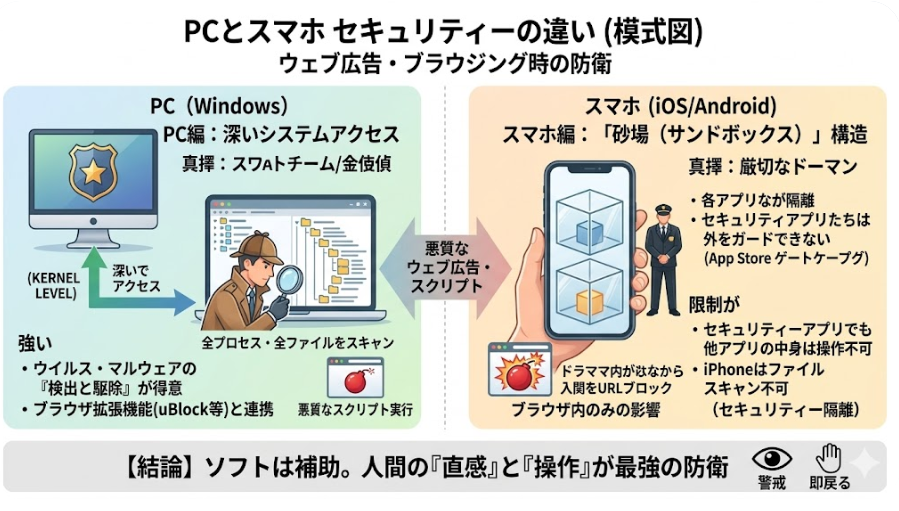
PCよりも厄介な「プライバシー情報の漏洩」リスク:
スマホはPCと違い、「位置情報」「連絡先」「生体認証」といった極めて個人的なデータと密接に紐付いています。
悪質な広告を踏んでしまうと、ブラウザを介して「アプリの強制インストール画面」や「偽のカレンダー通知」へ誘導され、そこからスマホ内の情報を抜かれるリスクがあります。「たかが広告の押し間違い」と侮らず、怪しい挙動を感じたら即座にタブを閉じる警戒心を持ってください。
指の腹ではなく「爪先」を意識して狙う:
スマホのタッチパネル(静電容量式)は、指が触れた「面積」に反応します。面積の広い「指の腹」で小さな「×」を押そうとすると、隣接する広告エリアまで反応してしまい、高確率で罠を踏みます。
意識的に「爪の先端(またはそのすぐ近く)」を一点に当てるようにして、接地面積を極限まで絞る。この「一点集中」が、ミリ単位の攻防を制する唯一の物理的手段です。
誤爆した瞬間の「即・戻る」操作:
どれだけ慎重に操作しても、意図せず広告が開いてしまうことはあります。その際、ページが完全に表示されるのを待ってはいけません。
悪質なスクリプト(プログラム)が動き出す前に、ブラウザの「戻る」ボタン、あるいはスワイプ操作で即座に離脱してください。ページが真っ白なうちに逃げるのが、最もダメージの少ない防御です。
広告ブロック機能付きブラウザ(Brave等)の活用:
iPhoneのSafariなら「コンテンツブロッカー」の設定、Androidなら広告遮断に定評のある「Brave」のようなブラウザをメインに使うのが賢明です。
標準ブラウザの過剰な広告にストレスを感じながら「ミリ単位の操作」を繰り返すよりも、最初から地雷を排除した環境で見る方が、精神的にもセキュリティ的にも圧倒的に安全です。
スマホ用セキュリティーソフトの現実:PC版と同じだと思っていませんか?
PC版のセキュリティーソフトに付属している「スマホ版ライセンス」を使っている方も多いですが、実はスマホのセキュリティーソフトはPC版ほど「万能な守護神」ではありません。OSの設計思想がPCとは根本的に異なるからです。
- OSの「砂場(サンドボックス)」という壁:
WindowsなどのPCは、ソフトがシステム全体をスキャンしてウイルスを駆除できます。しかし、スマホ(iOS/Android)は各アプリが「砂場(隔離された領域)」の中で動く設計のため、セキュリティーアプリであっても他のアプリの中身を勝手に覗いたり、ウイルスを直接駆除したりすることは困難です。 - iPhone(iOS)の限界:
Appleの厳しい制限により、iPhoneのセキュリティーソフトは「ウイルススキャン」自体がほぼ行えません。主な役割は「危険なサイトへのアクセスブロック」や「SMS詐欺の検知」に限定されます。つまり、ソフトを入れていても「閉じにくい広告」や「リダイレクトの罠」を物理的に消す力は弱いのが現実です。 - Androidの限界:
iPhoneよりは自由度が高いものの、それでもPC版のような「何でも屋」ではありません。不審なアプリのインストールを防ぐ効果は高いですが、ブラウザ上の広告や、広告経由で勝手に実行されるスクリプトをすべて防ぎきることはできません。
2. 広告を表示させる「運営者」はどうあるべきか?
「運営費のために広告は必要。でも読者に嫌われたくない」。
これは個人ブロガーだけの悩みではありません。会社の公式サイトやSNSアカウントを運用している担当者にとっても、今や避けては通れない「企業倫理」の課題となっています。
「嫌われたくない」という感情的なレベルを超え、「運営者の責任」として守るべき一線について整理します。
- 全画面広告(ヴィネット広告)をオフにする:【個人的には必須と考えています】
Googleアドセンスの設定一つで、「ページを移動するたびに全画面を覆う広告」を制御できます。これをオフにするだけで、読者のストレスは8割軽減されます。「わずかなクリック収益のために、読者の貴重な時間を奪う選択をあえてするのか」。ここに、運営者の誠実さが明確に現れます。 - 「追尾広告」で画面を挟み撃ちにしない:
スマホ画面の上下両方を広告で挟み込む「サンドイッチ状態」は、読書体験に対する破壊行為です。表示領域を物理的に奪うことで誤クリックを誘発させる手法は、もはや「案内」ではなく「罠」です。置くなら下部一つに留めるのが、情報を発信する側としての最低限のマナーです。 - 誤クリックで稼ぐ仕組みを恥じる:
押し間違えで得た「1円」の代償は、その読者が「二度とあなたのサイト(会社)を信頼しない」という、将来的な数千円、数万円分の損失であることを知るべきです。短視眼的な数字の向上は、ブランドという名の資産を自ら切り崩しているのと同義です。
「自分がされて嫌なことは、読者にもしない」という価値
このシンプルな原則を、個人も組織も徹底すること。それこそが、時代変化の荒波の中で、あなたのサイト(企業)が「信頼」という名の唯一無二の資産を守り抜く、唯一の方法です。
あまり良い例えではありませんが、身の回りで「嫌韓を声高に叫ぶ人が減った」と思いませんか?
あれは、嫌悪すら通り越して「無視(無関心)」に変化したのだと思います。あなたのサイトが、読者から「見ない、触れない、関わらない」という存在として無視される……そんな末路を望みますか?
※詳細は、おまけの「ステマ規制の先にあるダークパターン規制」で解説します。
おまけ
ステマ規制の先にある「ダークパターン」への規制(サイト運営者への警告):景表法と「閉じられない広告」の関係
最近では景表法(ステマ規制)の厳格化が話題ですが、世界的には「閉じにくい広告」や「誤クリックを誘発する配置」といったダークパターン(欺瞞的UI)に対する規制も急速に進んでいます。
「×を押したのに別のページに飛ぶ」「消したはずの広告が追いかけてくる」といった挙動は、単に読者を不快にさせるだけでなく、将来的に法規制の対象となる可能性が極めて高いものです。
法的責任:なぜ運営者が「損害賠償」を求められるのか?
これまでは、広告経由でウイルス感染しても「広告配信側の責任」とされ、サイト運営者が問われることは稀でした。しかし、今後は以下の観点から「安全配慮義務(注意義務)の欠如」を指摘されるリスクがあります。
- 被害への加担: 読者が「逃げようとしている(×を押す)」のに、あえて罠を仕掛けて被害サイトへ誘い込む配置にしていた場合、運営者が意図的に被害を助長した(または予見できた)とみなされる可能性があります。
- 不当表示の責任: 「閉じる(×)」と表示されているのに実際には「広告主へのリンク」である場合、これは機能の重大な優良誤認(景表法違反)に該当し、不当な勧誘手法として行政指導や課徴金の対象となる恐れがあります。
- 損害の賠償: 悪質な広告経由で「ランサムウェア(人質ウエア)」に感染し、読者の大切なデータが消失した場合、その被害額に対する賠償責任の一部を運営者が負う……という判例が積み重なる時代がすぐそこまで来ています。
「知らなかった」「広告ネットワークにお任せしている」という言い訳は、もはや通用しません。
あなたが自身のドメインで情報を発信している以上、そこで表示される広告一つひとつが、あなたの「会社の顔」であり「個人の人格」として評価されるのです。
アドセンスと自前広告の収入比較
「まずはアドセンスで月数千円稼げるようになってから、アフィリエイトに挑戦しよう」と考える方は多いですが、実はこれが大きな落とし穴になります。特に月間PVが1万を下回るような成長段階のサイトこそ、最初から「自前広告(自分が選んだ紹介商品)」に取り組むべき理由があります。
「即閉じ」されるサイトに未来はない
正直なところ、今のインターネット環境において、ページを開いた瞬間やページ変遷時に全画面広告が出る個人サイトは、「よほどの需要や、そこでしか得られない情報」がない限り、読者に即座に閉じられてしまう(即閉じ)と考えた方が良いでしょう。
読者が「不快だ」と感じてサイトを去るということは、単にその時の広告収入を逃すだけでなく、以下のような深刻なリスクを抱えることを意味します。
- 滞在時間の減少: Googleは「読者がすぐ去るサイト」を価値が低いと判断し、検索順位を下げます。
- リピーターの喪失: 一度「広告がうざい」という印象を持たれたサイトには、二度と訪問してもらえません。
- 拡散の停止: 誰かに紹介したいと思える、清潔な環境が失われます。
1万PVで3,000円。その「代償」はあまりに大きい
先ほどお伝えした通り、アドセンスの収益は1万PVあっても月3,000円程度です。
3,000円を稼ぐために必要な大前提は「PVを上げること」ですが、収益を急ぐあまり過度な広告を出し、読者に逃げられてPVが伸び悩む……。これこそが、まさに「本末転倒」な状況です。
「まずはアドセンスで小銭を稼ぐ」という甘い罠に惑わされないでください。2026年の今、個人ブログが生き残る道は、読者を不快にさせる自動広告に頼ることではなく、「この記事を読んで良かった」と思ってもらえる清潔な環境と、誠実な紹介を最初から積み上げていくことにあると私は確信しています。
例示:アドセンスと自前広告の簡易比較
| 比較項目 | アドセンス(自動・全画面) | 自前広告(商品紹介・アフィリエイト) |
|---|---|---|
| 収益の単価 | 1,000PVあたり約300円
(1PVあたり0.3円。膨大なアクセスが必要) |
1件成約で数百円〜数万円
(数人の読者に深く刺されば収益化可能) |
| 読者体験(UX) | 【破壊】
記事と無関係な広告が閲覧を邪魔し、ストレスを与える。 |
【補完】
記事内容に関連した「役立つ情報」として受け入れられる。 |
| 安全性リスク | 【高い】
悪意ある広告(マルウェア等)が混入する隙を自ら作ることになる。 |
【極めて低い】
運営者が中身を確認した「安全なリンク」のみを設置できる。 |
| サイトの資産性 | 「消費される」
広告をクリックさせて終わり。再訪を期待しにくい。 |
「信頼が貯まる」
「この人の紹介は安心」というファン(リピーター)が育つ。 |
自前広告は、記事ごとに最適な商品を選び、適切な言葉で紹介する手間がかかります。しかし、その「ひと手間」こそが、読者との信頼関係という名の強固なバリアとなり、あなたのサイトをネットのゴミ捨て場から救い出す唯一の方法なのです。
個人サイトであっても作成/開示が欠かせないページについて
「個人の日記や備忘録なんだから、難しい規約はいらないだろう」というのは、一昔前の考え方です。
2026年現在、検索エンジンから評価され、かつ法的なリスクを回避するためには、以下のページを「正しく」設置することが大前提となっています。
- プライバシーポリシー(個人情報保護方針):
アドセンスやアフィリエイトを利用する場合、Cookie(クッキー)の使用やデータの収集について明記することがプラットフォーム側からの絶対条件となっています。これがないだけで、広告配信が停止されたり、検索順位を大幅に下げられたりするリスクがあります。 - 免責事項(特定商取引法に基づく表記を含む):
紹介した商品でトラブルが起きた際や、情報の正確性について「どこまで責任を負うか」を明文化しておくページです。特にPCトラブル解決のような「実機操作」を伴うジャンルでは、「操作は自己責任であること」を明記しておかなければ、予期せぬトラブルの責任を問われる「ヒューマンエラー」を誘発しかねません。 - 運営者プロフィール(執筆者の実像):
Googleが最も重視する指標「E-E-A-T(専門性・経験・権威性・信頼性)」の要となるページです。
なぜあなたがその情報を発信できるのか?(例:PCに携わって20年、18年前のハードを今も検証している、等)という「顔の見える実績」を書くことで、AIが生成しただけの薄っぺらなサイトとの差別化が初めて成立します。 - お問い合わせフォーム:
「連絡が取れる」という事実は、読者や検索エンジンに対する最大の信頼の証です。これがないサイトは、万が一の権利侵害や誤情報の指摘を受け入れる意思がない「無責任なサイト」とみなされ、評価が著しく低下します。
これらのページは、いわばネットという大海原を航海するための「船籍登録」のようなものです。地味で面倒な作業に思えますが、この土台をしっかり固めることこそが、過酷な検索順位争いの中で、あなたのサイトが生き残るための「最強のSEO対策」になるのです。
Q&A
Q1:有料のセキュリティーソフトを入れているのに、なぜ不快な広告が出るのですか?
A:役割(得意分野)が異なるからです。
セキュリティーソフトは「泥棒(ウイルス)」を防ぐ警備員ですが、多くのネット広告は(たとえ不快であっても)「強引なチラシ配り」として扱われます。警備員はチラシ配りを完全に追い出すことはしません。そのため、本記事で紹介した「uBlock Origin」のような「チラシを物理的に見えなくする専用のフィルター」との併用が必要になるのです。
Q2:広告ブロックを使うと、好きなサイトの収益を奪ってしまう気がして罪悪感があります。
A:その「優しさ」を逆手に取るのが現在の悪質な広告です。
真っ当な広告であれば問題ありませんが、本記事で扱っているような「閉じにくい」「誤クリックを誘発する」広告は、もはやコンテンツではなく「罠」です。まずは自分を守ってください。本当に応援したいサイトであれば、広告をクリックする代わりに、そのサイトが推奨する商品(自前広告)を購入したり、SNSで紹介したりする方が、運営者にとっても健全な支援になります。
Q3:間違えて「偽ボタン」を押してしまいました!もう手遅れですか?
A:情報を「入力」さえしなければ、まだ間に合います。
ボタンを押しただけで即座にPCが壊れることは稀です。大切なのは、開いたページで「電話をかけない」「ソフトをダウンロードしない」「パスワードを入れない」こと。即座にタブを閉じ、念のためセキュリティーソフトでフルスキャンを行えば、多くの場合は実害を防げます。焦って画面の指示に従うことこそが、本当の「手遅れ」への入り口です。
Q4:aguse Gatewayで画像しか見られないのは、操作性が悪くないですか?
A:その「不自由さ」こそが安全の証です。
aguse Gatewayは「防弾ガラス越しに中を見る」ツールです。ガラス越しだからこそ、向こう側のウイルスがこちらに飛んでくることはありません。直接操作(ログイン等)ができないのは、あなたの情報を相手に渡さないための仕様です。安全だと確信できるまで、この不自由さを「守られている安心感」として活用してください。
Q5:職場では拡張機能の導入が禁止されています。どうすればいいですか?
A:OS標準機能と「aguse」の併用が最強の現実解です。
ソフトが入れられない環境こそ、記事で紹介した「リーダーモード(EdgeならF9)」が光ります。これならブラウザの標準機能なので制限に抵触しません。また、URLの確認にはブラウザだけで完結する「aguse Gateway」を使い、物理的な隔離が必要な場合は「自分のスマホ回線」で確認する。これが、制限のある実務現場での「プロの立ち回り」です。
📚 この記事に出てくる専門用語
最後に:情報の価値は「快適さ」と共にある
インターネットは本来、世界中の知恵と情報を誰もが手軽に、そして自由に共有できる素晴らしい場所だったはずです。しかし、一部の「収益至上主義」が生み出した不快な広告の数々が、その利便性と信頼を今、著しく損なっています。
本サイト「Win PCトラブル解決ガイド」が、全画面広告を排除し、広告を最小限に絞っているのは、単なる善意やボランティア精神からではありません。
読者の皆さんの「貴重な時間」と、トラブル解決に集中できる「快適な環境」を守ること。
それこそが、情報を発信するプロとしての最低限の誠実さであり、サイト運営の土台であると考えているからです。
情報の海はこれからも荒れ続けるでしょう。しかし、正しい審美眼と自衛の術(ツール)、そして運営者の誠実な姿勢さえあれば、私たちはもっと快適に、もっと賢くネットを活用できるはずです。
あなたの指先が、今日も地雷を避け、本当に必要な答えにたどり着けることを願っています。
今回の記事は以上となります。
記事へのご質問やフィードバックについて
記事の内容に関してご不明な点やご質問がありましたら、お気軽にコメント欄にご投稿ください。すべてのご質問に必ずしも回答できるとは限りませんが、可能な限りお答えしたり、今後の記事作成の参考にさせていただきます。
付録:この記事の作成プロセス(AI協働メモ)
1. この記事の目的と役割
この記事は、悪質な広告や「ダークパターン」がもたらすウイルス感染・詐欺被害のリスクを読者に再認識させ、冷静に対処するための「審美眼」と「技術的自衛策」を提供することを目的としています。同時に、サイト運営者に対しても「読者の信頼」を優先する誠実な情報発信の在り方を提言する役割を担っています。
2. 筆者の関連経験・専門性
この記事の執筆にあたり、筆者の以下の経験が活かされています。
- 20年以上のWindowsトラブルシューティング経験に基づく、PCの挙動異変への即応スキル
- 実機検証を重視した長年の検証経験
- 月間20〜30万PV規模のサイト運営を通じ、広告収益と読者体験の葛藤を実体験として保持していること
3. AIとの協働内容(調査・議論のポイント)
記事作成の過程で、AI(Google Gemini)とは主に以下の点について調査、議論、内容の精査を行いました。
- 世界的な「ダークパターン規制」の潮流(DSA等)と、日本国内の景表法改正の動向
- PC(カーネルレベルの介入)とスマホ(サンドボックス構造)のセキュリティ設計の違いと模式図化
- アドセンスの全画面広告(ヴィネット広告)がユーザーの滞在時間や離脱率に与える影響のシミュレーション
- aguse GatewayやWindows Sandbox、uBlock Origin等の外部ツールの安全性と実用性の検証
4. 主な参照情報・検証方法
記事作成にあたり、以下の情報源を特に重要視し、実機での検証を行いました。
- Microsoft Learn: Windows Sandboxのシステム要件および仮想化技術に関する公式ドキュメント
- IPA(独立行政法人 情報処理推進機構): マルバタイジングやサポート詐欺の手口に関する最新の注意喚起情報
- Google AdSense ヘルプ: 広告の配置ポリシーおよび自動広告(ヴィネット等)の仕様確認
- 実機による検証: aguse Gatewayによる悪質URLの代理閲覧挙動、およびスマホ(iOS/Android)でのミリ単位の操作感の再確認
この記事中の広告リンクについて
この記事中の広告リンク一覧です。
記事本文中の広告リンク
このブログは、広告収入によって運営されていますが、この記事の本文中に個別の広告リンクは含まれていません。
サイドバーやヘッダー部分などの広告
広告が表示されています。
業者名や商品名など
この記事では明示的にプロモーションとして取り扱っているものはありません。
ただし、過去のプロモーションなどで取り扱った商品名や企業名などがプロモーション目的ではなくとも記載されている場合があります。
過去のプロモーションなどで取り扱った企業名は、できる限りステマ規制に関する表示についてのアフィリエイト等関連業者名一覧の項で記載していますので、お手数ですがそちらでご確認ください。

コメント