
- この記事の要約
- 時間がない方へ:この記事での「クイック解決」
- この記事について
- ダイジェスト版
- わかりやすく解説してみます
- 【警告】特定デバイスの「署名拒絶」(!マークや不明なデバイス化)
- 【停滞】100MBの壁(パーティション容量不足)
- 【緊急】2026年問題の「ゴースト適用」
- おまけ1:ブートメニュー設定コマンドの深掘り
- おまけ2:なぜ2026年? 15年越しの「証明書」大掃除
- おまけ3:「100MBの壁」を生んだ、Windows 7の亡霊
この記事の要約
※ この要約はGoogle Geminiを利用して作成されました
2026年2月の更新で発生している「署名拒絶」「100MBの壁」「ゴースト適用」という3大トラブルの正体と救済策を、実機検証に基づき徹底解説。AI(Gemini)を駆使した最新のドライバ特定術から、6月のPC文鎮化を防ぐ物理署名の検証法まで、復旧に必要な手順を職人目線で凝縮しました。解説動画とあわせて、あなたのPCの「生存確認」にお役立てください。
※8分2秒
【重要】このブログのスタンス:速報性と予防効果を最優先する理由(クリックで展開)
当サイトのトップページにも記載していますが、改めて、私たちの情報発信における最も重要なスタンスについてお話しさせてください。
トラブルシューティング手法などの一般記事は十分な精査を行った後に公開していますが、毎月のWindows Updateに関する記事や障害情報の記事などにおいては「速報性と予防効果を最優先」してお届けしています。
なお、公開内容に錯誤などが含まれていた場合は、速やかに修正や続報の提供を行っています。この点はご了承の上、ご寛容ください。
このサイトではWindows Update情報や、Winの不具合情報などを発信する上で、完全な正確性より、速報性や予防効果に重きを置いているなどいくつかの注意点があります。
これは、単なる免責事項ではありません。読者の皆様のPCを深刻なトラブルから守るために、私たちが最も大切にしている編集方針です。
時間がない方へ:この記事での「クイック解決」
この記事で解説している「2026年2月の3大トラブル(署名拒絶・容量不足・ゴースト適用)」は、以下の手順で解決・回避できる可能性が高いです。
- 現状の「証拠」を確保する:デバイスマネージャーのスクショ取得と Double Driver でのリスト作成を行い、AI(Gemini)で「消えたデバイス名」を特定する準備をします。
- 物理的な「足場」を固める:更新が100%から進まない場合は、EFI領域(100MBの壁)を MiniTool Partition Wizard 等で拡張し、物理署名の書き換えスペースを確保します。
- 「物理期限」の生存確認を行う:更新履歴の「成功」を疑い、PowerShellコマンドでマザーボード内の署名期限が 2026/06/18 に更新されているか最終チェックします。
この記事では、各手順の具体的なコマンドや、AIへのプロンプト例、そして「なぜこれをしないと6月にPCが文鎮化するのか」という理由を詳しく解説していきます。
この記事について

この記事は、最初に要点をおさえた「ダイジェスト版」とPC初心者用の「わかりやすい解説」を、その後に詳しい「本文」を掲載しているよ!
2026年2月の定例更新(KB5077181等)適用後に発生している深刻なトラブルについて、当ブログの独自調査と実機検証に基づき、現在特に注意すべき「3大不具合・不都合」を詳しく解説します。
特に、「【警告】特定デバイスの署名拒絶」は、現在非常に多くの方が直面しているトラブルです。これと「【停滞】100MBの壁」の2点は、今回の更新後に多発している「再起動ループ」や「ログイン画面が表示されない」といった致命的な障害の発生源となっている可能性が低くありません。
- 【警告】特定デバイスの「署名拒絶」(!マークや不明なデバイス化)
- 【停滞】100MBの壁(パーティション容量不足)
- 【緊急】2026年問題の「ゴースト適用」
ダイジェスト版
スライドショー動画(約3分)
Google NotebookLMで作成した、今回のトラブルの全体像を把握するためのスライドショー動画です。(日本語字幕付き)
※8分2秒
テキスト版ダイジェスト
本記事では、現在多発している以下の3つの深刻な不具合と、その具体的な救済策を徹底解説します。
- 【特定】消えたデバイスの正体を暴く:
「!」や「不明なデバイス」に変わってしまった機器の正体を、無料版AI(Gemini)を活用して数秒で特定する「逆引き特定術」を紹介。OEM版の罠を回避し、正しい署名のドライバに辿り着く最短ルートを示します。 - 【拡張】100MBの壁をぶち破る:
更新が100%で止まる、あるいはエラー「0x800f0922」で失敗する原因は、システム領域の容量不足です。Windows 7時代から引き継がれた古い設計を、安全に200MB以上の「最新仕様」へ拡張する手順をガイドします。 - 【検証】ゴースト適用の嘘を見抜く:
「更新成功」という表示を信じてはいけません。PowerShellを使い、マザーボード内部の署名期限を直接確認する「生存確認」の手法を伝授。6月にPCが文鎮化するリスクを確実に排除します。
再起動ループやログイン不能の恐怖に怯える必要はありません。20年以上のトラブル解決実績を持つ「職人の知恵」と、現代の「AIの解析力」を掛け合わせれば、この難局は必ず突破できます。
わかりやすく解説してみます
「朝起きたら、指紋認証でログインできなくなっていた」「Windows Updateが100%から進まず、何時間も待たされた」……。今、世界中のPCで起きているのは、いわば「町全体の防犯システムの一斉更新」による混乱です。
1. なぜこんなに厳しい「鍵のチェック」が始まったのか?
PCの世界では、悪いウイルス(泥棒)が「家の鍵を開ける前」……つまり、Windowsが立ち上がる前の隙間を狙って侵入する手口が増えています。これを防ぐために、Microsoftは「2026年6月までに、世界中のPCの鍵(署名)を、最新の絶対に破られないものに交換する」と決めました。
今回の2月の更新は、その「本番前の総仕上げ」です。しかし、このチェックが厳しすぎるあまり、今まで普通に使えていた周辺機器や部品が「古い判子しか押されていない不審者」扱いされて、門前払いを食らっているのが現状です。
2. 「100MBの壁」は、作業スペースの不足
鍵の交換作業には、道具を置くための「作業場」が必要です。Windowsの中には、普段は見えない「システム領域」という小さな作業部屋があります。
昔のPC(Windows 7時代など)からずっと使い続けている場合、この部屋が「100MB」という、今となっては押し入れ並みの狭さしかありません。今回の更新は、例えるなら「押し入れの中に巨大な最新式の金庫を搬入しようとしている」ようなもの。スペースが足りなくて作業員が立ち往生してしまい、その結果、更新が100%で止まってしまうのです。
3. 最も怖い「ゴースト適用」という見せかけの成功
さらに厄介なのが、作業員(Windows Update)が「部屋が狭くて鍵の交換ができなかったけれど、とりあえず書類上は『完了』にしておこう」と報告してしまうケースです。
これが「ゴースト適用」です。画面上は「成功」と出ていても、実は肝心の鍵は古いまま。 これに気づかないでいると、2026年6月の「本番の期限」が来た瞬間に、古い鍵がすべて無効化され、PCが突然「開かずの間(起動不能)」になってしまう恐れがあります。
少し怖い話に聞こえたかもしれませんが、大丈夫です。この記事では、この「厳しいセキュリティの壁」をどうやって乗り越え、愛用しているPCを2026年以降も無事に使い続けるか、その具体的な道標(ガイド)を示しています。
まずは焦らず、本文の「ステップ1」から読み進めてみてくださいね。
【警告】特定デバイスの「署名拒絶」(!マークや不明なデバイス化)
2026年2月の定例更新(KB5077181)を適用後、デバイスマネージャーから特定の機器名が消え、無慈悲に「!」マークや「不明なデバイス」と表示されていませんか?これは、OSがドライバの署名を拒絶したことで、デバイスの正体(名前)すら認識できなくなった状態です。
なお、OSの署名要件が厳格化されている今、不適切なドライバが強制導入されると、メモリ整合性(HVCI)との衝突でPCが二度と起動しなくなる恐れがあります。手間でも「公式メーカーサイト」からの手動ダウンロードが唯一の安全策です。
※ 起動はするが、メモリ整合性保護が無効になってしまうというケースもあります。
✅ 【署名拒絶】トラブル:修復の可否と緊急度の診断
デバイスマネージャーに「!」が出たからといって、闇雲にドライバを入れ直すのは危険です。まずは以下のチェックリストで、「ソフトで直る問題」なのか「ハードの切り捨てが必要な局面」なのかを切り分けてください。
| 区分 | 判断項目 | 具体的なアクション | 判断のポイント |
|---|---|---|---|
| 最優先 | 影響範囲の特定 | そのデバイスなしで「ログイン」や「ネット接続」が可能か確認 | 🚨 緊急度:高
ログイン不可なら即修復 |
| 必須 | ドライバ供給元確認 | PCメーカー(DELL/HP等)に2026年対応ドライバがあるか検索 | ◎ 解決の鍵
OEM版の有無が分かれ目 |
| 推奨 | HVCIとの衝突確認 | 「コア分離(メモリ整合性)」をオフにして認識するかテスト | ○ 切り分け
署名か、機能衝突か |
| 注意 | 物理故障の除外 | セーフモードやシステムの復元でも「!」が消えないか確認 | △ 撤退の判断
全環境でダメなら故障 |
💡 特に注意すべきデバイス:指紋認証ユニット・認証用カメラ
2月パッチで強化された「ESS(拡張サインインセキュリティ)」の影響により、古いドライバが「信頼できない」と判断される事例が多発しています。グラフィックスドライバはもちろんですが、ログオンの鍵を握るこれら認証デバイスの不整合が、現在の「ログイン画面が表示されない」不具合の大きな発生源となっている可能性があります。
特に、再起動ループではなく、「ログイン画面が表示されない」ケースでは「セーフモードで一旦起動して指紋認証やカメラを無効にする」ことで改善するケースも多いのではないかと推定されます。
以下に手順を記載しますが、100%確実ではないことはご理解くださいね。
🆘 生体認証トラブルをセーフモードで突破する手順
【警告】「一括更新ソフト」の利用について
ネット上には「ワンクリックで全てのドライバを更新する」と謳うソフトが多数ありますが、今回のトラブル解決での利用は推奨しません。
- 意図しない更新のリスク:個別のバージョン確認なしに導入されるため、本来更新の必要がないドライバまで書き換わり、システムの不安定化を招く可能性が非常に高いです。
- 再起不能のリスク:署名要件が厳格化された現在のOS環境では、不適切なドライバが導入されると「メモリ整合性(HVCI)」と衝突し、最悪の場合、PCが二度と起動しなくなる(BSOD)恐れがあります。
手間であっても「公式メーカーサイト」から手動でダウンロードすることが、唯一かつ最善の安全策です。
2026/02/16 13:00追加(作業マニュアル版)
「逆引き手法(裏技)によるドライバーの特定」のセクションから、具体的な手順のみを抽出・整理した「作業マニュアル版」を作成しました。
今回のような作業に精通していて、注意喚起情報や解説の不要な方は、作業マニュアル版をご利用ください。また、実際に作業を行う際の手順書として、またはAI(Gemini)への指示の全体像を把握するために活用してください。
【実録】逆引き手法によるドライバー特定・作業マニュアル
0. 作業前の絶対条件(5つの準備)
トラブルの連鎖(二重遭難)を防ぐため、以下の準備を必ず完了させてください。
- Windows Updateの一時停止: 設定から停止し、LANケーブルを抜くかWi-Fiを切断する。
- 高速スタートアップの無効化: OS設定およびBIOS(Fast Boot)の両方をオフにする。
- ライセンス状態の目視確認: Microsoftアカウントに正しく紐付いているか確認。
- BitLocker回復キーの確保: 48桁のキーを紙に書くか別デバイスで表示可能にする。
- システムイメージの作成: 万が一のライセンス消失に備え、ドライブを丸ごとバックアップする(最強の保険)。
▼ ステップ1〜5:具体的な実務手順を表示する
ステップ1:不具合状態(不明なデバイス)の記録
- スクショ取得: デバイスマネージャーの各項目を「>」ですべて展開して撮影。
- Double Driverでの抽出:
dd.exeを管理者実行 > [Backup] > [Scan Current System] > [Select All] > [Save] でテキスト保存。
ステップ2:一時的な「デバイス名」の復元
※作業中、OS認証の誤作動を防ぐためインターネット接続は必ず切断すること。
- 方法A(推奨): KB5077181適用前の復元ポイントに戻す。
- 方法B: 管理者コマンドプロンプトで
bcdedit /set {globalsettings} advancedoptions trueを実行 > 再起動 > 「7) ドライバー署名の強制を無効にする」を選択。
ステップ3:正常状態(名前がある状態)の記録
- デバイス名が復活した状態で、ステップ1と同じ「スクショ」と「Double Driverのバックアップ(別名保存)」を実行。
ステップ4:AI(Gemini)による逆引き分析
以下のプロンプトと共に、ステップ1と3で取った「画像」と「テキスト」をGeminiへ添付して送信。
Windowsのドライバー署名拒絶トラブルを調査中。添付した「2つの異なる状態(不明状態・復活状態)」の情報を比較し、不具合の原因となっているデバイス名を特定せよ。
1. 不明だったものが、正常時には何という機器名だったか一覧表を作成。
2. ハードウェアIDを確認し、メーカー独自の「OEM版ドライバ」が必要なものを指摘。
3. 公式サイトで検索するための最適な「検索キーワード」を提示せよ。
ステップ5:正規ドライバーの適用
- 手動導入: AIが特定した名称を元に、各メーカー公式サイトから直接ダウンロード。※「一括更新ソフト」はHVCI衝突のリスクがあるため厳禁。
- OEM版優先: AIの指摘があれば、チップメーカーではなくPC本体メーカーのサポートページを優先。
- 最終確認: ドライバ適用後、Windows Updateを再開し、KB5077181適用状態で正常動作するか確認。
💡 職人の最終判断
最新ドライバでも署名エラーが消えない、あるいは再起動ループが止まらない場合は、デバイスマネージャーで該当デバイスを「無効」に設定し、物理的な切り捨て(または買い替え)を検討してください。
今回の裏技:逆引き手法によるドライバーの特定
あなたが実行可能であれば、正規の手順/方法よりも簡易に不明になってしまった機器/パーツの名前を特定できる可能性が高い手法があります。このセクションではその2つの手法を紹介します。
なお、復元ポイントがない/復元に失敗する、テストモードの利用ができない/利用しても復活しないなどの場合は、正規にデバイスインスタンスから探し出すことになります。
作業前の留意事項
復元ポイントの作成はもちろんですが、作業中にWindows Updateが勝手に動き出して「いたちごっこ」になるのを防ぐため、以下の準備を必ず完了させてください。
- Windows Updateの一時停止(LANの切断推奨):設定から更新を停止します。作業中に勝手に再適用されないよう、一度LANケーブルを抜くかWi-Fiを切断してください。※後半のドライバ検索時には再接続が必要です。
- 高速スタートアップ等の無効化:Windowsの設定に加え、BIOS/UEFI側の「Fast Boot」もオフにします。これはハードウェアの構成変更をOSに正しく再認識させるために不可欠な手順です。
- ライセンス状態の確認:「設定 > システム > ライセンス認証」を開き、デジタルライセンスがMicrosoftアカウントに紐付いているか必ず目視で確認してください。
- BitLocker回復キーの現物確認:再起動後に「画面に出ているのに見られない」という悲劇を防ぐため、48桁のキーを必ず「紙に書く」か「別のスマホ等で表示できる」状態にして手元に用意してください。
- システムの完全保全(最後の希望):個別のファイル保存ではなく、「システムイメージの作成」(ドライブ丸ごとのクローン)を強く推奨します。これは、万が一のライセンス失効時に「認証された状態」を丸ごと書き戻すための、文字通り唯一の希望となります。
💡 職人からのアドバイス:認証を取り戻す「唯一の手段」一度ライセンスが失効してしまうと、従来のプロダクトキーを再入力してもまず通りません。しかし、「システム全体のバックアップ(イメージ)」からリストア(書き戻し)することで、認証状態を正常なまま過去から呼び戻せるケースが多々あります。
単なる「ファイルのコピー」や「復元ポイント」ではこの芸当はできません。OSが丸ごと入った器(ドライブ)をそのまま保存するバックアップこそが、今回のような深刻なトラブルにおける「最強の保険」となります。
これら5つの準備は、トラブル解決中の「二重遭難」を防ぐために不可欠なステップです。
ステップ1:不明なドライバーが発生している状態での情報を取得しておく
名前が消えたデバイスの「特定」を後で行うために、まずは現在の不具合状況を正確に記録します。デバイスマネージャーのスクリーンショットを取得するか、ツールを使ってドライバー情報をエクスポートしておきましょう。
あらかじめ情報を取得しておくことで、後ほど正常化した際の情報と比較し、Excelの機能やAI(GeminiやCopilot)を使って「どれが不明だったデバイスか」を確実に特定できるようになります。
1. スクリーンショットを取得する場合
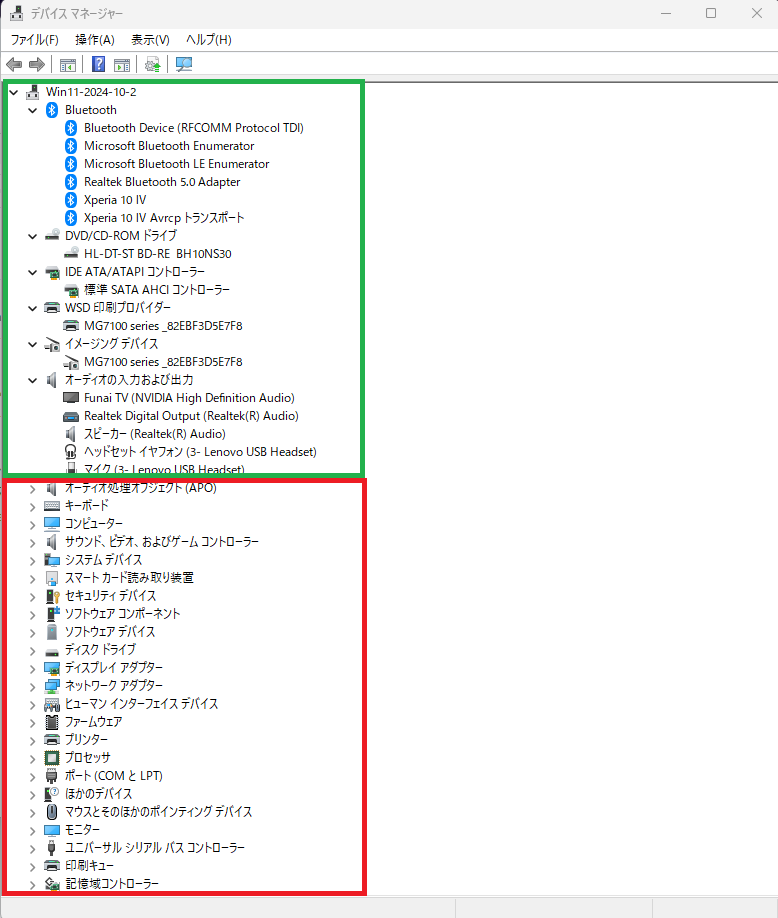
デバイスマネージャーを開き、各項目を展開した状態でスクリーンショットを取得し、専用フォルダに保存しておきます。
※ 注意:折りたたまれたままでは役に立ちません!
必ず左側の「>」をクリックし、中身が展開された状態で取得してください。下の画像で、緑枠のようになればOKです。赤枠の状態(閉じている)では比較ができません。
2. Double Driverを利用する場合
テキストデータとして一括抽出できるため、後の比較作業が劇的に楽になります。以下の手順で進めてください。
参考リンク:
- 当ブログの解説記事:PC内のドライバーを一括で抽出する
- 外部サイト:Double Driver のダウンロード・使い方(Freesoft 100)
【操作手順】
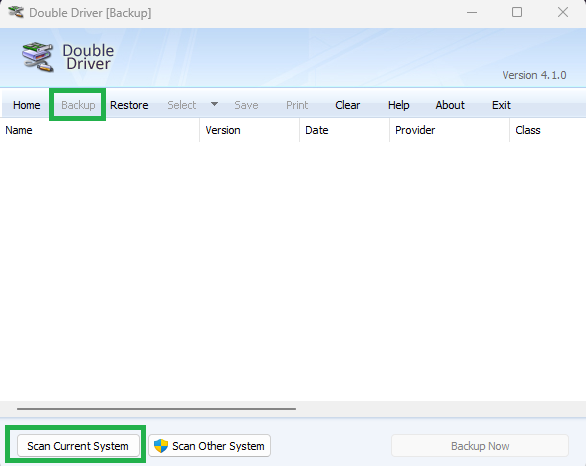
1) 解凍したフォルダ内の「 dd.exe 」をダブルクリック(または右クリックから管理者として実行)して起動します。上部の「Backup」を選択し、下部の「Scan Current System」ボタンを押します。
2) リストが表示されたら、上部の「Select」ボタンから「All」に切り換えます。通常はデフォルトのままでも十分ですが、今回は漏れを防ぐためにすべての情報を取得しておくのが無難です。
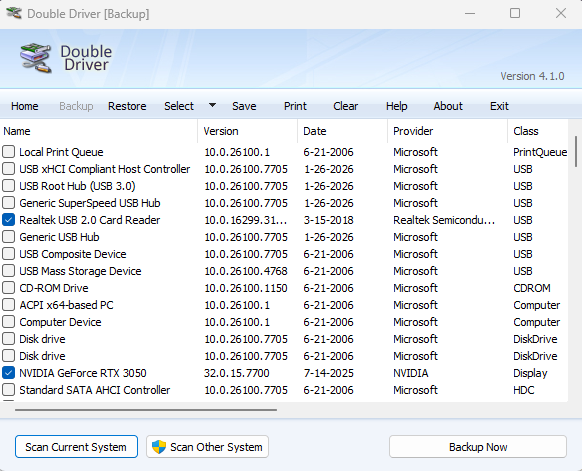
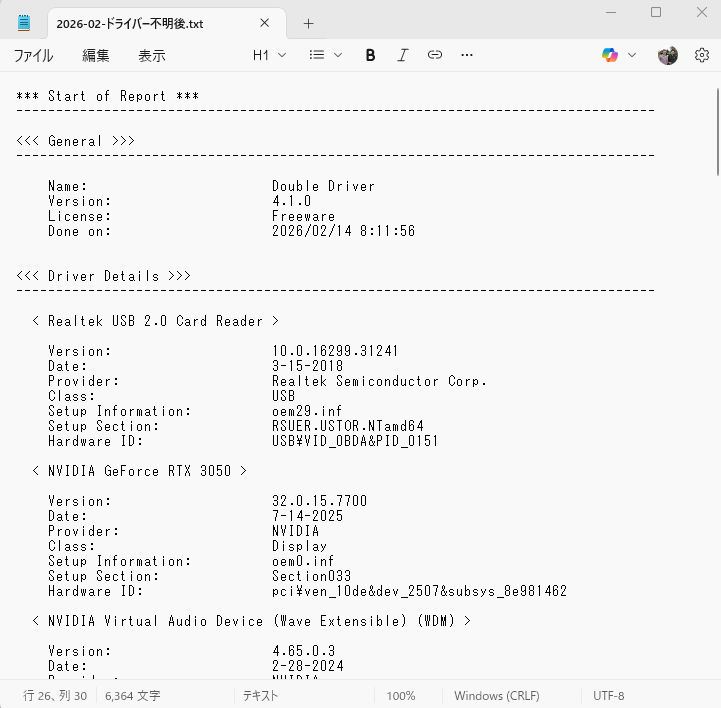
3) 選択が完了したら、「Save」をクリックして結果をテキストファイル(.txt)でエクスポートします。わかりやすい名前(例:2026-02-ドライバー不明後.txt)をつけて、デスクトップなどに保存してください。
保存ができたら、実際にファイルを開いて正常にリスト化されているか確認してみましょう。
正常に情報の取得が完了したら、次のステップへ進みます。AIがクロール、Googleがクロール、
ステップ2:「辞書」としてシステムの復元や暫定策を利用する
名前が消えたデバイスの正体を突き止めるために、以下のいずれかの方法を実行し、一時的にデバイス名の復活をはかります。
方法A:システムの復元の実行
PCに「復元ポイント」が残っている場合は、今回の不具合の引き金となったKB5077181を適用する前の状態に戻します。これが最も確実な手順であり、一時的にデバイスマネージャー上の名称が元通りに復活します。
方法B:スタートアップ設定を強制し「署名なし」を許可する
通常の再起動では「スタートアップ設定」メニューが表示されない、あるいはキー操作が効かない場合があります。その場合は、管理者権限のコマンドプロンプトから以下の命令を使い、確実にメニューを呼び出します。
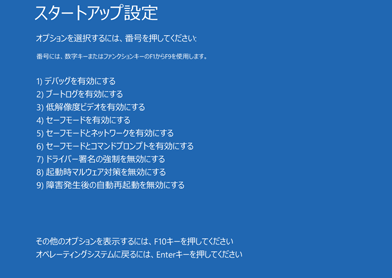
- 上記コマンドを実行後、PCを再起動します。
- 青い画面の「スタートアップ設定」が表示されたら、「7) ドライバー署名の強制を無効にする」を選択します。
- 【注意】 ノートPC等の場合、「Fn」キーを押しながら「F7」を押す必要がある機種が多いので注意してください。
メリット:一時的にOSが古いドライバを読み込むため、デバイスマネージャーに「!(警告)」マークが付いたままであっても、正しい機器名称が表示されるようになります。
💡 More:なぜ「前回正常起動時の構成」は表示されないのか?
署名なしドライバを認めれば復活するのか?(禁断の暫定策)
Windowsには「ドライバ署名の強制を無効にする」モードが存在します。これを利用すれば、拒絶されたドライバを無理やり動かすことは可能です。しかし、これは「諸刃の剣」です。
ステップ3:Double Driverで「正確な機器名」を取得する
デバイス名が復活した状態で、ただちに情報を取得します。ハードウェアID(英数字の羅列)で検索するよりも、ツールを使って「人間が読みやすい名称」を特定する方が、その後のメーカーサイトでの検索効率が劇的に上がります。
操作手順(ステップ1と同様)
作業方法はステップ1と全く同じですが、今回は「名前が正しく表示されている状態」でのバックアップ(リスト保存)であることが重要です。以下の記事も参考に進めてください。
当ブログの解説記事:
👉【メーカーPCもOK】PC内のドライバーを一括で抽出する
情報の取得が完了したら、速やかに次の比較ステップへ進みましょう。この「復活した状態」はあくまで一時的なものです。
ステップ4:ドライバー情報/機器名を比較する
「名前が消えていた状態(ステップ1)」の情報と、「名前が復活した状態(ステップ3)」の情報を照らし合わせ、不具合の原因となっている機器の正体を特定します。
【手動で特定】Wordの検索機能を利用する比較作業には、検索機能が強力なMicrosoft Wordを利用するのが効率的ですが、現状では効率が良くない手法です。「AI(Google Gemini)に分析を依頼する場合(推奨)」をご利用ください。
【手動で特定】手順の一例:
- 新旧2つの「Double Driverエクスポートテキスト」をそれぞれWordに貼り付けます。
- 名前が消えていた(ステップ1)リストで、不明なデバイスの「Class(分類)」や「ハードウェアID」の断片を確認します。
- 名前がある(ステップ3)リストで Ctrl + F キー を押し、そのClass名などを検索します。
- ヒットした項目の中から、接続場所(バス番号など)が一致するものを探せば、それが「正体」です。
AI(無料版Google Gemini)に分析を依頼する場合(推奨)
AIへの依頼方法とプロンプト例
やり方は簡単です。Google Geminiのチャット欄に、以下の「3つの持ち物」を添付して、専用プロンプトを貼り付けるだけです。
- 添付1: ステップ1で取得した「不明な状態」のスクショとテキスト
- 添付2: ステップ3で取得した「名前がある状態」のスクショとテキスト
- 添付3: (あれば)PCのメーカー名や型番のメモ
👇 コピーしてチャット欄へ貼り付けてください
Windowsのドライバー署名拒絶トラブルを調査しています。
添付した「2つの異なる状態」の情報(テキストと画像)を比較して、不具合の原因となっているデバイス名を特定してください。

【依頼事項】

「不明なデバイス(Unknown)」となっていたものが、正常時(名前がある状態)では具体的に何という機器名だったか、一覧表を作ってください。

各デバイスのハードウェアIDを確認し、PCメーカー独自の「OEM版ドライバ」が必要そうなもの(例:特定のメーカー専用のビデオカード、指紋認証、独自センサー等)があれば指摘してください。

今後メーカーサイトで自力検索するために最適な「検索キーワード」も教えてください。
ステップ5:公式メーカーサイトから「正しい署名」のドライバを入手/適用する
AIによって「正体」が判明したら、いよいよ解決の最終段階です。ここで絶対に守っていただきたい鉄則は、「公式以外の出処不明なツールは一切使わず、手動でダウンロードする」ことです。
特定した正確な機器名をもとに、メーカーのサポートページで以下の点を確認します。
- チェックポイント: 2025年末以降、あるいは2026年1月〜2月に更新された「Windows 11対応ドライバ」が存在するかを確認してください。
- 判断基準:
- 最新版がある場合: 速やかにダウンロードし、KB5077181を適用した「最新OS状態」でインストールします。これが恒久的な解決策です。
- 最新版がない場合: サポート終了の可能性があります。その場合は、セキュリティリスクを承知で「無効化」するか、ハードウェアの更新を検討するフェーズとなります。
主要メーカーのドライバ検索ページの例
AIが教えてくれた「型番」や「ハードウェアID」を手に、以下の公式サイトから検索を行ってください。
| NVIDIA (GPU) | 公式ドライバダウンロード |
| Dell | サポートおよびドライバ |
| HP | ソフトウェアとドライバ |
| Lenovo | サポートサイト |
不明ドライバー検索の正規手法
正体不明のデバイスを特定し、救出するためのステップ
名前が消えてしまった「不明なデバイス」を救い出すには、以下の2つのアプローチが有効です。詳細な操作手順については、以下の関連記事もあわせて参考にしてください。
1. 【正規手順】「ハードウェアID」から正体を突き止める
デバイス名がわからなくても、ハードウェア固有のIDを調べれば正体を特定できます。
- デバイスマネージャーで「不明なデバイス」を右クリック > 「プロパティ」を選択。
- 「詳細」タブを開き、プルダウンから「ハードウェア ID」を選択。
- 表示された
PCI\VEN_xxxx&DEV_xxxx...のような文字列をコピーして検索エンジンで検索してください。
これで、そのデバイスの正式名称やメーカーが判明します。ID全体で検索結果が出ない場合は、IDの末尾側を少しずつ削って短くして検索したり、AI(Gemini)にそのIDを直接投げて解説を求めるのが現代的な解決への近道です。
2. 【推奨されません】抽出済みドライバからの復元(Double Driverの利用)
「以前のバックアップから戻せば動くのでは?」と思われるかもしれませんが、今回のトラブルの本質は「OS側がその古い署名を拒絶している」ことにあります。
メーカーサイトから最新ドライバーを適用する
特定した正確な名称をもとに、入手したドライバーを適用して正常動作するか確認してください。すぐに諦めず、サポートページの「重要なお知らせ」などを確認し、2026年向けの最新パッチが出ていないか注視してください。
繰り返しになりますが、見つけ出したドライバーが適用できなくてもすぐには慌てないでください。まずは「OEMドライバー」の有無を確認し、ご自身のPC環境に適合したものを再チェックしてください。
【停滞】100MBの壁(パーティション容量不足)
2026年2月の更新において、多くのユーザーが直面している「進捗が100%から進まない」「0x800f0922エラーで失敗する」という問題。その正体である「100MBの壁」について解説します。
これまで騙し騙し使えていた古いパーティション構成が、今回の「セキュアブート署名の物理書き換え」という大工事によって、ついに限界を迎えた形です。
Windows Updateが土壇場で失敗したり、再起動ループに陥ったりする原因の多くは、システムが作業するための「物理的な足場(空き容量)」が足りないことにあります。特に、Windows 7や8.1から長年アップグレードを繰り返してきたPCでは、システム領域(EFIパーティション)が当時の標準である「100MB」のまま据え置かれているケースがほとんどです。
この「足場の拡張」手順については、以下の当ブログ記事を順番に参照して解決を図ってください。
▼ 容量不足エラーを解決する「決定版」手順
【MiniTool Partition Wizard】「システムで予約済みのパーティションを更新できませんでした」を一発解決!
▼ なぜ容量不足が「起動障害」を招くのか、その仕組み
【忘れちゃいけない】Winのシステムパーティションの容量不足による障害
▼ 再起動ループが発生してしまった時の緊急対応
【緊急情報】Windows更新で起動不能?「黒い画面」「再起動ループ」の検索急増中につき更新停止を推奨
「100MBから200MB以上へ」— 今やこれがWindows運用の新常識
実はMicrosoftも、近年のWindowsクリーンインストール時には、この領域をこっそり200MB以上確保するよう仕様を変更しています。以前の100MBという設計は、もはや現在の肥大化したセキュリティアップデートを支えるには小さすぎるのです。
【緊急】2026年問題の「ゴースト適用」
2026年2月の定例更新において、最も不気味で、かつ最も警戒すべき現象がこの「ゴースト適用」です。
更新履歴に「成功」と表示され、システムが最新の状態であると信じ込ませながら、その実、2026年6月の起動不能リスクを回避するための「物理的な書き換え」がスキップされているという非常に巧妙な罠です。
今回のパッチ(KB5077181等)の真の目的は、OSのファイルを新しくすることではなく、マザーボード(UEFI)に保存されている「セキュアブート署名データベース(DB)」を2023年版へ物理的に入れ替えることにあります。
この「目に見えない脅威」の詳細と、実機検証の結果については、以下の追跡ログを必ず確認してください。
▼ 実機検証で暴かれた「公式判定」の死角
【2026年問題・追跡ログ】公式判定の死角:実機検証で暴かれた「セキュアブートDB更新」の真実
▼ ゴースト適用が発生した実例とバージョン確認法
【ゴースト適用・2026年問題続報】不整合の実例も発生-今すぐバージョン確認を
▼ そもそも「セキュアブート証明書切れ」とは何か
【6月にPC起動不能?】密かな脅威「セキュアブート証明書期限切れ」の正体と自衛策
「履歴の成功」を疑え:物理的な適用を確認する唯一の方法
「ゴースト適用」を見破るには、Windows Updateの画面を見るだけでは不十分です。マザーボード内部に書き込まれた署名データの「有効期限」を直接確認しなければなりません。
おまけ1:ブートメニュー設定コマンドの深掘り
1. bcdedit /set {default} bootmenupolicy legacy
- 役割: ブートメニューの「見た目とアクセス方法」を旧式(Windows 7以前)に変更します。
- 内容: Windows 8以降のグラフィカルな青い画面を廃止し、懐かしの「黒い画面のテキストメニュー」に戻します。
- メリット: 起動時の「F8キー連打」による詳細オプション呼び出しが復活します。
- 注意点: モダンなUEFI環境や高速スタートアップとは相性が悪く、最近のPCでは機能しないケースも増えています。
2. bcdedit /set advancedoptions on
- 役割: 特定のOS(通常は現在使用中のWindows)に対し、常に詳細オプションを有効にします。
- 内容: 起動するたびに、「スタートアップ設定」などのメニューを介して起動するかどうかを選択させるフラグを立てます。
- 注意点: これ単体ではメニューが強制表示されない場合もあり、環境によって挙動が安定しないことがある補助的なコマンドです。
3. bcdedit /set {globalsettings} advancedoptions true
- 役割: システム全体に対し、次回起動時に「詳細オプション画面」を確実に強制表示させます。
- 内容:
{globalsettings}を指定することで、特定のOS設定を超えて、PC全体の起動ルールとして「メニューを出す」ことを強制します。 - メリット: 今回のようなトラブル解決において、「確実に青い画面(F7が選べる画面)へ一発で辿り着かせる」のに最も有効な、職人推奨のコマンドです。
コマンド比較表
| コマンド | ターゲット | 主な目的 | メニューの見た目 |
|---|---|---|---|
| 1. legacy | メニュー形式 | F8キーを有効にする | 黒いテキスト画面 |
| 2. advanced (on) | 個別OS設定 | 詳細設定を有効にする | 環境に依存 |
| 3. global (true) | システム全体 | メニューを強制表示する | 青いグラフィカル画面 |
💡 結論:本記事で「3番」を採用した理由
今回の「ドライバー署名の強制を無効にする」という作業では、3番目のコマンド(globalsettings)が最も強力で確実です。
1番目はUEFI環境でF8が効かないリスクがあり、2番目は挙動が曖昧になる場合があります。3番目は「OSが起動する前に必ずメニューを割り込ませる」命令なので、読者を迷わせず、確実に「7)ドライバー署名の強制を無効にする」の選択肢まで導くことができます。
おまけ2:なぜ2026年? 15年越しの「証明書」大掃除
- 狙われた脆弱性: 数年前に「BlackLotus」という、OSが起動する前に感染する強力なウイルスが発見されました。これに対抗するには、悪用される恐れのある古い署名をマザーボードから完全に消し去る必要があります。
- 2026年6月のデッドライン: Microsoftはこの「大掃除」を数年かけて進めてきましたが、2026年6月をもって、古い署名で動くデバイスを「一切認めない(起動させない)」という最終フェーズに入ります。
おまけ3:「100MBの壁」を生んだ、Windows 7の亡霊
なぜ多くのPCが「たった100MB」という絶望的に狭いEFIパーティションで設定されているのか。その理由は、Windows 7時代の設計思想が今もそのまま引き継がれているからです。
| OS世代 | 標準サイズ | 主な用途 |
|---|---|---|
| Windows 7 | 100MB | シンプルな起動ファイルのみ |
| Windows 10 | 100MB〜 | BitLockerや複雑な署名データの増加 |
| 2026年(Win11) | 200MB以上 | 物理署名DBの書き換え作業スペースやAI OS化のためのスペースも必要 |
Windows 7から10、11へと「上書き」でアップグレードしてきたPCは、基礎(パーティション)だけが築15年のまま、その上に最新の高層ビルを建てているようなものです。今回の「100MBの壁」による更新停滞は、いわばOSから「これ以上は基礎を作り直さないと、ビルが崩れる(起動できなくなる)よ!」と警告されている状態なのです。
自力での拡張に挑戦する方はこちらをチェック:
▼ 容量不足エラーを解決する「決定版」手順
【MiniTool Partition Wizard】「システムで予約済みのパーティションを更新できませんでした」を一発解決!
▼ なぜ容量不足が「起動障害」を招くのか、その仕組み
【忘れちゃいけない】Winのシステムパーティションの容量不足による障害
▼ 再起動ループが発生してしまった時の緊急対応
【緊急情報】Windows更新で起動不能?「黒い画面」「再起動ループ」の検索急増中につき更新停止を推奨
💡 職人からの次世代アドバイス:失敗しない「新・標準サイズ」
これからPCを自作・クリーンインストールするなら、Windows任せの自動設定ではなく、手動で以下のサイズを確保するのが現代の「賢い自衛術」です。
| ユーザー区分 | システム領域(EFI) | 回復領域(WinRE) |
|---|---|---|
| 一般ユーザー | 300MB | 1,000MB (1GB) |
| サーバー・マルチOS | 500MB以上 | 1,500MB以上 |
※サーバー等のマルチOS環境の方は、ご自身の「現在の使用容量」を再確認し、余裕を持って設定してくださいね。
これだけ余裕があれば、2030年頃にまた「大掃除」が来ても、余裕の表情でやり過ごせますよ!
Q&A:よくある質問と回答
Q1. 指紋認証やカメラが使えなくなりましたが、放置しても大丈夫ですか?
A. 「起動できている」なら致命的ではありませんが、油断は禁物です。
現状でログインできているなら、単にデバイスが「!マーク」で眠っているだけです。しかし、このまま6月の「完全署名失効」を迎えると、起動プロセス自体がそのデバイスのせいでストップするリスクがあります。今のうちに最新ドライバへ更新するか、提供がない場合はデバイスマネージャーで「無効」に設定して、OSから切り離しておくことを推奨します。
Q2. 更新履歴で「成功」となっているのに、なぜチェックが必要なのですか?
A. Windows Updateの「嘘」を見抜くためです。
今回の更新は、OSファイルの更新(成功しやすい)と、マザーボード内の署名DB書き換え(失敗しやすい)の二段構えです。後者に失敗しても、OS側が「とりあえずファイルは入れたから成功!」と嘘の報告を上げる「ゴースト適用」が多発しています。6月にPCが文鎮化するのを防ぐには、PowerShell等での「物理的な期限確認」が唯一の正解です。
Q3. パーティション拡張をしなくても、いつかMSが直してくれませんか?
A. その期待は「二重遭難」を招く恐れがあります。
過去の事例では、MSが容量不足を強引に解消しようとして、ドライブ内の空き領域に勝手にパーティションを乱造し、ブート構成を破壊した前例があります。OSに「外科手術」を任せるのは非常にリスクが高いです。信頼できるツールを使い、自分の手で「100MBから300MB以上」へ足場を広げておくことが、最も安全な解決策です。
Q4. ネットで見つけた「ドライバ一括更新ソフト」で直りますか?
A. 絶対におすすめしません。
それらのソフトは「2026年の署名要件」を理解していません。古い署名のドライバを無理やり流し込まれると、メモリ整合性(HVCI)と衝突し、最悪の場合PCが二度と起動しなくなります。手間はかかりますが、AI(Gemini)を活用して正体を特定し、公式メーカーサイトから「正規の鍵」をダウンロードしてください。
Q5. 修復操作をしたらライセンスが外れてしまいました。どうすれば?
A. 「システムイメージの書き戻し」が最後の切り札です。
Win7/8.1からのアップグレード組にとって、今の再認証は非常に困難です。だからこそ、作業前の「システムイメージ(クローン)作成」を口を酸っぱくして推奨しています。もしバックアップがない状態で外れてしまった場合は、Microsoftサポートへの電話認証に挑むことになりますが、ハードウェア構成変更とみなされると突破は厳しいのが現状です。
📚 この記事に出てくる専門用語
最後に:2026年6月の「期限切れ」を無事に乗り越えるために
記事を最後までお読みくださり、本当にありがとうございました。
この記事を通じて、あなたは今起きているトラブルの正体――「署名の拒絶」「100MBの壁」「ゴースト適用」という、2026年問題の3大障壁を正しく理解し、それらに対抗するための武器(AIを活用した逆引き術や物理的な署名期限の確認法)を手にしました。この記事の内容を一つずつ実行することで、あなたのPCは「履歴上の成功」という虚像を超え、真の意味で2026年6月を突破する準備が整うはずです。
今回手に入れた平穏は、あくまで「次世代への猶予期間」です
今回ご紹介した解決策、特にパーティションの拡張やドライバの特定は、PCを「延命」させるための極めて重要な処置です。しかし、私たちが直面しているのは単なるOSのバグではなく、「世界規模でのセキュリティ基準の底上げ」という大きなうねりです。
今日、あなたのPCが再び正常に動き出し、6月のデッドラインを回避できたとしても、それはあくまで安全な運用を続けるための「1年、あるいは数年」の猶予期間を手に入れたに過ぎません。ハードウェアの老朽化とセキュリティの進化は止まりません。今回のトラブルを、単なる「嫌な事件」で終わらせるのではなく、ご自身のデジタル環境をより強固に、より持続可能な形へとアップデートしていくきっかけにしていただければ幸いです。
具体的な「次のステップ」
- 【確認】物理署名の「NotAfter」を再チェック:
作業完了後、数日経ってからもう一度PowerShellで署名期限を確認してください。別の更新によって設定が巻き戻っていないか、2026/06/18以降の期限が維持されているかを「最終確認」するのが職人の作法です。 - 【計画】デバイスの「世代交代」を視野に入れる:
最新署名に対応したドライバが提供されないデバイスは、残念ながらメーカーのサポートが終了しています。無理に署名チェックを外して運用し続けるのではなく、セキュリティのために「新基準に適合した周辺機器への買い替え」を、次の予算計画に盛り込みましょう。 - 【習慣】「システムイメージ」を定期的に更新する:
今回の騒動で痛感した通り、OSのポリシー変更は一瞬でPCの挙動を変えてしまいます。月に一度、あるいは大きな更新の前には、必ず「外付けHDDへの丸ごとバックアップ」を取る習慣を定着させてください。
慣れないコマンド操作や専門的な設定、本当にお疲れ様でした。PCトラブルは孤独な戦いになりがちですが、この記事が少しでもあなたの不安を解消し、解決への道標となったのであれば、筆者としてこれ以上の喜びはありません。
あなたのPCライフが、2026年もその先も、安全で快適なものでありますように。
今回の記事は以上となります。
記事へのご質問やフィードバックについて
記事の内容に関してご不明な点やご質問がありましたら、お気軽にコメント欄にご投稿ください。すべてのご質問に必ずしも回答できるとは限りませんが、可能な限りお答えしたり、今後の記事作成の参考にさせていただきます。
付録:この記事の作成プロセス(AI協働メモ)
この記事の背後にある「技術的な裏付け」と、なぜこのタイミングでこの記事が必要だったのかを、透明性を持って公開します。20年以上の経験とAIの解析力をどう組み合わせたのか、その舞台裏を少しだけお見せしますね。
1. この記事の目的と役割
この記事は、2026年2月の定例更新(KB5077181)に伴う「署名拒絶」「100MBの壁」「ゴースト適用」という3大リスクを読者に認知させ、ログイン不能や再起動ループといった致命的な障害を回避するための「実効性のある自衛策」と「AIを活用した最新の復旧手順」を提供することを目的としています。特に、6月に控えた署名完全義務化に向けた「生存確認」を最優先事項として定義しています。
2. 筆者の関連経験・専門性
この記事の執筆にあたり、筆者の以下の経験が活かされています。
- Windows 7/8.1からWindows 10/11への、15年以上にわたる大規模アップグレード移行支援と不整合解決の実績
- セキュアブート導入期(Windows 8)から続く、UEFI/GPT環境特有の起動トラブルシューティング経験
- 商用ディスク管理ツールを用いた、数千台規模のパーティション再構成およびWinRE(回復環境)修復の実務経験
- ドライバー署名不整合(HVCI衝突)によるBSOD(ブルースクリーン)からのオフライン・レジストリ修復経験
3. AIとの協働内容(調査・議論のポイント)
記事作成の過程で、AI(Google Gemini)とは主に以下の点について調査、議論、内容の精査を行いました。
- KB5077181におけるセキュアブートDB更新の内部仕様と、特定の環境下で「物理書き換え」がスキップされる(ゴースト適用)技術的条件の推論
- PowerShellを用いた、マザーボード内の署名証明書情報(NotAfter等)を正確に抽出・比較するためのスクリプト構文の検証
- AI(Gemini)にデバイスマネージャーのスクショとDouble Driverのテキストを読み込ませ、ハードウェアIDから「OEM専用ドライバー」を判定させるプロンプトの最適化
- 100MBのEFI領域が、今回の物理署名DBの肥大化によって物理的にパンクするメカニズムの技術的裏付けの確認
4. 主な参照情報・検証方法
Microsoft Learn(セキュアブートDB管理およびBlackLotus脆弱性対策関連)、KB5077181公式サポートドキュメント、および筆者保有の複数世代のIntel/AMD実機環境による動作検証結果に基づいています。特に「ゴースト適用」の判定基準については、OSのビルド番号が上がっていてもマザーボード内の変数が更新されていないケースを、実機でのバイナリ比較によって確認しています。
この記事中の広告リンクについて
この記事中の広告リンク一覧です。
記事本文中の広告リンク
このブログは、広告収入によって運営されていますが、この記事の本文中に個別の広告リンクは含まれていませんが、記事内リンク先にはアフィリエイトリンクが記載された記事が含まれています。
サイドバーやヘッダー部分などの広告
広告が表示されています。
業者名や商品名など
この記事では明示的にプロモーションとして取り扱っているものはありません。
ただし、過去のプロモーションなどで取り扱った商品名や企業名などがプロモーション目的ではなくとも記載されている場合があります。
過去のプロモーションなどで取り扱った企業名は、できる限りステマ規制に関する表示についてのアフィリエイト等関連業者名一覧の項で記載していますので、お手数ですがそちらでご確認ください。


コメント