
- この記事の要約
- この記事について
- ダイジェスト版
- この記事に掲載しているトラブル解決のステップと目安時間
- 本文(概要)
- 本文(仕組み解説)
- Q&A
- この記事に出てくる専門用語
- おまけ
- 最後に:備えあれば憂いなし。トラブル時は「アナログな準備」が最強の味方
- 付録:この記事の作成プロセス(AI協働メモ)
- この記事中の広告リンクについて
この記事の要約
※ この要約はGoogle Geminiを利用して作成されました
Windowsの修復機能「セーフモードとネットワーク」や新機能「クイックマシンリカバリー」が、Wi-Fi環境ではうまく動作しない根本的な理由と、その回避策を解説しました。また、OSをカスタマイズしている場合やブートメニューを固定している環境でこれらを使用すると、最悪の場合「修復ループ」に陥るリスクがあるため、その対策についても詳しく警告しています。
※ 5分23秒
この記事について

この記事は、最初に要点をおさえた「ダイジェスト版」とPC初心者用の「わかりやすい解説」を、その後に詳しい「本文」を掲載しているよ!
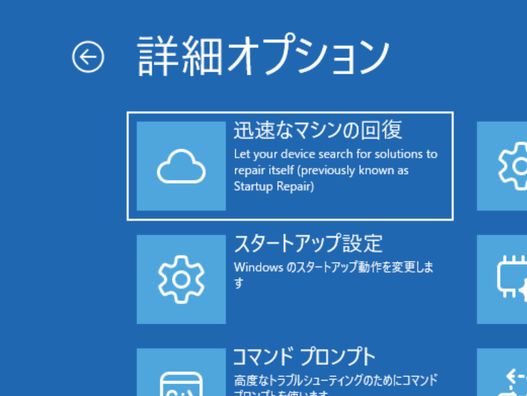
Windows 11の回復設定にひっそりと、しかし重要な位置に追加された新機能「クイックマシンリカバリー(Quick Machine Recovery:QMR)」。
名前だけ聞くと、「どんな不具合もボタン一つでサクッと直してくれる魔法の機能」のように聞こえますが、実際はどうなのでしょうか? 実装から数ヶ月が経過し、その実態が見えてきました。
この機能が生まれた背景と「期待値」
この機能は、2024年7月に世界規模で発生したセキュリティソフト「CrowdStrike」に起因する大規模なシステム障害を教訓に開発されました。
当時、世界中のPCが起動不能(ブルースクリーン)に陥りましたが、復旧には1台ずつ手動での操作が必要でした。その反省から、Microsoftは「Windows Resiliency Initiative(Windowsの回復力に対する取り組み)」の一環として、「OSが起動しなくても、遠隔で修正パッチを当てられる仕組み」を急ピッチで整備したのです。
本来は、何千台ものPCを管理する企業のIT管理者向けの機能ですが、現在は一般ユーザーのWindows 11(Home/Pro)にも実装が進んでいます。
本記事の検証ポイント
今回は、海外の検証事例やMicrosoftの技術仕様なども踏まえ、以下の点に絞って解説します。
- 実際のところ、何をしてくれるのか?(ただの自動修復と何が違う?)
- 手動で直したい時に邪魔にならないか?(勝手に動いてループしない?)
- 「ネットに繋がらない」という矛盾にどう対処するか?
ダイジェスト版
スライドショー動画(約5分23秒)
GoogleノートブックLMで作成したスライドショー動画です。(日本語字幕付き)
テキスト版ダイジェスト
PCトラブルの際、多くの人が一縷の望みをかけて選択する「セーフモードとネットワーク」。しかし、いざ起動してみると「地球儀アイコン(未接続)」のままで、結局何もできない……という徒労に終わるケースが後を絶ちません。
本記事では、以下の3つの「不都合な真実」と、その具体的な対抗策を解説します。
- なぜ「Wi-Fi」は繋がらないのか?
故障ではなく仕様です。セーフモードの仕組み上、無線ドライバーが読み込まれない「構造的な理由」を解説します。 - 新機能「クイックマシンリカバリー」への過度な期待
Windows 11の新機能も万能ではありません。「有線LAN」がない環境では、この最新機能もただの飾りになってしまう現実を説明します。 - 「改造Windows」ユーザーへの緊急警告
軽量化ツールなどでOSをカスタマイズしている場合、これらの自動修復機能が逆にシステムを破壊し、二度と起動しない「修復ループ」に陥るリスクについて注意喚起します。
「ネットに繋がらない理由」を正しく理解し、アナログな準備(有線LANや別端末の活用)を行うことで、復旧までの時間を数時間単位で短縮し、最悪のデータ消失を防ぐためのガイドです。
わかりやすい解説
今回の記事には、高度に専門的な記述もありますので、わかりやすくまとめてみました!
「本文(概要)」と「本文(仕組み解説)」に分けて記事化してはいますが、特にこの新機能で利用必須であるインターネットに繋がらないという事象の理解は少し複雑ですので、その点を解説します。
🔰 なぜ「緊急時」ほどネットは繋がらないのか?
パソコンのトラブル解決において、多くの人が直面する「セーフモードでネットに繋がらない問題」と「新機能(自動修復)が失敗する理由」。これらは専門用語を使わずに、「レストランの営業」に例えると非常にシンプルに理解できます。
1. セーフモードは「店長ワンオペ」の状態
普段、あなたのパソコン(レストラン)は、多くの「専門スタッフ」によって運営されています。
- ✅ 画面担当: 綺麗な映像を映すプロ
- ✅ 音響担当: 音楽を鳴らすプロ
- ✅ Wi-Fi担当: 無線の電波をキャッチして翻訳するプロ(ドライバー)
しかし、トラブルが起きて「セーフモード」で起動すると、これら専門スタッフは全員自宅待機させられます。店を開けているのは「店長ひとり(最小限のWindows機能)」だけです。
ここであなたが「セーフモードとネットワーク」を選んだとしても、店長はWi-Fiの使い方が分かりません。専門スタッフ(ドライバー)が不在のため、いくら待ってもWi-Fiは繋がらないのです。これは故障ではなく、「そういうシフト体制」だからです。
2. 有線LANケーブルは「直通のインターホン」
では、なぜ「有線LANケーブル」なら繋がるのでしょうか?
有線接続は、Wi-Fiのような複雑な翻訳作業が必要ありません。例えるなら、店長の耳元に直接繋がっている「有線インターホン」のようなものです。これなら、専門スタッフがいなくても、店長だけで外部と会話(通信)ができます。
だからこそ、トラブル時には「Wi-Fi」ではなく「有線LAN」が最強の武器になるのです。
3. カスタマイズ派の落とし穴「リフォームと設計図」
最後に、パソコンを自分好みに改造(軽量化など)している方への注意点です。
Windowsの自動修復機能は、厳格な「純正の設計図」を持って現場にやってきます。もしあなたが、部屋を広くするために「柱(システムファイル)」をわざと撤去していたとしても、修復機能はそれを「破損事故」と判断します。
- 修復機能:「大変だ!柱がない!すぐに純正の柱を建て直さなきゃ!」(強制修復)
- あなたの設定:「邪魔だからその柱は要らないんだ!」(再起動時に削除)
この喧嘩が永遠に繰り返されるのが「修復ループ」です。改造をしている場合、親切な自動修復機能が逆に仇となることがあるため、利用には細心の注意が必要です。
結論:緊急時は「便利な機能(Wi-Fiや自動修復)」に頼らず、「物理的な準備(有線LAN)」を信じましょう。
この記事に掲載しているトラブル解決のステップと目安時間
トラブルシューティングの流れと所要時間
本文(概要)
時間がない方へ:この記事の「結論」
新機能「クイックマシンリカバリー」について、現時点で知っておくべきことは以下の3点だけです。
- 万能ツールではない:
個人の環境由来のPCトラブル(重い、エラーが出る等)は直せません。 - 基本は「待ち」:
基本的には、世界規模の障害が起きた時に、Microsoftが解決策を提供した場合に自動で直すための機能です。 - 設定確認だけでOK:
現状Win11(24H2)以降のHome版ではデフォルトで「オン」、Pro版では「オフ」になっていることが多いようです。確認し、好みの状態に設定したら放置で構いません。
以下で、なぜ「名前負け」しているのか、その理由と仕組みをわかりやすく解説します。
機能の設定場所
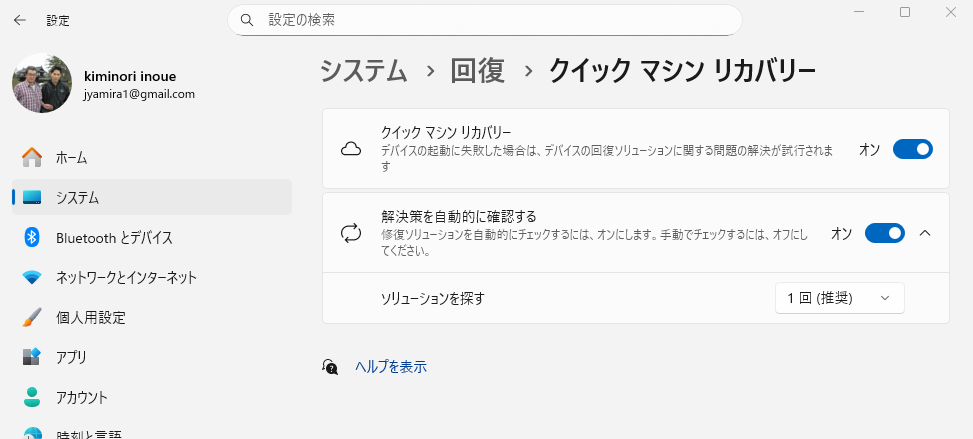
PC設定 ⇒ システム ⇒ 回復 ⇒ クイックマシンリカバリー
クイックマシンリカバリーとは?:「魔法の杖」ではなく「緊急用ラジオ」
Windows 11の設定画面に追加された「クイックマシンリカバリー」。名前だけ聞くと、「クリック一つでどんな不具合もサクッと直してくれる魔法の機能」のように聞こえますよね。
しかし、実態は少し違います。これは、例えるなら「防災行政無線(災害用ラジオ)」のようなものです。
日常の修理屋さんではありません
普段、あなたの家の水道が壊れたり、電球が切れたりしても、防災無線は直してくれませんよね? それと同じで、この機能は「あなたのPCで個人的に起きているトラブル」には反応しません。
この機能が作動するのは、以下のような「非常事態」が生じた時だけです。
- 世界中のWindowsが一斉に起動しなくなるような大事故(大規模障害)
- Windows Update後に起動しないPCが多数発生し、Microsoftが修正パッチを緊急配布する状況になった場合
実際、どの程度「使える」のか?
では、実際にトラブルが起きたとき、この機能はどう動くのでしょうか?
発動条件は「起動失敗 × 3回」
この機能は、ちょっと調子が悪い程度では動きません。PCが「起動に3回連続で失敗(再起動ループ)」して初めて、自動的に呼び出されます。
つまり、「重いから直して」と手動で呼ぶものではなく、PCが瀕死の状態になった時に自動で駆けつける救急車のような存在です。
マイクロソフトが「薬」を持っていないと動かない
起動に失敗してこの機能が立ち上がると、ネット経由でマイクロソフトに「直し方はありますか?」と問い合わせを行います。
ここが重要なポイントです。もしマイクロソフト側が「そのトラブル専用の修正パッチ(特効薬)」を用意していなければ、「解決策なし」と判断されて終了します。
AIがあなたのPCを独自に診断して直してくれるわけではなく、あくまで「本部からの配布物を適用する係」に過ぎないのです。
つまり、何をしてくれるの?
難しく考えず、シンプルにこう捉えてください。
「PCが起動しなくても、マイクロソフトの指示通りに『更新の削除』か『修正パッチの適用』を代行してくれる機能」
今までは、PCが起動しないとこれらは自動でできませんでした。それを「起動前」にやってくれるのが、この機能の最大の(そして唯一の)メリットです。
手動修復の「邪魔」にはならない?
PCに詳しい方の中には、「勝手に変な修復をされて、余計におかしくなるのでは?」「いつものコマンドプロンプトが出せなくなるのでは?」と心配される方もいるかもしれません。
結論から言うと、邪魔にはなりません。
「ダメならバトンタッチ」の仕組み
この機能は、従来の修復画面(セーフモードやコマンドプロンプトが出る画面)の「手前」で一度だけチェックを行う、いわば「前座(ぜんざ)」のような存在です。
つまり、勝手にデータを消去してトドメを刺したり、手動操作をブロックしたりすることはないため、オンにしておいてもリスクはありません。
まとめ:設定だけ確認して、あとは忘れよう
「クイックマシンリカバリー」は、名前ほど万能ではありませんが、「世界規模のトラブルに巻き込まれた時の保険」としては機能します。
- 設定:とりあえず「オン」にしておく(Home版はデフォルトでオン)。
- 日常:個人の不具合には効かないので、期待しない。
- 有事:もしニュースになるような大規模障害が起きたら、勝手に直るのを祈る。
現状での利用方法は?
私たちユーザーがやるべきことは、「設定がオンになっているか確認して、あとは忘れること」です。
設定の確認場所
以下の手順で確認できます(通常は最初からオンになっています)。
- 「設定」を開く
- 「システム」>「回復」をクリック
- 「クイックマシンリカバリー」が「オン」になっているか見る
これだけで準備は完了です。もし明日、世界的なサイバー事故が起きても、あなたのPCは(運が良ければ)勝手に直ってくれるかもしれません。
まとめ:個人のトラブルは今まで通り!
「クイックマシンリカバリー」は、あくまで「万が一の時の保険」です。
もし、ご自身のPCの調子が悪くなった時は、この機能に期待せず、従来どおり「システムの復元」や「バックアップからの復旧」を行ってください。
More:現在の稼働状況
2024年後半の機能発表(および2025年以降の実装)から現在(2025年12月)に至るまで、この機能が「世界規模の実戦」で発動された公式な事例はまだありません。
実際に発動された事例が確認できた場合は、このブログでも速報としてお知らせし、結果の検証等も実施する予定です。
本文(仕組み解説)
ここでは、QMRが技術的にどのように動作し、Windowsのエコシステムの中でどのような役割を果たしているのかを掘り下げて解説します。
技術的概要:クラウドベースの修復メカニズム
クイックマシンリカバリー(QMR)の本質は、「WinRE(Windows回復環境)へのKIR(Known Issue Rollback)の拡張」と捉えることができます。
従来、Windows Updateのトラブルで配布される「KIR(問題のある更新プログラムを無効化する命令)」は、OSが起動してWindows Updateサービスと通信できる状態でのみ有効でした。QMRは、この通信機能をOS起動前の「WinRE」に実装することで、ブートプロセスが完了しない状態での修正パッチ適用・ロールバックを可能にしています。
従来機能との決定的違い
既存の「スタートアップ修復」と「QMR」は、その修復アプローチが根本的に異なります。
1. トリガーと実行フロー詳細
QMRは常駐プロセスではなく、Windowsのフェイルセーフ機能の一部として組み込まれています。具体的な動作フローは以下の通りです。
フェーズ1:起動障害の検知
Windowsブートマネージャーは、OSの起動試行を監視しています。「2回連続で起動に失敗」すると、3回目の起動時に自動的にフラグが立ち、WinRE(回復環境)への誘導が行われます。
フェーズ2:QMRによる先行診断
WinREがロードされると、従来の詳細オプション画面が表示される前に、バックグラウンドでQMRプロセスが開始されます。
2. フォールバック(既存機能への移行)
QMRは「スタートアップ修復」を完全に置き換えるものではなく、「第1段階のフィルター」として機能します。
Microsoft側に解決策がない場合、またはネットワーク接続に失敗した場合、QMRはサイレントに終了します。その後、プロセスは即座に従来のWinREメニュー(「自動修復でPCを修復できませんでした」画面)へと引き継がれます。
これにより、ユーザーは従来通り「システムの復元」や「コマンドプロンプト」を用いた手動修復を行うことが可能です。既存のトラブルシューティング手順が阻害されることはありません。
3. なぜ「Homeはオン」で「Proはオフ」なのか?
現状(執筆時点)、Windows 11 Home版ではデフォルトで「オン」、Pro版では「オフ」になっているケースが大半です。この「差」には、Microsoftの明確な意図(と、まだ迷っている部分)が見え隠れします。
設計思想の違い:「おまかせ」vs「管理」
HomeとProでは、想定しているユーザー層と優先順位が異なります。
Q&A
最後に、よくある疑問と、少し専門的な懸念点についてQ&A形式でまとめました。
全読者共通
Q:bcdeditコマンド等で、起動時に「ブートメニュー」を常時表示させている場合は?
A:自動発動しない可能性が高いです。
「レガシーブートポリシー(F8メニュー)」や「アドバンスドオプション」を強制表示させている場合、OSの起動プロセスがユーザー入力待ちで一時停止します。
QMRは「標準ブートの連続失敗」をトリガーとするため、手動でブートプロセスに介入している環境では、自動修復フロー自体がスキップされる(またはメニュー画面に戻るだけになる)挙動となります。
一般ユーザー向け(初心者の方へ)
Q:この機能が動くと、写真やエクセルなどのデータは消えますか?
A:いいえ、消えません。
QMRが変更するのは「Windowsのシステムファイル」や「更新プログラム」だけです。ドキュメント、写真、インストールしたアプリなどが勝手に消去されることはありませんのでご安心ください。
Q:パソコンが重いので、この機能で直したいのですが?
A:残念ながら、効果はありません。
この機能は「起動しない(画面が映らない、起動中に止まる)」という致命的な状態を直すためのものです。「動作が遅い」「フリーズする」といった日常的なトラブルには反応しません。
Q:手動で「今すぐ実行」ボタンを押すことはできますか?
A:できません。
QMRは「起動失敗が3回続いた時」に自動で発動する仕組みであり、ユーザーが好きなタイミングで呼び出すスイッチはありません。
Q:「強制終了×2回」で回復画面を出す裏技を使った場合は?
A. QMRが先に動きますが、待てばいつもの画面が出ます。
意図的に強制終了を繰り返して「起動失敗」の状態を作った場合も、この機能が反応して先に自動診断が始まります。「診断中」などの画面が出ても故障ではありません。数分待って解決策がないと判断されれば、自動的にいつもの青い回復画面(WinRE)に切り替わります。
専門家・上級者向け(管理者・自作派の方へ)
Q:WSUS環境下でも動作しますか?
A:WinREがインターネットに出られるなら動作しますが、WSUSは無視されます。
QMRは回復環境から直接Microsoftの公開サーバー(Windows Updateエンドポイント)へ接続を試みます。社内WSUSを参照することはなく、また社内ファイアウォールで直接のインターネット接続を遮断している場合、機能は失敗します。
Q:回復パーティションを削除していますが、動きますか?
A:いいえ、100%動作しません。
この機能の本体(実行エンジン)はWinRE(Windows回復環境)上に存在します。ストレージ容量節約などで回復パーティションを削除している場合、QMRも消滅しています。
Q:テレメトリ(診断データ)をグループポリシーでブロックしていても機能しますか?
A:機能します(通信はブロックされません)。
QMRが送信するデータは、Windows Updateと同様の「必須データ(Required)」扱いとなります。OS上で「任意データ(Optional)」をブロックしていても、WinRE上の修復プロセスに必要な通信は許可されます。
この記事に出てくる専門用語
おまけ
QMRが示唆する「Windowsの未来」
Win11(25H2)以降は「別物のOS」になる?
今回の「クイックマシンリカバリー(QMR)」の実装を見て、筆者が強く感じたことがあります。
それは、「完全なオフライン(ローカル)で完結するWindowsの時代は、終わりつつあるのではないか」ということです。
従来、Windowsの修復機能は「PC内にある予備データ」を使って行うのが常識でした。しかしQMRは、「ネットに繋がらないと直せない(直さない)」という設計です。
これは、次期大型アップデート(25H2)や、その先のWindows 12(仮)に向けた「クラウドネイティブ化への布石」と考えられます。
これは、トラブルシューティングツールが「すべてオンライン化」された、Windowsバックアップ機能の追加、OSインストール時のPC復元、その他様々な昨日の場所の移動や統合が実行されていっている事実を鑑みても間違いないのではと感じられます。
- 📶 常時接続が「前提」へ
AI機能(Copilot)のOS統合が進むにつれ、「ネットに繋がっていないPC」は機能の半分も発揮できなくなりつつあります。QMRはその流れを「修理」の分野にまで広げました。 - 🛠️ 自作・改造のハードル上昇
OSがクラウドと密結合すればするほど、今回の「WinREのドライバ問題」のように、標準構成から外れた自作PCやカスタマイズ環境は置いてきぼりにされます。
「自分のPCは自分で完全にコントロールしたい」という古くからの自作ユーザーにとって、2025年以降のWindowsは、今まで以上に「付き合い方の難しい相手」になっていくかもしれません。
(あくまで筆者の技術的推察ですが、備えあれば憂いなしです)
OSの複雑化と安定のバーター?心配はないの
新しい機能、使うべきなのでしょうか?
正直なところ、OSに「自動で勝手に動く複雑な仕組み」が増えることを嫌うベテランユーザーは多いでしょう。筆者もその一人です。
「WinREにネットワーク機能を持たせる」ということは、それだけ回復環境自体のプログラムが肥大化し、バグの温床になるリスク(複雑化)と隣り合わせだからです。
しかし、結論から言えば「基本的にはオンのまま(使う設定)で良い」と考えます。理由はシンプルです。
失うものがない「最後の砦」だから
この機能が発動するのは、「PCが起動せず、自分ではどうしようもなくなった時」だけです。
- もし機能が失敗しても:
状況は「起動しないまま」で変わりません。(マイナスにはならない) - もし機能が成功すれば:
面倒なコマンド入力なしで復旧できます。(プラスが大きい)
つまり、ユーザーにとっては「ノーリスク・ハイリターン」なギャンブルなのです。
複雑化の懸念はありますが、いざという時に「エアバッグ」として機能する可能性があるなら、スイッチを切っておく理由はありません。
ただし、この記事で何度も触れた通り、「自作PCや特殊な環境」の方だけは、過信せず自分の腕(バックアップやインストールメディア)を信じてください。
Windowsは変わっていきます。私たちユーザーも、新しい機能の「仕組み」と「限界」を正しく理解して、賢く付き合っていきましょう。
ネットワークとセーフモードとの比較
「上級者ほどセーフモードでのネットワーク利用を避ける(または期待しない)」というのは、現場の経験則として正解に近いと言えます。
1. なぜ「セーフモードとネットワーク」は相性が悪いのか?
上級者が懸念するポイントは、主に以下の2点です。
A. 「Wi-Fiが繋がらない」という最大の落とし穴
Windowsの起動設定で「5) セーフモードとネットワーク」を選んでも、Wi-Fi(無線LAN)は使えないことが非常に多いです。
-
理由: セーフモードは最小限のドライバーしか読み込みません。有線LANの汎用ドライバーは読み込まれますが、各メーカー固有のWi-Fiドライバーや、Wi-Fi接続を管理するサービス(WLAN AutoConfigなど)が起動しないケースが多々あるためです。
-
初心者の混乱: 「ネットワーク」を選んだのにネットに繋がらない(地球儀アイコンのまま)という状況になり、トラブル解決どころか、新たなパニック(「ネットまで壊れた!」)を誘発します。
B. セキュリティリスク(丸腰状態)
セーフモードでは、サードパーティ製のセキュリティソフト(ウイルス対策ソフト)も起動しません。
-
リスク: トラブル解決のためにネットに繋ぎ、検索して解決策を探そうとすると、無防備な状態でWebサイトを閲覧することになります。もしその過程でフィッシングサイトやマルウェア配布サイトを踏んでしまうと、PCを守る盾がない状態なので致命傷になりかねません。
C. 「クイックマシンリカバリー」との比較
Windows 11で導入が進められている新機能「クイックマシンリカバリー(Quick Machine Recovery)」は、OSが起動しない状態でもWindows Updateから修復プログラムをダウンロードして適用する機能ですが、これも過信は禁物です。
-
発展途上の機能であるリスク: これは非常に新しい機能であるため、あらゆるパソコン環境(特に自作PCや少し古いメーカー製PC)で安定して動作する保証がまだありません。動作中に進行が止まったり、エラーが出たりする「動作の齟齬(そご)」が発生する可能性があります。
-
結局は「Wi-Fi」が壁になる: セーフモードと同様、この機能もインターネット接続が必須です。回復環境(WinRE)でWi-Fiドライバーが正常に読み込まれない場合、この機能自体が開始できず、期待外れに終わることがあります。
結論:「セーフモードとネットワーク」も「クイックマシンリカバリー」も、「有線LAN接続ができる環境」でこそ真価を発揮する機能であり、Wi-Fi環境のみのユーザーにとっては、解決策としての難易度が高いのが現状です。
クイックマシンリカバリー機能の利用上管理者が留意すべきセキュリティー等のリスク
【上級者・管理者向け】セキュリティ上の懸念について 「外部から勝手なプログラムを入れられるのでは?」と心配されるかもしれませんが、この機能は厳密にMicrosoftの正規署名があるファイルのみを受け入れるため、ここからウイルス感染や乗っ取りが発生するリスクは構造上低いです。(ただしどんなことにも100%はないということを忘れることはできません)
なお、以下の点には注意してください:
-
BitLockerの重要性: ドライブ暗号化(BitLocker)が無効な場合、この機能に関わらず、物理的にPCを触れる人は誰でも管理者権限を奪取可能です。セキュリティを気にする場合は、まずBitLockerを有効にしてください。
-
公共の場でのリスク: カフェや公共施設で離席した際、悪意ある第三者に勝手に修復操作を実行され、長時間PCが使えなくなる(業務妨害)リスクはあります。離席時は必ずロック(Windows + L)をかけましょう。
1. 「乗っ取り(特権昇格)」の可能性について
結論:この機能単体で乗っ取られる可能性は低い
-
デジタル署名の仕組み: この機能でダウンロードされる修復用プログラムは、Microsoftのサーバーから取得され、厳密な「デジタル署名」によって検証されます。攻撃者が自作した悪意あるコード(ウイルスなど)を、この機能を通じてシステムに注入することは、Microsoftの署名鍵を盗まない限り不可能です。
-
システムファイルの修復: この機能は「壊れたWindowsのシステムファイルを、正規の新品と入れ替える」動きをします。既存の管理者パスワードをリセットしたり、新たな管理者アカウントを勝手に作成する機能ではないため、これを行ったからといって、パスワードを知らない人間がログインできるようになるわけではありません。
2. 管理者が留意すべき「本当のリスク」
乗っ取りよりも現実的なリスクは、「物理アクセス」と「運用の妨害」です。
A. 暗号化(BitLocker)をしていない場合のリスク
もしPCのストレージがBitLocker等で暗号化されていない場合、この機能を使わなくても、攻撃者はコマンドプロンプトや外部ツールを使って簡単に管理者権限を奪えます。 逆に言えば、「この機能があるからリスクが増えるわけではない(元々リスクがある)」ということです。
-
対策: BitLockerを有効にしておくことが唯一かつ最強の防衛策です。
B. 「いたずら」や「業務妨害(DoS)」のリスク
悪意ある従業員や、公共の場にあるPC(キオスク端末など)で、通りすがりの人間がこの機能を勝手に実行してしまうリスクです。
-
シナリオ: 再起動のタイミングで回復環境に入り、「クイックマシンリカバリー」を勝手に実行する。
-
被害: PCが乗っ取られるわけではありませんが、ダウンロードと修復処理で数十分〜数時間PCが使えなくなります。業務停止やサービスの停止を招きます。
C. 「偽のWi-Fi」への接続リスク(中間者攻撃の変種)
セーフモードや回復環境でWi-Fiに繋ぐ際、攻撃者が用意した「偽のフリーWi-Fi(罠)」に接続してしまうリスクです。
-
被害: 通信内容を覗き見られる可能性がありますが、前述の通りWindows Updateの通信は暗号化・署名検証されているため、そこからウイルスを送り込まれる可能性は低いです。しかし、接続したことによって「PCの存在」や「IPアドレス」が攻撃者に特定されるリスクは残ります。
D. 利用者のOS改変による「修復ループ」とタイムアウト
上級者やゲーマーの中には、OSの軽量化ツール(NTLiteなど)や外観変更パッチ(UXTheme Patcherなど)を使用して、システムファイルを意図的に改変・削除しているケースがあります。この状態でリカバリー機能が走ると、システムが混乱状態に陥ります。
-
イタチごっこと無限ループ: リカバリー機能は改変されたファイルを「破損」と見なし、純正のファイルに強制的に書き戻します。しかし、OS起動時に改変ツールやレジストリ設定が再び整合性を取ろうとして衝突し、起動に失敗して再びリカバリー画面に戻る「無限ループ」が発生するリスクがあります。
-
ウォッチドッグタイマーによる強制遮断: 競合によってシステムの応答が著しく遅延したりフリーズしたりすると、ハードウェアやOSの監視機能(ウォッチドッグタイマー)がタイムアウト(時間切れ)を検知し、強制的に再起動をかけます。修復プロセスの書き込み中にこれが起きると、システムデータが中途半端に破壊され、クリーンインストール以外に修復手段がなくなる恐れがあります。
最後に:備えあれば憂いなし。トラブル時は「アナログな準備」が最強の味方
記事を最後までお読みくださり、本当にありがとうございました。
PCトラブルの渦中でこの記事にたどり着いた方も多いかと思います。ここまでの解説で、「セーフモードや修復機能は万能ではなく、特にWi-Fi環境においては『繋がらない』という壁が立ちはだかること」を深く理解いただけたはずです。
今の安堵を「未来の安心」に変えるために
もし今回、無事にトラブルを解決できたとしても、それは「たまたま運が良かった」だけかもしれません。PCトラブルは忘れた頃にやってきますが、次回も同じ手が通用するとは限りません。今回の経験を教訓に、デジタルな修復機能に頼りすぎない、物理的な「足場」を固めておくことが、将来の自分を救うことになります。
具体的な「次のステップ」
- 「有線LANケーブル」を1本確保しておく
解説した通り、緊急時にWi-Fiは頼りになりません。数百円のもので構いませんので、いざという時のために有線LANケーブル(と、PCにポートがない場合はUSB変換アダプタ)を購入し、引き出しに入れておきましょう。これ一本があるだけで、復旧難易度は劇的に下がります。 - 「回復ドライブ」をUSBメモリで作成する
Windowsが起動しなくなってからでは遅いです。正常に動いている今のうちに、USBメモリを使って「回復ドライブ」を作成してください。これがあれば、ネットに繋がらなくても最低限の修復作業が可能になります。 - 「標準設定」での運用を見直す
無理なカスタマイズやシステム改変は、緊急時の修復ループ(D項目で解説)を招きます。安定性を最優先し、BitLockerなどのセキュリティ設定を含め、なるべくOS標準の状態を維持する運用を心がけましょう。
PCトラブルは孤独で不安な戦いです。もしこの記事が、あなたの暗闇を照らす「松明(たいまつ)」になれたなら、ぜひSNSなどでシェアしていただけると嬉しいです。あなたのシェアが、同じように画面の前で頭を抱えている誰かの助けになるかもしれません。
今回の記事は以上となります。
記事へのご質問やフィードバックについて
記事の内容に関してご不明な点やご質問がありましたら、お気軽にコメント欄にご投稿ください。すべてのご質問に必ずしも回答できるとは限りませんが、可能な限りお答えしたり、今後の記事作成の参考にさせていただきます。
このブログのスタンス:速報性と予防効果を最優先する理由
当サイトのトップページにも記載していますが、改めて、私たちの情報発信における最も重要なスタンスについてお話しさせてください。
このサイトではWindows Update情報や、Winの不具合情報などを発信する上で完全な正確性より、速報性や予防効果に重きを置いているなどいくつかの注意点があります。
これは、単なる免責事項ではありません。読者の皆様のPCを深刻なトラブルから守るために、私たちが最も大切にしている編集方針です。
付録:この記事の作成プロセス(AI協働メモ)
1. この記事の目的と役割
この記事は、「セーフモードとネットワーク」や新機能「クイックマシンリカバリー」が、Wi-Fi環境では構造的に機能しづらい現実を読者に正しく認識させ、無線接続に固執する徒労を防ぐことを目的としています。また、OSカスタマイズ環境における自動修復機能の「副作用(修復ループ)」について警告し、致命的なシステム破損を未然に防ぐ役割を担います。
2. 筆者の関連経験・専門性
この記事の執筆にあたり、筆者の以下の経験が活かされています。
- 20年以上にわたるWindowsトラブルシューティングおよび自作PC構築の経験
- OS軽量化ツール(NTLite等)や外観変更パッチを用いたシステムカスタマイズの実践知識
- 回復環境(WinRE)におけるWi-Fiドライバーの読み込み挙動に関する実機検証経験
3. AIとの協働内容(調査・議論のポイント)
記事作成の過程で、AI(Google Gemini)とは主に以下の点について調査、議論、内容の精査を行いました。
- 技術仕様の確認:セーフモードおよびWinRE起動時における、サードパーティ製Wi-FiドライバーやWLAN AutoConfigサービスのロード仕様について
- リスクシナリオの検証:システムファイルを改変している環境で正規の修復機能が実行された際に発生する「整合性エラー」と「再起動ループ」のメカニズムについて
- 初心者向け解説の策定:ドライバーやサービスの概念を、「レストランの店長と専門スタッフ」に例えるメタファーの作成と調整
- セキュリティリスクの洗い出し:QMR機能が悪用される可能性について、リモート攻撃と物理アクセスの両面からリスクレベルを評価
4. 主な参照情報・検証方法
Microsoftが公開している「Windows Resiliency Initiative」に関する技術発表、セーフモードの仕様に関する公式ドキュメント(Microsoft Learn)、および筆者が所有する実機環境での回復オプション動作確認に基づいています。
この記事中の広告リンクについて
この記事中の広告リンク一覧です。
記事本文中の広告リンク
このブログは、広告収入によって運営されていますが、この記事の本文中に個別の広告リンクは含まれていません。
サイドバーやヘッダー部分などの広告
広告が表示されています。
業者名や商品名など
この記事では明示的にプロモーションとして取り扱っているものはありません。
ただし、過去のプロモーションなどで取り扱った商品名や企業名などがプロモーション目的ではなくとも記載されている場合があります。
過去のプロモーションなどで取り扱った企業名は、できる限りステマ規制に関する表示についてのアフィリエイト等関連業者名一覧の項で記載していますので、お手数ですがそちらでご確認ください。


コメント