📱 スマートフォンでご覧の方へ

スマホでも利用しやすい動画をご用意しています。 ↓スマホで長文記事を読むのは大変ですので、記事内のダイジェスト版セクションのスライドショー動画よりご利用ください

▼ スクロールして動画をチェック ▼

【サイト改善のお知らせ】「目次」の表示形式を変更しました(読みやすさ向上のため)【2025/12/09】

お知らせ
必ずお読みください:

1)【急告】無料版でのパーティション操作ができない仕様に変更されました。
当サイトで紹介していたMiniTool Partition Wizard無料版によるシステムパーティション操作は無料版では利用ができなくなりました。
2026/06/17におさらい記事を作成するために、Win11(25H2)上で、MiniTool Partition Wizard無料版13.6バージョンで試行したところ、従来当サイトで公開していたようなパーティション操作ができない仕様に変更されたようです。

最低限「プロ 年次支払い 8,800円(税込9,680円)」の購入が必要になります。

購入費用がもったいないという方は、以下の方法を取ることになります。

  • クリーンインストールを実行してEFI(EPS)を新規の容量に直す。
  • クリーンインストール前に、もっと拡張したシステム領域を作成の上、OSをインストールする。
  • インストールメディアでパーティションだけを作成し、その後にツールを利用してC:を削除してからシステム領域を拡張する。その後にC:を作成しあらためてWinをインストールする。
なお、この操作では、ディスククローンツール利用による領域の拡張と調整はOS起動不能を引き起こす恐れが高くなりますのでおすすめしません。ただし、上級者が理解の上試行することは妨げません。
2)2026/04/11:当サイトの利用規約などの運営情報の変更/改定を行っています。特にサイト利用規約は必ずご一読ください。
【重要なお知らせ:情報の訂正とお詫び】
「2026年問題(セキュアブート証明書更新)」の検証方法において、筆者の認識不足による誤りがありました。詳細は以下のリンク先(お詫び記事)をご確認ください。
【お詫び】2026年問題-セキュアブートDB更新にかかる記事での錯誤について
最近、ユーザープロファイル破損が原因と考えられる障害が増えています。一度お手元のPCの状態を確認しておいてくださいね。
【どうやって確認するの?】ユーザープロファイル破損のチェック方法【2025/06/01】


コールセンター女性 お知らせ
この記事は約2分で読めます。
このサイトには、広告が設置されています。また、プロモーション記事やアフィリエイトなどのリンクを設置した記事を公開しています。
記事内検索ウィジェット

🔍 記事内の項目をキーワードで探す

例:0x800f, BitLocker, 24H2... 操作方法を表示
目次について

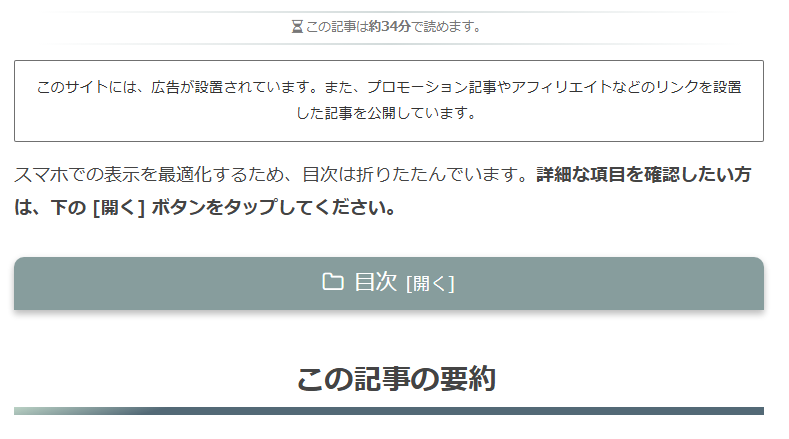
スマホでの表示を最適化するため、目次は折りたたんでいます。詳細な項目を確認したい方は、下の [開く] ボタンをタップしてください。

 変更の背景

いつも当ブログをご覧いただきありがとうございます。 最近、スマートフォンの画面で記事を開いた際、自動生成される「目次」が長すぎて、「肝心の本文にたどり着くまでに何度もスクロールしなければならない」という問題が気になっていました。 特にトラブルシューティング系の記事では、一刻も早く解決策を知りたいはずなのに、これは不便だと感じていました。

改変内容

今回の変更は、特にスマホなどのモバイルに配慮した変更になります。

改変内容(ビフォーアフター)

当サイトにおいて、以下の変更を行いました。

変更前: 最初から目次がすべて展開され、画面を占有していました。PCの方にももちろんお手間ですが、特にモバイルの方が記事本文にアクセスする際に大きくスクロールしなければならないお手間をかけていました。
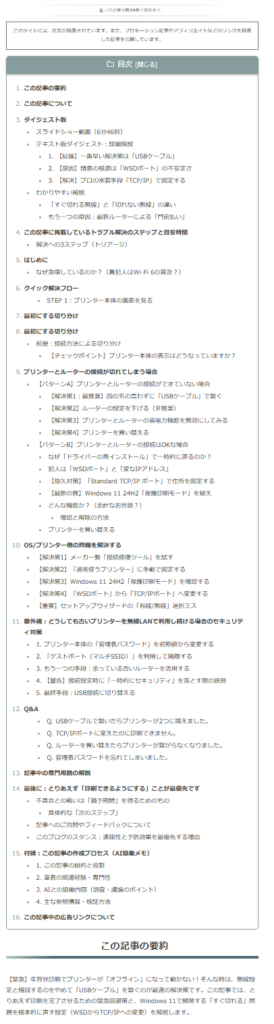
サイトの目次表示変更前の画像

変更後: デフォルトで目次を「折りたたんだ状態」にし、案内文と [開く] ボタンを設置しました。詳細を見たい場合に[開く]をクリックしてもらうことにはなりますが、記事本文へのアクセスが大きく改善されます。これによりお急ぎの方も『記事の要約』や『結論』にスピーディにアクセス可能になりました。

サイトの目次表示変更後の画像

※ なお、サイドバー追従目次では、従来どおり詳細な目次が表示されますのでご安心ください。

追記

また、「記事本文と画像の境目が分かりにくい」という点も考慮し、サイト全体の画像に「枠線」と「影」を追加して視認性を向上させました。

あなたの感想をお聞かせください

私自身はこれでかなりスッキリしたと感じているのですが、普段読んでくださっている皆様の感覚はいかがでしょうか?

「前の方が一覧性があってよかった」

「スッキリして読みやすくなった」

「ボタンを押すのが一手間だ」

もしよろしければ、「使いやすくなった」「使いにくい」の一言だけでも構いませんので、コメント欄で率直なご感想をいただけると嬉しいです。 (いただいたご意見は、今後のサイト改善の参考にさせていただきます!)

最後に

今後も「初心者にも分かりやすく、上級者には使いやすい」サイトを目指して微調整を続けていきます。引き続き「Win PCトラブル解決ガイド」をよろしくお願いいたします。

コメント

  1. oyaji より:

    PCで見るときは、やはり見出しが最初から展開されている方が利用しやすい。PCサイトとモバイルサイトを完全に分離してもらえると利用者利便も高まると思う。

    • jyamira1 より:

      申し訳ない…。一応はモバイル向けのサイトも自動生成されるのだけど、手動で別にサイサイしないとやはり思ったようにはならないです。
      苦肉の策ということでご寛容くださると幸いです。

タイトルとURLをコピーしました